NotebookLMの使い方2026年版|議事録・資料整理を効率化する手順と業務テンプレート7選
※本記事にはPR・広告リンクが含まれます。
「議事録の作成に毎回1時間以上かかる」「PDFや資料が増えすぎて必要な情報を探せない」「社内のよくある質問に答えるのが手間」。こうした状況に心当たりはありませんか。Googleの「NotebookLM」は、自分でアップロードした資料だけを根拠に答えるAIツールで、まさにこの種の業務を効率化するために生まれました。
この記事では、NotebookLMの使い方を2026年最新版で、初めての人でも今日から試せる形にまとめました。読み終えると、次のことがわかります。
- 無料版でできること・できないことの線引きと、有料版に移行すべき判断基準
- 初心者向けの基本セットアップ3ステップ(初期設定は約5分)
- 議事録要約・FAQボット化など、コピペで使える業務プロンプト7選
- 2026年追加の新機能(動画解説・スライド自動生成など)の使いどころ
- ChatGPT・Geminiとの使い分けと組み合わせ方
- 初心者がはまりやすい失敗パターンと対処法
- 機密情報を安全に扱うためのセキュリティ注意点(業務利用前に必読)
なお、NotebookLMは仕様変更が速いツールです。本記事の情報は2026年6月3日時点のものなので、料金や上限値は公式プランページで最新情報を確認してください。
NotebookLMとは?料金プランと無料版の限界
NotebookLMは、ChatGPTやGeminiとは性格が異なります。ChatGPTが「広く何でも答える知識AI」だとすれば、NotebookLMは「自分でアップロードした資料の中だけから答えるAI」です。インターネット全体ではなく手元の資料だけを根拠にするため、回答の根拠が明確で事実誤認が起きにくいのが最大の特徴です。
最大の強みは、事実誤認を起こしにくい点です。回答には引用番号が付き、どのソースのどこを根拠にしたかをクリックで確認できます。複数のドキュメント間で内容が矛盾している箇所を検出できるのもNotebookLMならではです。2025年12月にはGemini 3を搭載し、1ソースあたり最大100万トークンまで扱えるよう拡張されました。
料金プラン比較と「有料版に移行すべき目安」
2026年現在、料金は4段階です。無料のFreeに加え、Google AI Plus($7.99/月)、Google AI Pro($19.99/月、日本円で約2,900円相当)、Google AI Ultra($249.99/月)があります。企業向けのEnterprise版は別途問い合わせが必要です。
無料版と個人向けのGoogle AI Proで、実務に効く上限を比較したのが下の表です。
| 項目 | 無料版 | Google AI Pro(月額約2,900円) |
|---|---|---|
| ノートブック数 | 100個 | 500個 |
| ソース数/ノートブック | 50件 | 300件 |
| 日次チャット | 50回 | 500回 |
| 音声・動画概要の生成 | 1日3回 | 1日20回 |
| マインドマップ生成 | 1日3回 | 1日20回 |
| データ学習への使用 | 要規約確認 | なし(Workspace経由) |
※料金・上限は変更される可能性があります。公式プランページで必ず最新情報を確認してください。
判断基準はシンプルです。個人で資料整理に使う程度なら、まずは無料版で十分です。一方で「ソース50件の上限にすぐ達する」「1日のチャット50回をオーバーする」「音声・動画解説を毎日複数回作る」状況が続くなら、有料版への移行タイミングと考えてよいでしょう。
セキュリティと企業利用の注意点(業務利用前に必読)
業務で使う前に押さえておきたいのがデータの扱いです。個人の無料アカウントでは、機密情報や未発表プロジェクトの資料をアップロードするのは避けてください。一方、Google Workspaceの有償プランでは、入力データがGoogleの学習に使われない仕様になっています。企業で本格利用するなら、Workspace管理下のアカウントを使うのが基本です。
NotebookLMの基本セットアップ手順(3ステップ)
ここからは実際の使い方です。アカウント作成済みなら、最初のノートブックは5分ほどで作れます。
STEP 1:ノートブックを作成する
Googleアカウントでログインし、「ノートブックを新規作成」を選びます。ノートブックは1つのテーマ(プロジェクト)ごとに分けるのがコツです。名前は後から探しやすいよう「日付+プロジェクト名」形式をおすすめします。
命名例:
20260603_Q2戦略会議
20260603_競合調査_〇〇社
20260603_新人研修マニュアルv2
このように付けておくと、ノートブックが増えても日付や案件名で素早く見つけられます。
STEP 2:ソースを追加する
次に、AIに読ませる資料(ソース)を登録します。対応形式は幅広く、PDF・TXT・DOCX・CSVといった文書のほか、画像(PNG・JPGなど)、音声(MP3・WAV)、動画(MP4)に対応します。YouTube動画のURLやWebページURL、Googleドキュメント・スライドも直接読み込めます。
ここで初心者が詰まりやすいのが「無関係なソースの混入」です。NotebookLMはアップロードした資料すべてを根拠にするため、テーマと関係ない資料が混ざると回答の精度が落ちます。1ノートブックあたりのソースは無料版で50件まで。多くなったらテーマ別にノートブックを分割しましょう。
STEP 3:質問するか、出力形式を選ぶ
ソースを追加したら、画面中央のチャット欄から質問できます。回答に付く引用番号をクリックすると、根拠となった箇所がソース内でハイライトされるので、必ずファクトの裏取りに使ってください。要約・音声・スライドなどをまとめて作りたい場合は、右側の「Studio」パネルから生成形式を選びます。
最初はうまくいかないことも正常です。 「回答がずれる」「精度が低い」と感じたときの対処法は、後の「よくある失敗と制限への対処」にまとめています。セットアップ後に詰まったらそちらを参照してください。
業務で使えるNotebookLM活用シナリオ7選+プロンプト例
ここが本記事の中心です。実務でそのまま使えるシナリオとプロンプトを7つ紹介します。プロンプトはコピーして貼り付けるだけで動きます。
まずここから試す:入門シナリオ2選
NotebookLMに慣れていない方は、まずこの2つから始めてください。効果がすぐに実感できる、最もオーソドックスなユースケースです。
シナリオ1:議事録の要約と決定事項の抽出
会議のボイスメモ(MP3)と会議資料PDFをアップロードし、次のプロンプトをそのまま貼り付けます。1〜2時間の録音でも処理は約5分で済みます。
この会議の決定事項、未解決事項、アクションアイテム(担当者・期限付き)を表形式で出力してくださいより詳しく整理したい場合は、次の形式も使えます。
# 議事録要約リクエスト
- 決定事項: 箇条書きで3件以内
- 未解決事項: 継続検討が必要なもの
- アクションアイテム: 担当者名・期限・内容を表形式で
- 次回会議の議題候補: あれば抽出
なお、2026年4月時点ではリアルタイム記録や話者の自動識別には対応していません。録音ファイルを後からアップロードして使う形になります。
シナリオ2:社内マニュアルのFAQボット化
就業規則・申請手順・ガイドライン文書をまとめて登録し、社員に共有します。これだけで「有給申請の手順を教えて」といった質問に資料ベースで答えるFAQ窓口になります。問い合わせの多い部署で試してみると、担当者の対応コストを実感として減らせるユースケースです。
社員から「〇〇の手続きはどうすればいいですか」と質問された想定で、マニュアルに基づいて回答してください慣れたら試す:応用シナリオ5選
入門シナリオで使い勝手をつかんだら、以下の応用ユースケースに広げてみましょう。
シナリオ3:競合他社資料の横断比較
競合各社のサービス資料やプレスリリースをアップロードし、複数ドキュメントを一気に比較します。たとえば A社_サービス概要2026Q2.pdf、B社_料金表_v3.pdf、C社_プレスリリース20260501.pdf のようにファイル名に会社名・日付を含めておくと、NotebookLMの引用番号がどの資料を根拠にしているか一目でわかります。
アップロードした各社資料を比較し、価格・機能・ターゲット顧客の違いを一覧表にしてくださいシナリオ4:Audio Overviewで移動中に資料をインプット
Studioパネルの「音声概要(Audio Overview)」を生成すると、資料の内容をポッドキャスト形式の音声解説にしてくれます。80言語以上に対応し、長さや重点トピックも指定可能です。通勤や移動中に耳から資料をインプットしたい人に向いています。
シナリオ5:スライドの自動生成(会議資料の高速作成)
Studioパネルで「スライド」を選ぶと、資料からプレゼン用スライドを自動生成します。PowerPoint(.pptx)形式でダウンロードでき、細かい体裁はPowerPoint側で調整できます。資料のたたき台づくりが一気に短縮されます。
シナリオ6:研修・オンボーディング教材の自動生成
トップ営業の商談録音やマニュアルをソースに登録し、Studioからクイズやフラッシュカードを生成します。新人教育の教材を半自動で用意できるため、自社の業務量や資料の多さによっては、教材準備にかかる時間を大きく短縮できる可能性があります。
この資料の内容から、新入社員向けの確認テスト問題を5問(選択式・難易度:中)作成してくださいシナリオ7:過去議事録・プロジェクト記録の横断検索
プロジェクトの全議事録を1つのノートブックに集約しておくと、「あの件はどう決まったか」を瞬時にたどれます。
このプロジェクトで〇〇の件についてどのような決定が出たか、時系列で教えてくださいなお、議事録系シナリオでは録音の音質が要約精度に直結します。会議室での収録には、USBマイクやノイズキャンセリング機能付きのイヤホンマイクを使うと文字起こしの取りこぼしが減ります。
2026年追加の新機能まとめ(Studioパネル)
2026年に入って、Studioパネルの生成機能は大きく拡張されました。実務での使いどころとあわせて押さえておきましょう。
- Video Overview(動画解説):2026年3月に追加。スライド付きの解説動画を自動生成でき、ホワイトボード・水彩・クラシックなどスタイルを選べます。社内説明会や勉強会の動画コンテンツに向きます。
- Interactive Audio Mode:ポッドキャスト形式の音声に対し、リアルタイムで質問を挟みながら学べる機能です。聞きながら疑問を解消できます(日本語対応状況は要確認)。
- Deep Research:テーマを指定すると約5分で関連ソースを自動収集し、引用付きの要約レポートを作成します。下調べの初動を一気に短縮できます。
- Mind Map:複雑な情報を階層構造で可視化し、PNGで出力できます。そのままプレゼン資料の図として使えます。
これらに加え、Reports・Flashcards・Quiz・Infographic(10スタイル)・Data Tableなど、出力形式は豊富にそろっています。まずは音声概要とスライドから試すと効果を実感しやすいでしょう。
NotebookLM・ChatGPT・Geminiの使い分けと注意点
「結局どのAIを使えばいいのか」と迷う人のために、用途別の早見表を用意しました。3つは競合というより役割が違うツールです。
| ツール | 得意なこと | 主な使いどころ |
|---|---|---|
| NotebookLM | アップロード資料の正確な分析 | 議事録・FAQボット・複数資料の横断比較 |
| ChatGPT | 汎用的な生成・発想支援 | 文章作成・ブレスト・コーディング |
| Gemini | Google Workspace連携 | Gmail要約・リアルタイムWeb検索 |
実務では組み合わせるのが効果的です。たとえば、ChatGPTで企画のたたき台を作り、根拠資料をNotebookLMに読ませてファクトを固め、最終的な共有はGeminiでGmailにまとめる、という流れです。
よくある失敗と制限への対処
最後に、つまずきやすいポイントを症状・原因・対処の順で整理します。
- 回答がずれる:原因はテーマと無関係なソースの混入です。対処としてノートブックをテーマ単位に分け、不要なソースは削除します。
- 作っただけで活用できない:音声概要やレポートを生成して聴かない・読まないパターン。対処は移動時間や朝の準備にインプット時間を組み込むことです。
- 汎用AIのように使ってしまう:NotebookLMはアップロード資料の外には答えません。一般的な質問はChatGPTやGeminiに回しましょう。
- 過信してファクトチェックを省く:AIである以上ハルシネーション(もっともらしい誤情報)の可能性はゼロではありません。引用番号で必ず裏取りしてください。
このほか、Zapierなど外部ツールとの連携は現状不可、モデルの手動選択も不可といった制限があります。機能・上限・料金はアップデートで変わるため、公式ヘルプを都度参照してください。
まとめ:まずは無料版で試して、上限を超えたら有料版へ
NotebookLMは、資料が多いビジネスパーソン、議事録担当者、社内ナレッジ担当者ほど効果が出るツールです。導入の進め方はシンプルで、まず無料版で議事録要約とFAQボット化を試し、「ソース50件・チャット50回の上限に頻繁に達する」と感じたら有料版(Google AI Pro)を検討する、という流れがおすすめです。
今日できる最初の一歩は、手元のPDFを1つアップロードして「この資料の要点を3つにまとめて」と質問してみることです。たった5分で、NotebookLMが何をしてくれるかが体感できます。
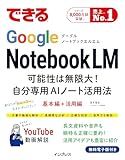
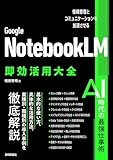
さらに深く使いこなしたい人は、書籍も学習効率を上げてくれます。基本から知りたいなら『できるGoogle NotebookLM』(インプレス)、実務での活用術を広げたいなら技術評論社『Google NotebookLM 即効活用大全』が2026年最新の入り口になります。まずは無料版を開いて、今日の議事録から効率化を始めてみてください。
おすすめ商品
記事に関連するおすすめ商品をご紹介します。