iOS 26アップデート後にバッテリー急減・アプリが落ちる5つの原因と対処法
※本記事にはPR・広告リンクが含まれます。
iOS 26にアップデートした直後から「バッテリーが異常に早く減る」「アプリがすぐ落ちる」「操作がカクカクして重い」と感じていませんか。同じ症状の報告は数多く上がっており、あなたのiPhoneが壊れたわけではないケースがほとんどです。
この記事では、iOS 26で起きやすい不具合の症状を整理し、なぜそれが起こるのかという原因、そして今すぐiPhoneの標準設定だけで試せる解決手順を順番に紹介します。有料の修復ソフトは使いません。「そのまま待てばよいのか、対処すべきなのか」の判断基準もわかるので、まずは落ち着いて読み進めてください。
iOS 26アップデート後に起きやすい不具合の症状チェック
まず結論からお伝えします。アップデートから3〜5日以内に起きているバッテリー消耗や発熱は、iPhoneが裏側で準備作業を行っている「一時的な現象」の可能性が高いです。Apple公式サポートも、アップデート直後のバッテリー消耗はバックグラウンド処理の影響による一時的なものと説明しています(mobilelaby.com 経由・2026-07-04確認)。
その前提を踏まえたうえで、自分の症状がどれに当てはまるかを確認していきましょう。以下の4つが、iOS 26で特に報告の多い症状です。
出典: Unsplash
バッテリーが急に減る・発熱する
充電がみるみる減っていく、本体が手に持てないほど熱い、という症状です。実測例では、iPhone 16 Proでバッテリー使用量が190%を記録し、午後3時20分の90%から夜8時30分に完全放電したという報告があります。iPhone SE(第3世代)でも「90%充電後、半日で45%まで低下した」との声が上がっています(mobilelaby.com・2026-07-04確認)。
繰り返しになりますが、アップデートから数日以内であれば、これは異常ではない可能性が高い症状です。
アプリが強制終了する・起動できない
タップした瞬間にアプリが閉じる、起動途中で落ちる、という症状も報告されています。iOS 26.5リリース後には、iPhone SE(第2世代)でのゲームアプリのクラッシュや、メール・カレンダー画面が真っ白になる不具合、カメラがグレー化してQRコードを読み取れなくなる例などが報告されました(SBAPP・2026-07-04確認)。
LINEやゲームなどのサードパーティ製アプリが落ちる場合、原因はiPhone本体ではなくアプリ側にあることが多いです。
動作が重い・レスポンスが遅い
スクロールがカクつく、アニメーションが遅れる、キーボードの入力が反映されるまで一瞬待たされる、といった症状です。ストレージの空き容量が不足していると、この動作低下やアプリの起動失敗につながりやすいとされています(Tenorshare・2026-07-04確認)。
ストレージが急に減った
「設定」で確認すると、身に覚えのない「システムデータ」が容量を大きく占有しているケースがあります。iOS 26の初期バージョンには、このシステムデータが原因不明で肥大化し、30〜50GBを占有してしまうバグが報告されていました(SlashGear・2026-07-04確認)。
なぜiOS 26のアップデート後に不具合が起きるのか(4つの原因)
症状が確認できたら、次は原因です。ここを理解しておくと、「自分の使い方が悪いわけではない」とわかり、後述の解決手順がなぜ効くのかも腑に落ちます。主な原因は次の4つです。
原因1:写真やSpotlightのインデックス再作成(一時的)
アップデート後、iPhoneは写真ライブラリの解析や検索用インデックス(Spotlight)の再作成を裏側で進めます。この処理は一般的に24〜48時間ほど続き、その間の急激なバッテリー消耗や発熱は正常な動作とされています。3〜7日で落ち着くことが多いと説明されています(SlashGear・2026-07-04確認)。
原因2:新デザイン「Liquid Glass」のGPU負荷
iOS 26では「Liquid Glass」と呼ばれる透明感のある新しいUIが導入されました。英語メディアの分析によると、このデザインは通知センターを開くような単純な操作でもGPU(画像処理を担う部品)を高負荷状態にし、バッテリー消耗や発熱の一因になっているとされています(Macworld・2026-07-04確認)。一般に旧い機種ほど影響を受けやすいと考えられます。
なお、これはあくまで英語メディアによる技術的な分析であり、Apple公式の説明は「バックグラウンド処理の一時的な負荷」にとどまっている点は補足しておきます。
原因3:アプリがiOS 26の仕様変更に未対応
サードパーティ製アプリのクラッシュや動作不安定の多くは、アプリ側がiOS 26の新しい仕様にまだ追いついていないことが原因です。この場合、アプリ提供元がアップデートを配信すれば解消することがほとんどです。
原因4:ストレージ不足・キャッシュの肥大化
原因1で触れたシステムデータの肥大化などでストレージが圧迫されると、動作が重くなります。iPhoneが快適に動くには空き容量が最低でも1GB以上あることが推奨されており、これを下回ると動作低下やアプリ起動失敗が起きやすくなります(Tenorshare・2026-07-04確認)。
今すぐできる解決手順(ステップバイステップ)
ここからは実際の解決手順です。上から順に試していけば、多くのケースで改善します。所要時間の目安も付けたので、できるところから進めてください。
急いで解決したい場合や、アップデートから3日以上経過している場合は、STEP 2(強制再起動)から始めてください。
出典: Unsplash
STEP 1:まず数日待つ(所要時間0分)
原因1・原因2で説明したとおり、アップデート直後のバッテリー消耗や発熱は一時的なことが多いです。日数については断定できませんが、一般的に3〜5日程度で改善するとされています。まだアップデートから間もないなら、慌てて設定をいじる前に、この期間は様子を見るのが基本です。
数日たっても改善しない場合に、STEP 2以降へ進みましょう。
STEP 2:iPhoneを強制再起動する(所要時間1分)
再起動はメモリ上の一時データを解放し、アプリのクラッシュや軽い動作不良を改善する定番の対処です。実際、iOS 26.5で報告された音量ボタンの無反応やメール画面の白飛びは、再起動で一時的に対処できたと報告されています(SBAPP・2026-07-04確認)。
強制再起動の手順は機種によって異なります。
| iPhoneの種類 | 強制再起動の手順 |
|---|---|
| Face ID搭載機種 | 音量を上げるボタン→下げるボタンの順に押して離し、サイドボタンをロゴが出るまで長押し |
| ホームボタン搭載機種(SE等) | サイドボタンとホームボタンを同時に、ロゴが出るまで長押し |
STEP 3:バッテリーを消耗しているアプリを特定する(所要時間2分)
「設定」→「バッテリー」を開くと、どのアプリがどれだけ電力を使っているかが一覧で表示されます。突出して消費しているアプリがあれば、それが原因の可能性が高いです。使っていないのに消費が大きいアプリは、次のSTEP 4でバックグラウンド更新を止めるか、思い切って削除を検討しましょう。
STEP 4:バックグラウンドアプリの更新をオフにする(所要時間1分)
アプリを使っていない間も裏側で通信・更新を続ける機能を止めると、バッテリー消耗と動作遅延の両方に効きます。「設定」→「一般」→「Appのバックグラウンド更新」を開き、全体をオフにするか、消費の大きいアプリだけ個別にオフにします。
STEP 5:視差効果を減らしてGPU負荷を下げる(所要時間2分)
原因2のLiquid GlassによるGPU負荷を軽くする設定です。「設定」→「アクセシビリティ」→「動作」→「視差効果を減らす」をオンにすると、派手なアニメーションが抑えられ、発熱や動作の重さがやわらぐことがあります。見た目のなめらかさは少し落ちますが、快適さを優先したい人にはおすすめです。
STEP 6:iOSを最新版にアップデートする(所要時間15〜30分)
不具合の多くは、Appleが配信する更新プログラムで修正されていきます。2026-07-04時点の最新安定版はiOS 26.5.2で、37件のセキュリティ修正が含まれるとされています(SBAPP・2026-07-04確認)。「設定」→「一般」→「ソフトウェアアップデート」から更新できます。配信状況は変わるため、最新の情報は必ずご自身の端末で確認してください。
それでも解決しない場合の対処法
STEP 6まで試しても改善しないときは、もう一歩踏み込んだ対処を検討します。データを扱う操作もあるので、実行前に必ずバックアップを取ってください。
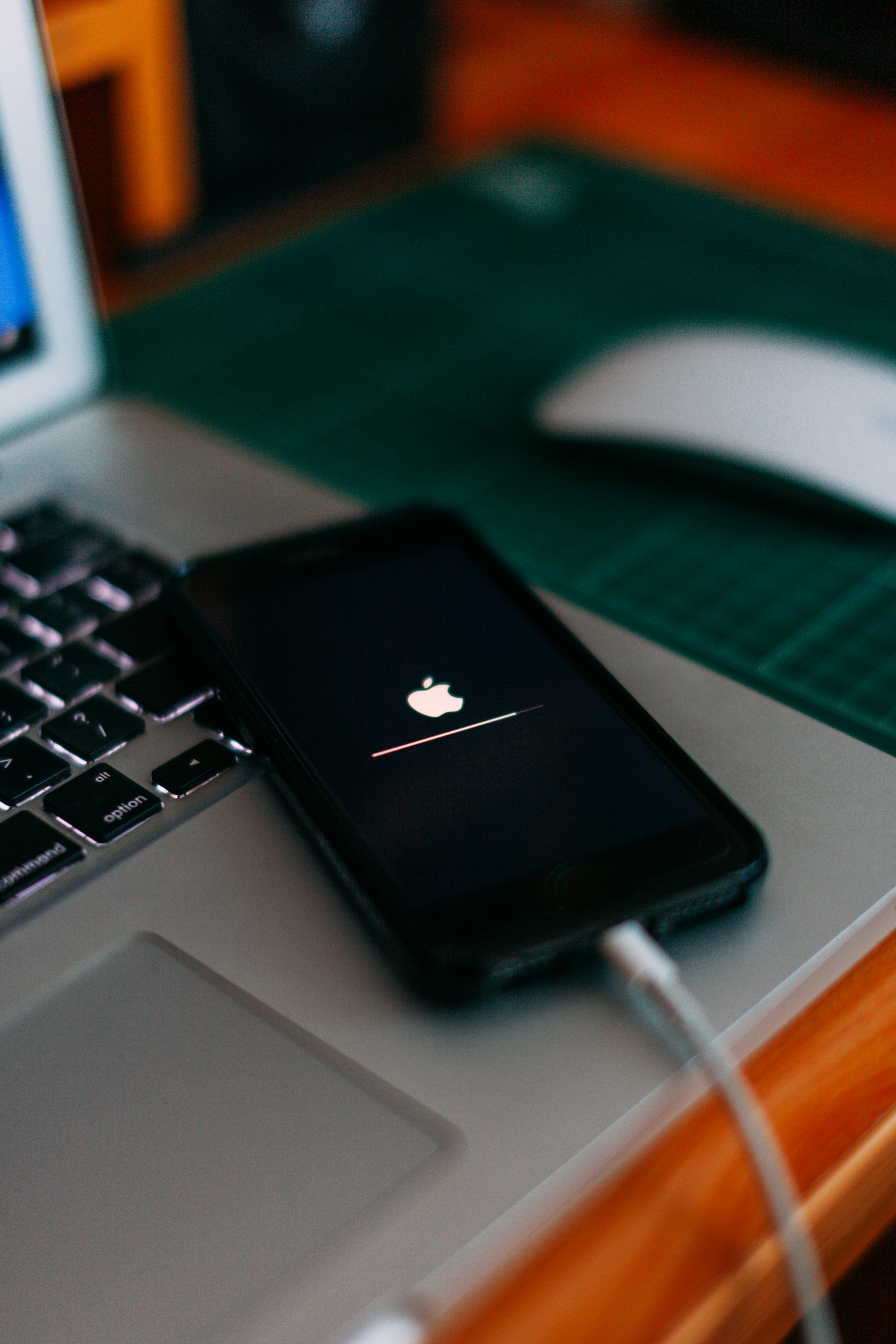
iCloudバックアップの手順:「設定」→「自分の名前(Apple ID)」→「iCloud」→「iCloudバックアップ」→「今すぐバックアップ」をタップします。パソコンでバックアップする場合は、Mac(Finder)またはWindows(iTunes)にiPhoneを接続してバックアップを作成してください。詳しくはAppleサポートを参照してください。
出典: Unsplash
特定のアプリだけ不調なら削除して再インストール
1つのアプリだけが落ちる・重い場合は、そのアプリを一度削除してから入れ直すと、たまったキャッシュが完全にリセットされて改善することがあります。ログイン情報などが消える場合があるので、再ログインに必要なIDやパスワードを控えてから行いましょう。
ストレージが異常に膨れている場合はバックアップ後に復元
原因4のシステムデータ肥大化などで容量が逼迫し、通常の削除では減らない場合は、iCloudまたはパソコンでバックアップを取ったうえでiPhoneを初期化・復元する方法があります。手間はかかりますが、たまった不要データを一掃できる最終手段です。作業前のバックアップは必須です。
初期化は「設定」→「一般」→「転送またはiPhoneをリセット」→「すべてのコンテンツと設定を消去」から実行できます。詳細な手順はAppleサポートで確認してください。
バッテリーの状態を確認し、必要ならAppleに相談する
ソフト面の対処で直らない場合、バッテリー自体の劣化も疑われます。「設定」→「バッテリー」→「バッテリーの状態と充電」で最大容量を確認し、80%を大きく下回っているならハードウェアの寿命の可能性があります。その場合はAppleサポートや正規修理店に相談しましょう。
まとめ:iOS 26の不具合とうまく付き合うために
iOS 26アップデート後の不具合は、その多くが「一時的な処理」か「設定と最新版アップデートで対処できるもの」です。あわてず、原因に合わせて手順を試すことが解決への近道です。最後に、再発を防ぐためのポイントを整理します。
- アップデート前には必ずiCloudやパソコンでバックアップを取る
- メジャーアップデート直後は、1〜2週間ほど様子を見てから適用するのも一つの選択肢
- 不具合が出たら、まず数日待つ→再起動→設定見直し→最新版へ更新、の順で試す
- iOSを最新版(2026-07-04時点でiOS 26.5.2)に保つことが、既知の不具合への最も手軽な一括対策
まずは今日、「設定」→「バッテリー」を開いて消費の大きいアプリを確認するところから始めてみてください。落ち着いて手順を踏めば、快適なiPhoneを取り戻せるはずです。
おすすめ商品
記事に関連するおすすめ商品をご紹介します。