GitHub Copilot の使い方と料金【2026年7月版】|Agent Mode・CLIセットアップから Claude Code・Cursorとの比較まで
※本記事にはPR・広告リンクが含まれます。
「GitHub Copilot・Claude Code・Cursor、どれを選べばいいのか」。AIコーディングツールの導入を検討するエンジニアなら、一度は手が止まる問いです。料金体系が2026年に大きく変わり、判断基準そのものが更新されました。
この記事では、GitHub Copilotの2026年最新料金と使い方を軸に、環境別セットアップ手順とシナリオ別の使い分けまでを整理します。すべての料金・仕様は2026-07-14時点の公式情報をもとにしています。
結論:Copilotは「補完+既存IDE維持」に最適、迷ったらFreeで試す
先に結論を示します。既存のVS CodeやJetBrainsをそのまま使い続けたい人には、GitHub Copilotが最有力です。無料のFreeプランがあり、10種以上のIDEに対応するためです。
一方、ターミナル中心で業務フロー全体を自律処理させたいならClaude Code、AI-native IDEに移行できるならCursorが候補になります。2026年の現実解は「Copilot(補完)+ Claude Code(ターミナルエージェント)」の併用スタックです(Cosmic JS, 2026年)。
判断の起点になったのが、2026年6月1日の「AIクレジット従量課金制」への移行です。何がコストを生み、何が無制限なのかを理解すると、プラン選びが一気に明快になります。まずは料金から見ていきましょう。
GitHub Copilot 2026年版 料金プラン完全比較
料金はUSD建てが基準です。円換算は執筆時点の参考値のため、契約前に必ずGitHub Copilot公式プランページで最新料金を確認してください。
個人向け4プラン(Free / Pro / Pro+ / Max)
個人向けは4段階です。無料のFreeから、AIクレジット枠が増えるPro・Pro+・Maxへと積み上がります。
| プラン | 月額(USD) | コード補完 | チャット | AIクレジット | 主な特徴 |
|---|---|---|---|---|---|
| Free | $0 | 月2,000回 | 月50回 | なし | クレカ不要。Haiku 4.5・GPT-5 mini(自動選択) |
| Pro | $10(約1,550円) | 無制限 | 無制限 | 月$15分 | モデル選択・クラウドエージェント・コードレビュー |
| Pro+ | $39 | 無制限 | 無制限 | 月$70分 | Opus等プレミアムモデル。Proの4倍の使用量上限 |
| Max | $100 | 無制限 | 無制限 | 月$200分 | 新モデル・機能への優先アクセス。Pro+比2.9倍 |
Freeプランは月2,000回の補完と月50回のチャットが使えます。1日あたりに直すと補完約66回・チャット約2回で、個人が試すには十分な水準です。利用モデルはHaiku 4.5・GPT-5 miniをCopilotがタスク内容に応じて自動で切り替えます(手動指定はProプラン以上)。補完・チャット品質は多くの用途で実用水準です。
Proへ上げる目安は「補完の2,000回上限に頻繁に達する」「特定モデルを指名したい」場合です。月$15分のAIクレジットも付き、軽いエージェント作業までカバーできます。
なお、Proの月額AIクレジットは2026年4月の発表時点では$10分でしたが、2026-07-14時点の公式プランページでは$15分と表記されています。金額は変動するため、公式ページで最新値を確認してください。
法人向け2プラン(Business / Enterprise)
組織導入向けは座席課金の2プランです。一元管理やポリシー制御が加わります。
| プラン | 月額 | AIクレジット | 主な機能 |
|---|---|---|---|
| Business | $19/座席 | 月$19分 | 一元管理・Copilotポリシー制御 |
| Enterprise | $39/座席 | 追加クレジット | Business全機能+カスタムナレッジベース・PRサマリー・エンタープライズ機能 |
注意点があります。2026年4月22日より、GitHub Free・TeamプランからのCopilot Business新規セルフサービス申込みは一時停止中です(GitHub Docs)。現在はGitHub Enterprise Cloud経由のみ新規申込みが可能です。
再開時期は2026-07-14時点で公式発表がありません。代替手段については公式サポートに確認することをおすすめします。
2026年6月から変わったAIクレジット制度の仕組み
2026年6月1日より、Copilotは旧「プレミアムリクエスト制」から「AIクレジット従量課金制」へ移行しました(GitHub Blog, 2026-04-28)。クレジットはトークン消費量(入力・出力・キャッシュ)に基づいて計算されます。
ここで重要なのが、何がクレジットを消費し、何が無制限なのかの区別です。日々使う補完機能はクレジットを消費しません。
| 消費する機能 | 消費しない機能 |
|---|---|
| Chat / Agent Mode / コードレビュー / CLI / Spaces | コード補完 / Next Edit Suggestions |
公式プランページも「補完と次の編集提案はクレジットを消費せず無制限」と明記しています。つまり、補完を主に使う人はFreeやProでコストを気にせず作業できます。
クレジットを使い切ると、補完以外のチャットやエージェント機能が停止します。想定外の課金を防ぐには、GitHubの設定画面で予算上限を設定しておきましょう。モデルごとの消費単価は頻繁に更新されるため、具体的な計算は公式ドキュメントで確認するのが確実です。目安として、補完を中心に使うならProの月$15分でほとんどのユーザーは十分です。Agent ModeやCoding Agentを長時間連続で回すヘビーユースには、月$70分のPro+も検討してください。
GitHub Copilot の使い方:環境別セットアップ手順
Copilotは10種以上のIDEに対応します。ここでは利用者の多いVS Code・JetBrains・CLIの3環境で手順を示します。
VS Code での使い方(最も基本的な導入)
VS Codeが最短ルートです。次の流れで導入できます。
- 拡張機能ビューで「GitHub Copilot」を検索してインストール
- GitHubアカウントでサインイン(画面の指示に従う)
- コードを書き始めると、グレー文字でインライン補完が表示される
基本操作はシンプルです。補完候補はTabで承諾、Escapeで却下、Alt+]で次の候補に切り替えられます。
Copilot Chatはサイドバーから開くほか、Ctrl+Iでインラインチャットを呼び出せます。エージェントに任せたいときは、チャット上部のモード切替から「Agent Mode」を選択します。
JetBrains IDEs での使い方(IntelliJ IDEA・WebStorm等)
IntelliJ IDEAやWebStormなどでも同様に使えます。JetBrains Marketplaceからプラグインを導入します。
- 設定の「Plugins」からMarketplaceで「GitHub Copilot」を検索・インストール
- IDE再起動後、GitHubアカウントと連携
- 補完・Chat・Agent Modeが有効化される
JetBrains向けのCopilot CLI統合は2026年5月〜6月に展開されました(GitHub Blog, 2026-06-02)。IDEのエディタコンテキストと接続したまま、CLIエージェントにタスクを委譲できます。
安全に試したい場合はWorktree分離モードが便利です。別ブランチでエージェントを動かすため、作業中のコードを壊さずに実験できます。なお、Codexをエージェントプロバイダーとする機能など一部は2026年7月時点でパブリックプレビュー段階で、仕様変更の可能性があります。
Copilot CLI の使い方(ターミナル作業特化)
ターミナル中心の人はCLIが強力です。GitHub CLI経由で導入します。
gh extension install github/gh-copilot基本コマンドは2つです。gh copilot suggestでやりたいことからコマンドを提案させ、gh copilot explainで不明なコマンドの意味を説明させます。
Copilot CLIは2026年2月にGAとなり、質問応答ツールから大きく進化しました。事前に計画を立てるPlan Mode、確認なしで実行するAutopilot Mode、並列サブエージェントで動くFleet Modeを備えます(Zenn, 2026年)。長時間タスクやセッション間の記憶引き継ぎに向いています。
典型的な使い方は、Plan Modeで対象ファイルとコマンド順序を確認してから、Autopilot Modeでそのまま自動実行する2ステップです。Dockerfileの修正・テスト実行・コミットをターミナルから一括して委譲するような作業に適しています。
Agent Mode・Coding Agent・Copilot CLI の違いと使い分け
Copilotには名前の似た3つのエージェント機能があります。混同しやすいので、実行場所と得意タスクで整理します。
| 項目 | Agent Mode | Coding Agent | Copilot CLI |
|---|---|---|---|
| 実行場所 | IDE内(ローカル) | クラウド | ターミナル(ローカル) |
| 起動方法 | チャットのモード切替 | GitHub Issueにアサイン | gh copilotコマンド |
| 得意タスク | マルチファイル編集・テスト実行・エラー修正 | Issue→PRの自律変換 | 長時間タスク・記憶引き継ぎ(Dockerfile修正→テスト→コミットを一括) |
| AIクレジット | 消費 | 消費 | 消費 |
| 対応プラン | 全プラン(VS Code・JetBrains) | Free以外(Pro/Pro+/Business/Enterprise) | 全プラン |
Agent Mode(IDE内ローカルエージェント)
Agent ModeはVS Code・JetBrainsで動く対話型エージェントです(GA: 2026年3月時点)。自然文でタスクを依頼すると、対象ファイルを自律的に選び、ターミナルコマンドを実行し、エラーを反復修正します(AI鬼管理)。
「認証ミドルウェアを追加してテストも通して」といった、複数ファイルにまたがる作業が得意です。手元で結果を確認しながら進めたい場面に向きます。
Coding Agent(クラウド自律エージェント・Issue → PR)
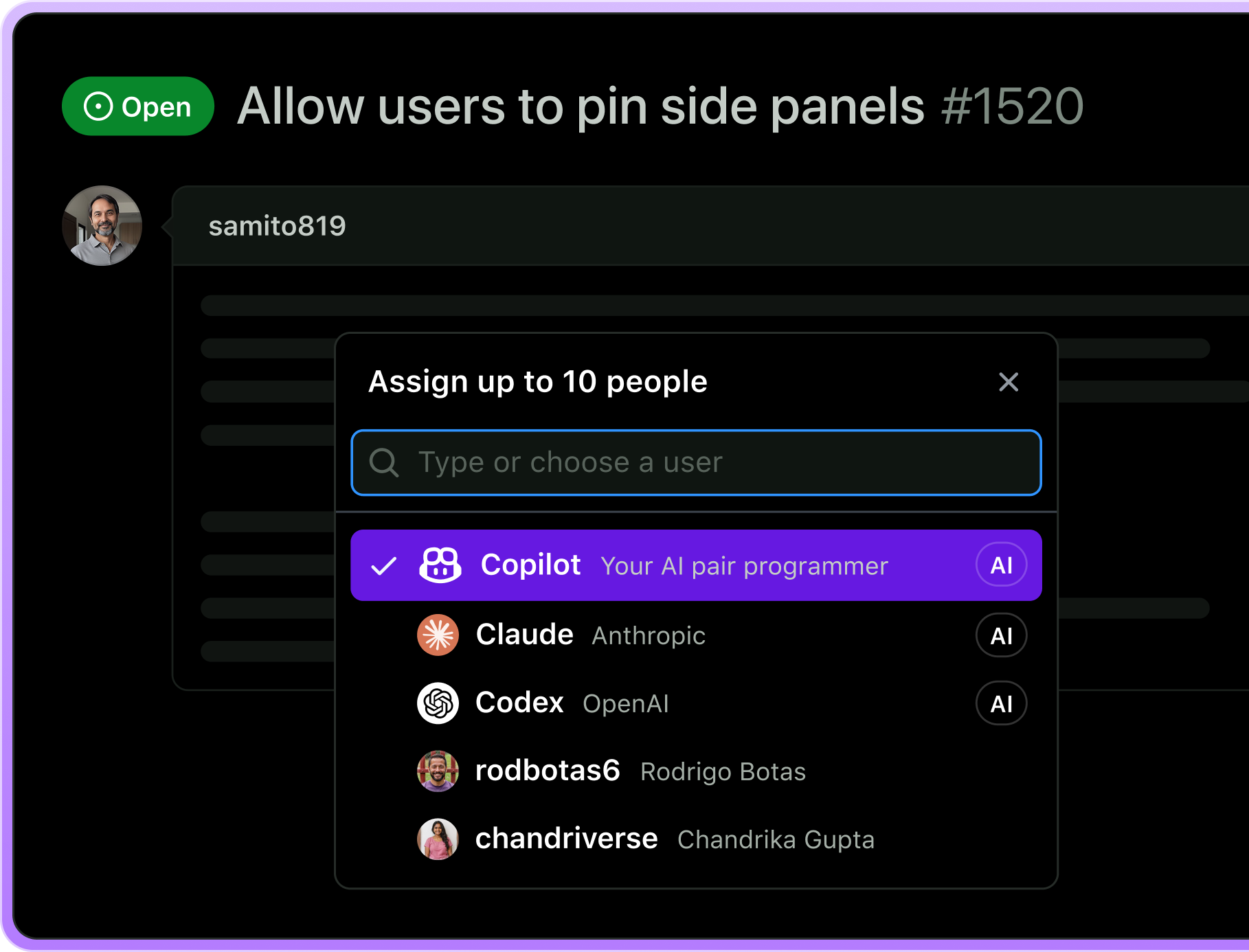
Coding Agentはクラウド上で動き、GitHub IssueをPRへ自律変換します。IssueのAssigneeにCopilotを指定すると起動し、作業後に自動でPRを作成します。
繰り返し作業・バグ修正・小規模な機能追加に向いています。Free以外のPro/Pro+/Business/Enterpriseで利用可能です(AI総研)。作成されたPRは通常どおりレビューしてからマージします。
Copilot CLI(ターミナル中心の長時間タスク)
CLIはローカルで長時間実行し、記憶を引き継ぐ必要がある作業に最適です。前述のPlan/Autopilot/Fleet Modeで、計画からレビューまでを回せます。
JetBrains連携時は、IDEのコンテキストを保ったままCLIに委譲できるのが利点です。エディタとターミナルを行き来せず、一貫した作業ができます。
GitHub Copilot・Claude Code・Cursor の料金・機能・向き不向き比較
3ツールを横並びで比較します。料金はいずれも2026-07-14時点です。
| 項目 | GitHub Copilot | Claude Code | Cursor |
|---|---|---|---|
| 月額(個人) | Free / $10〜 | $20〜 | $20〜 |
| 無料枠 | あり | なし | −(公式要確認) |
| IDE対応 | 10種以上 | ターミナル中心 | 専用AI-native IDE |
| エージェント | Agent Mode/Coding Agent/CLI | ターミナルエージェント | IDE内エージェント |
| モデル選択 | Claude/GPT/Gemini/Grok | Claude系 | 複数モデル |
| 向くユースケース | 補完・レビュー・既存IDE維持 | 業務全体の自律自動化 | AI-native環境へ移行 |
Claude CodeはPro $20/月、Max $100/月(5x)・$200/月(20x)です(Claude公式)。CursorはPro $20/月、Pro+ $60/月、Ultra $200/月、チーム$40/座席/月です。
個人開発者・副業エンジニアの場合
コスト最優先ならCopilot FreeまたはPro($10)が最安です。補完に軽いエージェントを足す程度ならProで足ります。ターミナル中心で自律タスクを回すなら、Claude Code Pro($20)も選択肢に入ります。
チーム開発・スタートアップの場合
【重要】2026年4月22日より、GitHub Free・TeamプランからのCopilot Business新規セルフサービス申込みは一時停止中です(GitHub Docs)。現在はGitHub Enterprise Cloud経由のみ新規申込みが可能です。再開時期は2026-07-14時点で未発表のため、導入前に公式サポートで最新状況を必ず確認してください。
既存IDE環境を維持したいならCopilot Business($19/座席)が最低コストです。IDE統合が不要でエージェント特化なら、Claude Code Team($20〜/座席)が候補になります。AI-native IDEへ移行できるチームはCursor Pro($20/座席)も比較対象です。
エンタープライズ・大規模組織の場合
GitHub Enterprise Cloudが前提ならCopilot Enterprise($39/座席)が自然です。SAML SSOや監査ログ、内部リポジトリ対応が求められる組織に向きます。HIPAA対応が必要ならClaude Code Enterprise(HIPAA対応オプションあり)も検討します。
2026年の現実解:2ツール併用スタック
いま多くのプロ開発者が採用するのが2ツール併用です。「Copilot(補完・リアルタイム)+ Claude Code(ターミナルエージェント・複雑タスク)」という役割分担です。
Copilotが補完と軽度なレビューを担い、Claude Codeが業務フロー全体の自律処理を引き受けます。両者は競合ではなく補完関係にあると整理できます(AI鬼管理)。
導入前に確認すべき2点:予算管理と著作権
ほぼすべてのユーザーが関わる2点を、具体的な操作の流れで示します。
予算上限の設定(AIクレジット超過防止)
GitHubの設定画面にあるBilling(請求)セクションで、Copilot用の月次予算上限を設定します。
- GitHubアカウントの Settings → Billing & plans を開く
- 「Spending limits」セクションでGitHub Copilotの月次上限額(USD)を入力して保存
- 上限に達した時点でチャット・エージェント機能が自動停止します(コード補完は継続)
組織アカウントではOrganization Settings → Billingから、コストセンターやユーザー単位に予算を割り当てられます。
著作権・Code Referencingの有効化
GitHubの設定画面にあるCopilotセクション(個人: Settings → Copilot、組織: Organization Settings → Copilot)からCode Referencing機能を有効化します。
- 「Block suggestions matching public code」をオンにする
- 有効化すると、公開リポジトリのコードと一致する提案を自動で検出します
- 一致が検出された提案はそのまま採用せず、独自のコードに書き直すことがライセンスリスクの回避につながります
企業導入では、この設定の有効化を全員に義務付け、生成コードのレビューポリシーをコーディング規約に明記することをおすすめします。
エンタープライズ向けのセキュリティ認証(FedRAMP High・HIPAA・SOC2 Type II)や監査ログ・データ分離の詳細は企業向け公式ドキュメントを参照してください。GitHub Enterprise Cloud契約要件(SAML SSO・EMU等)も別途確認が必要です。
まとめ:あなたに合ったAIコーディングツールを選ぼう
最後に、シナリオ別の選択早見表で判断を1枚に集約します。
| シナリオ | おすすめ |
|---|---|
| まず無料で試したい | GitHub Copilot Free |
| 個人・補完中心 | Copilot Pro($10) |
| ターミナル自律タスク | Claude Code Pro($20) |
| チームで既存IDE維持 | Copilot Business($19/座席)※申込停止中・公式確認要 |
| 大規模・監査要件あり | Copilot Enterprise($39/座席) |
| 複雑タスクも回したい | Copilot+Claude Code併用 |
始め方はシンプルです。まずFreeプランで試し、1週間で自分の使用量(補完中心かエージェント中心か)を把握します。そのうえで、上限に達する頻度を見て有料プランへ移行するか判断しましょう。
料金・仕様の変更が速い分野です。契約前には必ずGitHub Copilot公式プランページで最新情報を確認してください(本記事は2026-07-14時点の情報にもとづきます)。
おすすめ商品
記事に関連するおすすめ商品をご紹介します。