ChatGPT Atlas終了はいつ?2026年8月9日までにやるべきデータ移行手順【公式代替アプリも解説】
毎日のブラウジングをChatGPT Atlasに任せている人にとって、2026年8月9日は無視できない締め切りです。OpenAIがAIブラウザ「ChatGPT Atlas」の提供終了を発表したためです。
やっかいなのは、ブックマークもログイン状態も自動では引き継がれない点です。放っておくと、当日いきなり「お気に入りが全部消えた」状態から仕事を始めることになります。
この記事では、終了日と理由という事実確認から、期限までに終わらせるべき移行作業、そして公式が案内する代替手段までを手順レベルで整理します。すべて2026年8月4日時点で確認できた情報にもとづいています。

出典: Unsplash
ChatGPT Atlasは2026年8月9日にサービス終了|まず押さえるべき結論
結論から書きます。ChatGPT Atlasは2026年8月9日に動作を停止します。発表は2026年7月で、約30日間の移行猶予期間が設けられました(ITmedia NEWS、2026年8月4日時点)。
対象はmacOS版Atlasを使っているすべてのユーザーです。Atlasは2025年10月21日にmacOS向けに提供が始まったブラウザで、Free・Plus・Pro・Goの各プランに無料で開放されていました(TechCrunch)。
先に安心材料をひとつ。ChatGPTの会話履歴はAtlas終了の影響を受けません。契約プランに応じて、Web版やアプリ側で引き続き閲覧・利用できるとされています。
一方で、消えると困るのはブラウザ側のデータです。ブックマーク、開いているタブ、閲覧履歴、保存パスワード、Cookieは自動移行されません。つまり、あなたが手を動かさない限り引き継がれない、というのが最大のポイントです。
なぜChatGPT Atlasは終了するのか
セキュリティ保守の継続コスト(公式説明)
OpenAIは終了理由として、ブラウザには継続的なセキュリティ保守が必要であり、終了後のAtlasはセキュリティ更新が滞るおそれがあると説明しています。放置されたブラウザを使い続けるほうが危険だ、という論理です。
裏を返せば、8月9日以降もAtlasをインストールしたまま使い続けるのは推奨されません。移行が済んだらアンインストールまで含めて完了と考えるのが安全です。
ブラウザ単体からChatGPT本体・Codexへの統合
OpenAIはブラウザベースのエージェント機能を、単体ブラウザではなく新しいChatGPTデスクトップアプリとCodexに統合する方針へ転換したとしています。機能そのものが消えるのではなく、置き場所が変わるという整理です。
そのため「Atlasでやっていたこと」の多くは、後述する2つの代替手段で代わりが利きます。乗り換え先を決める作業と、データを退避する作業は分けて進めると迷いません。
macOS専用のまま終わった経緯とセキュリティ上の課題

出典: Unsplash
Atlasは提供期間を通じてmacOS版のみが公開され、Windows・iOS・Android版は公開に至らないまま終了します(Android Authority)。プラットフォームが広がらなかったことも、統合という判断の背景にあると報じられています。
また、Atlasは公開当初からプロンプトインジェクション(第三者がWebページ経由でAIに不正な指示を注入する攻撃)への脆弱性が指摘されていました。ログイン済みセッション、ローカルファイルへのアクセス、自律操作という組み合わせが攻撃対象範囲を広げる、という指摘です(INNOVA)。
業務でAtlasを使っていた人ほど、この終了は「守りを固め直すきっかけ」と捉えたほうが建設的です。
8月9日までにやるべきこと【日付逆算チェックリスト】
やることは多くありません。以下の4項目を上から順に潰せば、移行は完了します。
- □ ブックマークをHTML形式でエクスポートし、別ブラウザにインポートした
- □ 開いているタブのURLをブックマークかドキュメントに退避した
- □ 再ログインが必要なサービスを洗い出し、IDとリカバリ手段を確認した
- □ 代替となるChatGPTデスクトップアプリまたはChrome拡張機能を導入して動作確認した

出典: Unsplash
ブックマークのエクスポート・インポート手順
OpenAIは、ブックマークをブックマークマネージャーからHTML形式でエクスポートし、Chromeなど別ブラウザの「ブックマークと設定のインポート」機能で読み込むよう案内しています。作業自体は5分もかかりません。
- Atlasのブックマークマネージャーを開く
- エクスポート操作を選び、HTMLファイルとして任意の場所に保存する
- 移行先ブラウザ(Chromeなど)の設定から「ブックマークと設定のインポート」を開く
- 読み込み元として「HTMLファイル」を選び、手順2で保存したファイルを指定する
エクスポートしたHTMLファイルは、インポート後もしばらく手元に残しておいてください。移行先を後から変えたくなったときに、同じファイルをそのまま使い回せます。
開いているタブ・閲覧履歴の保存方法
開いているタブは自動保存されません。「あとで読む」状態のタブを大量に抱えている人は、ここが一番の取りこぼしポイントです。
対処は2つです。1つはタブをまとめてブックマーク登録する方法、もう1つはURLをテキストやスプレッドシートにコピーして残す方法です。案件ごと・テーマごとに整理したいなら、後者のほうが後で扱いやすくなります。
閲覧履歴も引き継がれないため、「履歴から探せばいい」という運用をしていた人は、よく使うページを今のうちにブックマーク化しておきましょう。
パスワード・ログインセッション・Cookieの扱い
ここが移行作業で唯一やや面倒な部分です。Cookieとアクティブなセッション(サイトにログインした状態を保持しておく仕組み)はAtlasから他ブラウザへクリーンに移行することができないとされています(TechJournal)。
パスワードの移行可否については情報源ごとに説明が一致していません。「ChatGPTデスクトップアプリへの移行が可能」とする情報がある一方、「エクスポート機能の有無自体がはっきりしない」とする情報もあり、時期やバージョンによって案内が変わっている可能性があります。ここで無理に一本化するより、各サービスへ再ログインする前提で準備しておくのが、もっとも確実で手戻りの少ないやり方です。
そこで、移行前に次のような一覧を作っておくことをおすすめします。当日「パスワードが思い出せずログインできない」という事故を防げます。
| サービス名 | ログインID | 2段階認証の方式 | 再ログイン確認 |
|---|---|---|---|
| 業務メール | 例: user@example.com | 認証アプリ | □ |
| 社内グループウェア | 例: 社員番号 | SMS | □ |
| クラウドストレージ | 例: user@example.com | パスキー | □ |
| SNS・広告管理画面 | 例: アカウント名 | 認証アプリ | □ |
なお、セッションファイルを書き出す場合は、信頼できる相手以外と共有しないよう注意喚起されています。セッション情報はパスワードと同等の価値を持つため、チャットやメールに貼り付けて共有するのは避けてください。
ChatGPT Atlasの代替手段はこの2つ
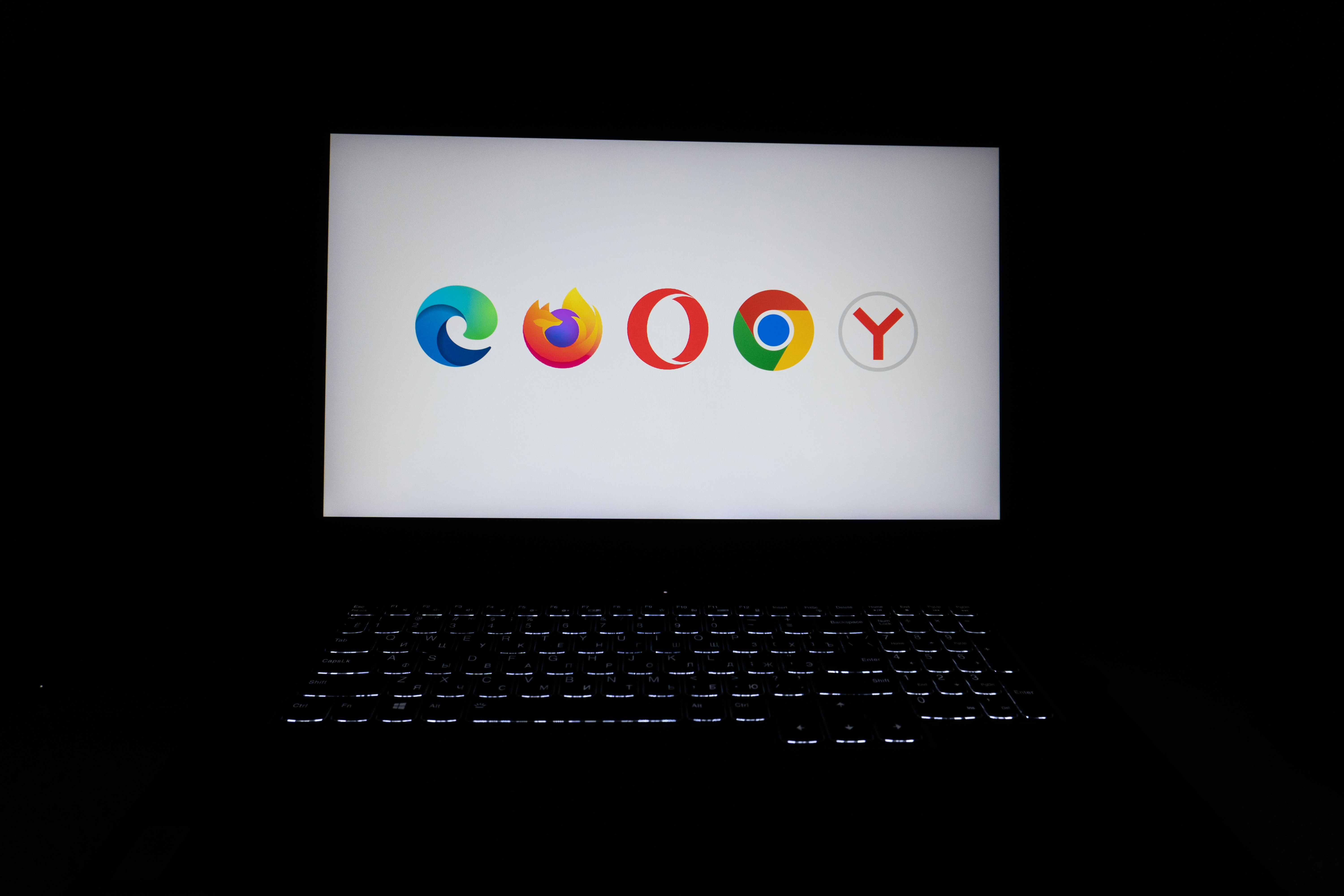
公式に案内されている移行先は、ChatGPTデスクトップアプリの内蔵ブラウザと、ChatGPT Chrome拡張機能(サイドバー)の2系統です。
出典: Unsplash
ChatGPTデスクトップアプリの内蔵ブラウザ
デスクトップアプリの内蔵ブラウザは、複数タブ、ダウンロード、サインイン、オートフィル、パスキー対応など、より高機能なブラウザ体験を目指すとされています。Atlasの「AIと一体化したブラウジング」に近い使い心地を求めるなら、こちらが第一候補です。
AtlasはmacOS版のみで終了しており、後継となるこのデスクトップアプリでWindows版が同等に使えるかどうかは、本記事執筆時点(2026年8月4日)では確認できていません。Windowsユーザーは「対応している」と決め打ちせず、現時点では未確認・要確認という前提で臨んでください。対応OSやプランごとの機能差についても二次情報での言及が限定的なため、導入前にChatGPTのリリースノートで最新の対応状況を確認してください。
ChatGPT Chrome拡張機能の「Ask ChatGPT」
もう一方の選択肢が、普段のChromeにそのまま乗せられる拡張機能です。2026年7月30日のアップデートで、YouTube動画の内容について質問できる機能と、右クリックメニューに「Ask ChatGPT」を追加する機能が実装されました(AAPL Ch.)。
使い方はシンプルです。拡張機能をインストールしてChatGPTアカウントでサインインし、調べたいページ上で右クリックして「Ask ChatGPT」を選ぶだけで、そのページについて質問できます。
ブックマークもログイン状態も既存のChromeのものをそのまま使えるため、移行コストは実質ゼロです。「とりあえず8月9日を乗り切りたい」なら、まずこちらを入れておくのが最短ルートになります。
| 項目 | ChatGPT Atlas | デスクトップアプリの内蔵ブラウザ | Chrome拡張機能 |
|---|---|---|---|
| 提供状況 | 2026年8月9日に終了 | 移行先として案内 | 移行先として案内 |
| 対応プラン/料金 | Free・Plus・Pro・Goの各プランに無料開放 | 要確認(プランごとの料金差は二次情報での言及なし。既存ChatGPTアカウントが前提) | 要確認(既存ChatGPTアカウントが前提) |
| 対応環境 | macOSのみ | 要確認(公式リリースノート) | Chrome |
| ブラウザ機能 | 単体ブラウザ | 複数タブ・DL・オートフィル・パスキー対応とされる | Chrome本体の機能をそのまま利用 |
| AI機能の呼び出し | ブラウザに統合 | アプリ内で完結 | 右クリック「Ask ChatGPT」・サイドバー |
| 既存データの引き継ぎ | ― | 手動移行が必要 | Chromeのデータをそのまま利用 |
※2026年8月4日時点で確認できた情報にもとづく整理です。仕様は変更される可能性があります。
他のAIブラウザへの乗り換えも検討する
この機会に、OpenAI以外のAIブラウザを検討する人もいるはずです。Atlas終了のタイミングで、Perplexity CometやEdge+Copilotなどを含む比較記事も増えています。ただし各サービスの機能・料金は変更が速く、本記事の主眼である「Atlasからの移行」からも外れるため、ここでは個別の深掘りはしません。乗り換え自体を検討する場合は、各サービスの比較記事や公式サイトで最新情報を確認することをおすすめします。
その代わり、乗り換え先を選ぶときに共通して使える軸を示します。「エージェント型」か「ヘルパー型」かの一点に絞ると判断が早くなります。エージェント型はAIが自律的にページを操作して作業を代行するタイプ、ヘルパー型は表示中のページについて要約・質問に答えるタイプです。
Atlasはエージェント型に近い設計で、その分だけログイン済みセッションやローカルファイルへのアクセスが攻撃対象になりやすいと指摘されていました。同じ理屈は他のエージェント型ブラウザにも当てはまります。
機密情報を扱う業務ではヘルパー型に寄せ、調査や定型作業ではエージェント型を試す、といった使い分けが現実的です。導入前には各サービスの公式サイトで、対応OS・料金・データの取り扱いを必ず確認してください。
移行時の注意点・セキュリティ面で気をつけたいこと

出典: Unsplash
移行作業そのものにも、見落としがちな落とし穴があります。セッション情報を絶対に他人と共有しないこと、8月9日以降はAtlasを使い続けないことはすでに触れた通りです。加えてもう1点、意識しておきたいポイントがあります。
エクスポートしたブックマークHTMLの保管場所です。社内の共有フォルダやクラウドに置きっぱなしにすると、業務で使うURLの一覧が意図せず他者に見える状態になりかねません。移行が終わったら不要なコピーは削除しましょう。
なお本記事の内容は、OpenAIヘルプセンターの記載を引用・要約した複数の報道を突き合わせて整理したものです。実際に作業する前には、OpenAI公式ヘルプセンターの該当ページで最新の案内を確認することをおすすめします。
まとめ|今日からできる3つのアクション
ChatGPT Atlasは2026年8月9日に終了し、ブックマークもログイン状態も自動では引き継がれません。逆に言えば、やるべき作業は数十分で終わります。
今日中に、次の3つだけ進めておいてください。
- ブックマークをHTML形式でエクスポートし、Chromeなど移行先にインポートする
- ChatGPTデスクトップアプリかChrome拡張機能を導入し、実際に1回質問してみる
- 再ログインが必要なサービスを一覧化し、IDと2段階認証の方式を確認しておく
特に3つ目は後回しにされがちですが、当日いちばん時間を溶かすポイントです。認証アプリやリカバリコードの所在まで含めて、いま確認しておく価値があります。
Atlas終了は残念なニュースですが、AIブラウザのセキュリティリスクを見直す良い機会でもあります。ブラウザに依存しないブックマーク管理・パスワード管理へ切り替える一歩として、この週末を使ってみてはいかがでしょうか。