NotebookLMの使い方|無料で始める5つの業務活用手順とプロンプト例
※本記事にはPR・広告リンクが含まれます。
「会議の議事録づくりに毎回1時間かかる」「100ページのPDFを読み込む時間がない」——そんな悩みを抱えていませんか。NotebookLMは、自分の資料をアップロードするだけで要約・QA・音声化までこなすGoogleのAIツールです。この記事では、NotebookLMの使い方を無料版から解説し、今日からそのまま試せる手順とプロンプト例を紹介します。
この記事を読むと、次のことが分かります。
- 無料版でどこまで使えるか(料金プラン比較)
- 5ステップで始める基本操作
- 議事録・要約・音声化の実務ワークフローとプロンプト例
- 「ソースを追加できない」「音声概要が生成されない」時の対処法
- 業務導入前に確認すべきセキュリティ上の注意点
(情報確認日: 2026年6月3日。仕様変更が速いため、最新情報は公式サイトでご確認ください)
NotebookLMでできること——資料を読み込むだけで要約・QA・音声化が可能に
NotebookLMは、Googleが提供するAIリサーチツールです。ユーザーがアップロードした資料を根拠に回答するのが最大の特徴です。回答には参照元の脚注が付くため、どの資料のどこに書いてあったかをすぐ確認できます。
一般的なチャットAIと違い、NotebookLMは「自分が持つ資料」だけを根拠にします。そのためハルシネーション(AIが事実でない情報を生成する現象)が大幅に少なく、出典をたどれる安心感があります。基盤モデルは2025年にGemini 2.5 Flashへ強化され、約100万トークン(書籍10冊相当)の資料を一度に扱えます。
NotebookLMでできる主な機能は次のとおりです。
- アップロードした資料の要約・チャットでのQA
- 2人のAIホストが対話する「音声概要(Audio Overview)」の生成
- 資料を可視化するマインドマップ作成
- 2025年11月以降に追加されたスライド・インフォグラフィック生成
- アップロード資料とウェブ検索を組み合わせる「Deep Research」機能
「資料を読み込む手間を減らしたい」「根拠つきで正確な答えがほしい」という人にとって、NotebookLMの使い方を覚える価値は十分にあります。
料金プランと無料版の制限【2026年6月確認】
NotebookLMには無料版・Pro・Workspace版(Plus)の3つがあります。まずは違いを表で確認しましょう。
| 項目 | 無料版(Free) | Pro(月2,900円) | Workspace版(Plus) |
|---|---|---|---|
| ノートブック数 | 100個 | 500個以上 | 要問い合わせ |
| ソース数/ノート | 50件 | 300件 | 100件 |
| 1ソースの容量上限 | 最大200MB・50万字 | 最大200MB・50万字 | 最大200MB・50万字 |
| チャット回数/日 | 50回 | 500回以上 | 高制限 |
| 音声概要/日 | 3回 | 20回 | 強化 |
| データ学習利用 | 利用される可能性あり | 標準 | 契約で非利用を保証 |
Pro版は月額2,900円(月払い)、年払いなら実質2,417円/月(年間29,000円)です。1ソースあたり最大50万字・200MBまで扱える点は無料版でも共通で、個人利用なら無料版でも十分なケースが多いです。
一方で、大量の資料を日常的に処理する人や、機密資料を扱う企業はWorkspace版(Plus)の検討をおすすめします。Workspace版は、入力データがAIモデルの学習に使われないことが契約レベルで保証されるためです。料金や上限は変わりやすいので、最新情報はNotebookLM公式プランページで確認してください。
NotebookLMの基本的な使い方——5ステップで今すぐ始める
NotebookLMの使い方はとてもシンプルです。次の5ステップで、初めてでも数分で要約まで到達できます。
- GoogleアカウントでNotebookLM公式サイトにアクセスしてログインする
- 「新しいノートブック」を作成する(テーマごとに分けると後で管理しやすい)
- ソースを追加する(PDF・URL・YouTube URL・音声ファイルなど)
- AIが自動生成した質問候補を選ぶか、自分でチャット質問する
- 生成した内容をノートに保存し「Googleドキュメントにコピー」で書き出す
ポイントは、ノートブックをテーマ別に分けることです。プロジェクトや顧客ごとに分けておくと、資料が混ざらず検索精度も保てます。慣れてきたら複数ソースを1つのノートに入れ、横断的に質問するのが効果的です。
NotebookLM実務ワークフロー3選とプロンプト例
ここからは、実際の業務でそのまま使えるワークフローを3つ紹介します。プロンプトはコピーして調整するだけで使えます。
ワークフロー1——会議録音から議事録を10分で作成
操作手順: 画面左側の「ソース」パネルにある「+ ソースを追加」ボタンをクリックし、録音ファイル(mp3/wav)を選択してアップロードします。ファイルが処理されたら、右側のチャット入力欄に以下のプロンプトを貼り付けて送信してください。
1時間の会議でも、文字起こしから要約までを約10〜15分に短縮でき、従来比およそ80%の工数削減が報告されています。
以下の項目で議事録を作成してください。
【決定事項】合意内容を箇条書き
【ToDoリスト】担当者・期限・タスク内容の形式でリスト化
【次回予定】日時と準備事項
記載されていない情報は『記載なし』と表記し、推測しないでください。
このプロンプトのポイント: 出力項目を【】で明示することでAIが構造を崩さず出力します。「推測しないでください」の一文が重要で、これにより録音に存在しない情報(担当者名など)をAIが勝手に補完するのを防げます。思った通りの形式にならない場合は「担当者が不明な場合は『未定』と記載」のように条件を追記して調整してください。
ワークフロー2——100ページのPDFを5分でエグゼクティブサマリー化
操作手順: 「ソース」パネルの「+ ソースを追加」→「ファイルをアップロード」からPDFを選択します(最大200MB・50万字)。ソース一覧にファイル名が表示されたら処理完了です。チャット欄に以下のプロンプトを送ります。
このレポートをもとに、経営陣への報告用エグゼクティブサマリーを作成してください。
・全体の結論(3行以内)
・自社への直接的影響トップ3
・今後のアクション候補(優先度順)
資料に記載のない情報は含めないでください。
このプロンプトのポイント: 「経営陣への報告用」と用途を指定することで、専門用語を適度に噛み砕きつつ端的な表現になります。「自社への直接的影響」の部分は「顧客向けの提案用」「チームへの共有用」など用途に合わせて書き換えると、そのまま使える成果物になります。
ワークフロー3——音声概要(Audio Overview)で移動中に資料をインプット
操作手順: ソース追加後、画面右側の「Studio」パネルを開き(ノートブック上部タブの「Studio」をクリック)、「音声概要」セクションの「生成」ボタンを押します。生成前に「カスタマイズ」をクリックすると、最大500文字のプロンプトで対話の方向性を指定できます。
2025年4月30日に日本語を含む50言語以上へ対応し、モバイルアプリ(iOS/Android)ではバックグラウンド再生も可能です。通勤中のインプットに最適です。
初めてこの分野に触れる人向けに、専門用語をできるだけ噛み砕いた対話形式で解説してください。聞き手が「なぜそれが重要なのか?」と問いかける場面を適宜入れてください。このプロンプトのポイント: 「聞き手が問いかける場面を入れる」と指定すると、一方的な説明でなく対話形式になり、内容が頭に入りやすくなります。技術的な内容には「専門家同士の議論風に」、入門者向けには「噛み砕いた説明を」と対象読者を変えるだけで大きく印象が変わります。
NotebookLMが「できない」時の対処法と、ChatGPT・Geminiとの使い分け
NotebookLMを使い始めると、多くの人が同じ場所でつまずきます。代表的な症状と原因、解決策を整理しました。
- 症状:ソースを追加できない
原因:Excel・CSV・画像(.jpg/.png)は直接アップロードに非対応です。
解決策:いったんPDFに変換してからアップロードしてください。 - 症状:音声概要が生成されない
原因:ソースの文字量が少なすぎる可能性があります(数行のメモ程度はNG)。
解決策:本文量のあるPDFやドキュメントを追加してから再生成してください。 - 症状:組織のアカウントでアクセスできない
原因:Workspaceの管理者が利用を制限している場合があります。
解決策:社内のIT管理者に利用可否を確認してください。
NotebookLMはChatGPTやGeminiと役割が異なります。違いを把握すると、無駄に迷わず使い分けられます。
| 用途 | NotebookLM | ChatGPT/Gemini |
|---|---|---|
| 自分の資料を根拠に答える | 最適(出典つき・誤りが少ない) | 資料外の知識も混入しやすい |
| 一般的な文章生成・コード | 不向き(資料依拠型) | 最適 |
| ウェブ検索との組み合わせ | Deep Research機能で対応(アップロード資料+ウェブ検索を同時参照) | Gemini/Perplexityが得意 |
| 音声コンテンツ生成 | Audio Overviewに特化 | 一部対応 |
Deep Research機能の使い方: ノートブックにソースを追加した状態でチャット欄の「Deep Research」ボタンをクリックし、調べたい内容を入力します。アップロード済みの社内資料とウェブ上の最新情報を同時に参照した回答が得られるため、「自社の過去データと業界動向を照らし合わせたい」「社内レポートと公開情報を組み合わせてリサーチしたい」場面で特に有効です。たとえば「この製品仕様書(アップロード済み)と現在の競合他社の公開情報を比較して差異を教えてください」という質問が可能になります。
つまり「手元の資料を正確に扱う」ならNotebookLM、「ゼロから文章やアイデアを作る」ならChatGPT・Geminiという使い分けが基本です。なお2026年4月にはGeminiアプリへNotebookLMの機能が統合され、両者の境界は今後さらに近づくと見られます。
NotebookLM業務導入前に確認すべきセキュリティと注意点
業務で本格的に使う前に、データの扱いを必ず確認しましょう。無料版・Pro版では、入力データがGoogleのAI品質向上に利用される可能性があります。機密情報・個人情報・未公開の社内資料は、無料版にはアップロードしないのが原則です。
企業利用ならWorkspace版(Plus)が安全です。入力データのAI学習利用が契約レベルで禁止されるため、社内データを安心して扱えます。Workspace版を使うには、Google Workspace Business Starter(月額680円/ユーザー)などのプランが前提になります。
また、NotebookLMの回答を最終判断の根拠にしないことも重要です。医療・法律・投資など重要な判断には、必ず専門家の確認を経てください。料金やソース数上限、Gemini統合の状況、Deep Researchの提供範囲は仕様変更が速いため、最新情報は公式サイトで都度確認することをおすすめします。
まとめ——NotebookLMを導入すべき人と次に試すこと
NotebookLMは、毎週議事録を作る人、大量のPDFや論文を読む人、移動中に資料をインプットしたい人、そして根拠を示しながら回答を得たい人に特におすすめです。無料版でも十分実用的なので、まずは試してみる価値があります。
最初の一歩はこれだけです: Googleアカウントでログインし、手元のPDFを1枚ソースに追加して、チャットで「3点で要約してください」と送ってみましょう。要約の速さと出典つきの安心感を体感できるはずです。
慣れてきたら、次のステップへ進んでください。
- まず試す: 手元のPDF1枚をアップロードして「3点で要約」→ NotebookLMの基本を体感する
- 次のステップ: 会議録音をアップロードして議事録プロンプトを試す→ 実務での時間短縮を実感する
- さらに活用: 複数ソースを組み合わせた横断検索、音声概要での移動中インプット、スライド自動生成へと広げる
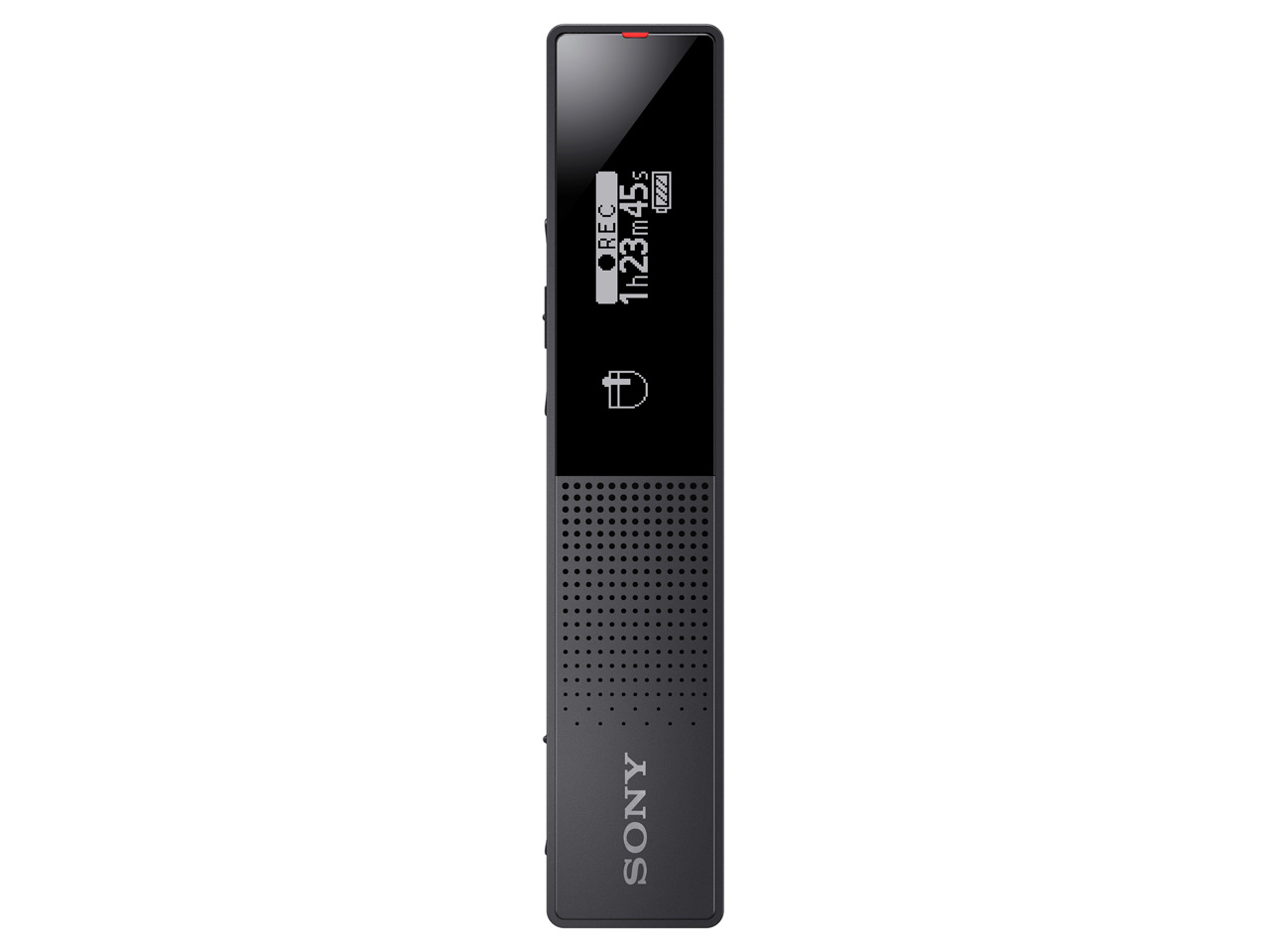
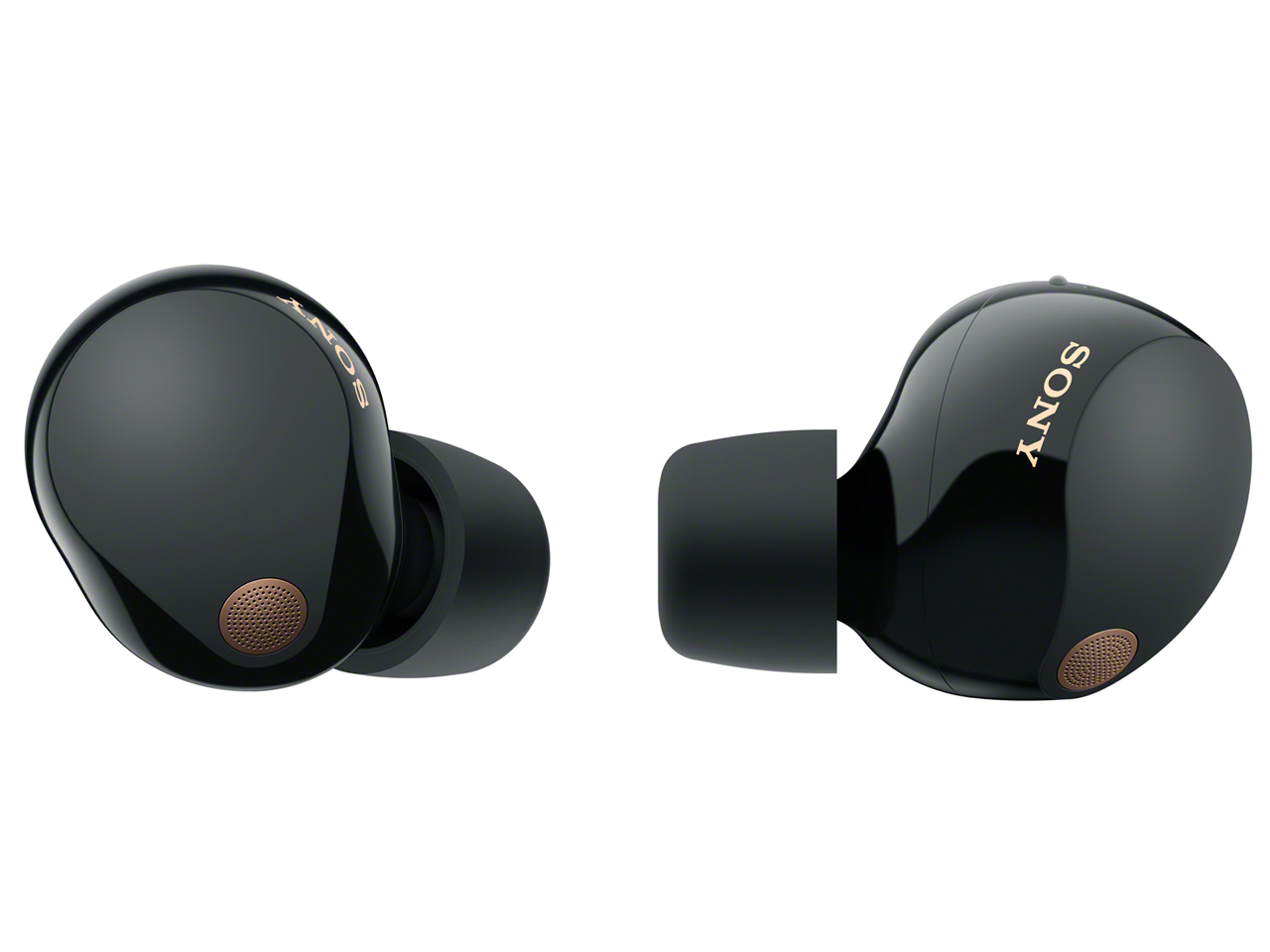
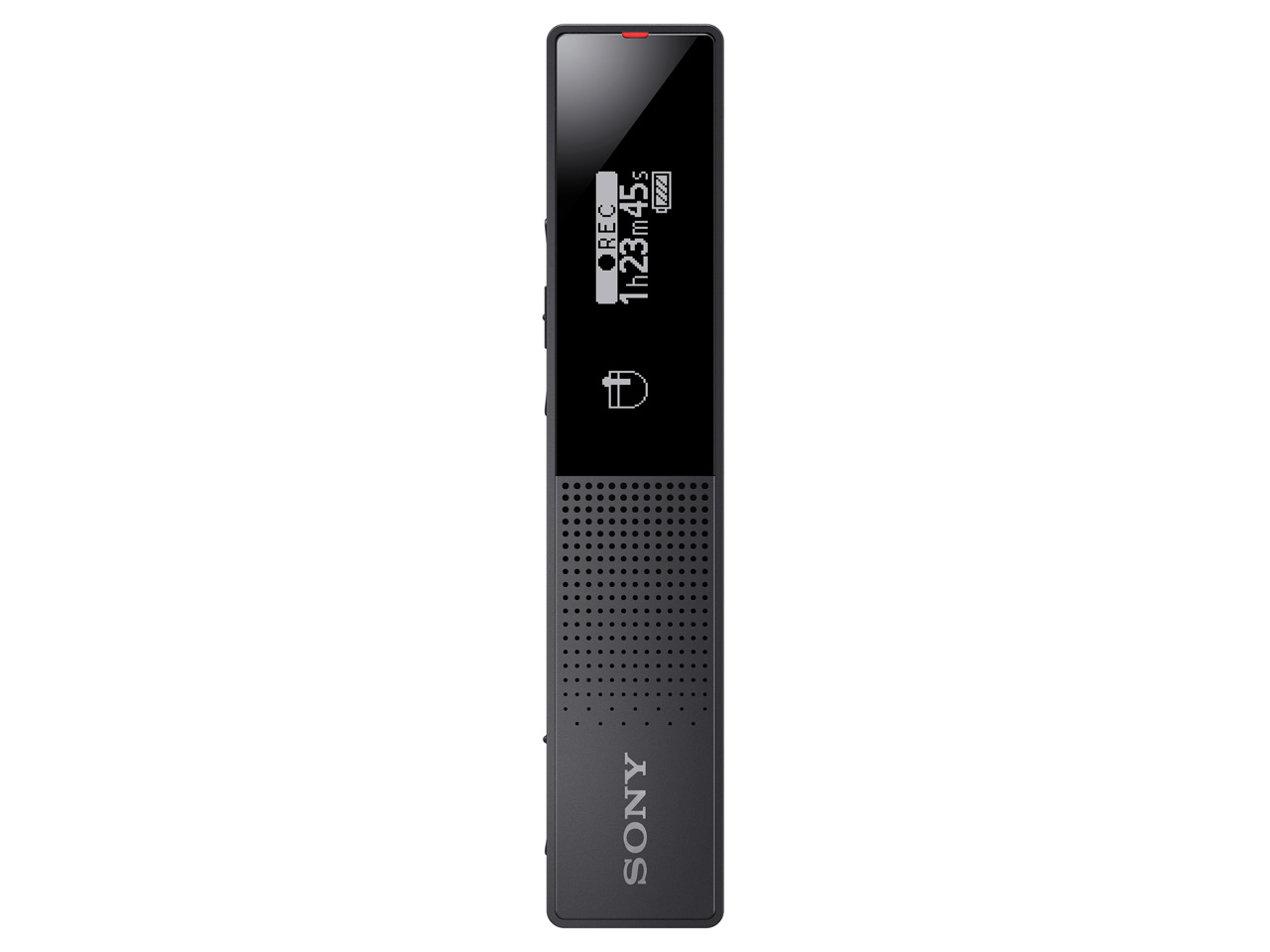
なお、より精度の高い議事録づくりには、会議の録音品質も影響します。文字起こし専用ツールや高性能ICレコーダーを併用すると、NotebookLMの要約精度をさらに引き上げられます。
おすすめ商品
記事に関連するおすすめ商品をご紹介します。