【解決済み】Excelでマクロが有効にならない原因と直し方|「発行元を確認できませんでした」も解説
結論:Excelでマクロが有効にならない原因は4つに整理できる
取引先から届いたExcelファイルを開いたのにマクロが動かない、「コンテンツの有効化」ボタンがどこにも見当たらない。急いでいるときほど焦りますが、原因はほぼ決まったパターンに収まります。結論から言うと、Excelでマクロが有効にならない原因は次の4系統に整理できます。
- インターネット経由で入手したファイルに付く「Web のマーク(Mark of the Web / MOTW)」による自動ブロック
- トラストセンターの「マクロの設定」が無効寄りになっている
- 会社・組織のグループポリシーによる強制ブロック
- ファイル形式やブックの保護、VBAコード自体の問題
最も多いのは1番です。Microsoftは、メール添付やWebダウンロードなどインターネットから入手したOfficeファイル内のマクロを既定でブロックする仕様を採用しています(Microsoft Learn、2026-09-20時点)。この場合は、ファイルを右クリック→プロパティ→「ブロックの解除」にチェックを入れるのが最短ルートです。
それでも直らないときは、トラストセンターの「マクロの設定」を確認します。そして、この2か所を直しても変わらない場合は、あなたのPCが会社のポリシーで制御されている可能性が高く、個人の操作では解決できません。どこまでが自力で直せて、どこからが情報システム部門の領域なのか。その線引きを含めて、順番に見ていきましょう。
出典: Microsoft サポート
Excelのマクロ判定フローと症状の見分け方
Excelのマクロがブロックされる仕組みは、実は「どれか1つの条件に当たったら止まる」という単純な構造ではありません。Microsoftの公式資料では、信頼できる場所に入っているか → デジタル署名で発行元を信頼しているか → 組織のポリシーが適用されているか、という順序で判定していくフローが示されています。自分の画面に出ているメッセージを手がかりに、どの段階で止まっているかを見分けるのが最短の近道です。
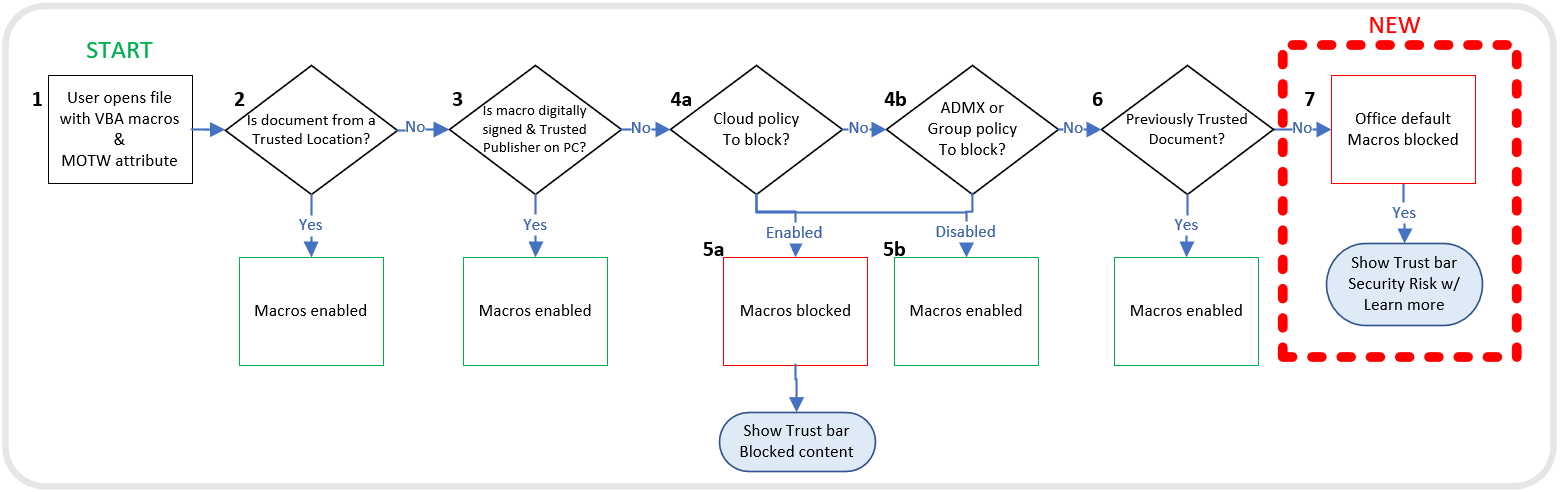
出典: Microsoft Learn
症状別チェックリスト(自己診断)
まずは下の表で、自分の画面に出ている表示がどれに近いかを確認してください。表示される文言はExcelのバージョンや言語設定によって多少異なりますが、色と「有効化ボタンがあるかどうか」で見分けられます。
| 画面に出ている症状 | 考えられる主な原因 | 最初に試すこと |
|---|---|---|
| 赤い「セキュリティリスク」バナーが出て、有効化ボタン自体がない | Web のマーク(原因1) | ファイルのプロパティで「ブロックの解除」 |
| 黄色い「セキュリティの警告」バーに「コンテンツの有効化」ボタンがある | 既定のマクロ設定(原因2) | 送信元を確認してボタンを押す |
| 「マクロを実行できません」というエラーが出て、警告バーも出ない | マクロ設定またはメッセージバー非表示(原因2) | トラストセンターの設定を見直す |
| 「未承認の場所からのマクロはブロックされています」と表示される | 組織のポリシー(原因3) | 社内の情報システム部門に相談 |
| 「マクロの設定」画面がグレーアウトして変更できない | 組織のポリシー(原因3) | 社内の情報システム部門に相談 |
| 「発行元を確認できませんでした」という警告が出る | 署名の発行元が信頼されていない(原因2・4) | 送信元の信頼性を確認してから判断 |
赤いバナーと黄色いバーはまったく別物です。黄色は「有効にしていいか確認しています」という問いかけですが、赤は「Microsoftが自動的にブロックしました」という通知で、その画面上に有効化する手段はありません。ここを取り違えると、いくらトラストセンターをいじっても解決しない、という事態に陥ります。
マクロが有効にならない・ブロックされる4つの原因
原因1|インターネット経由のファイルに付く「Web のマーク」
Windowsは、インターネットから入手したファイルに「Web のマーク(Mark of the Web)」という見えない目印を付けます。メールの添付ファイル、ブラウザでのダウンロード、Teams・OneDrive・SharePoint経由で受け取ったファイルが対象です。この目印が付いたファイルのマクロは、Officeが既定でブロックします。
厄介なのは、自分で作った覚えのあるファイルでも赤いバナーが出ることです。Microsoft公式フォーラムにも、長年使っている自作テンプレートで「このファイルのソースが信頼できないため、Microsoftによりマクロの実行がブロックされました」と表示された、という報告が寄せられています(Microsoft Q&A、2024-02-19投稿)。一度メールやクラウド経由で受け渡した時点で目印が付くため、作者本人でも起こりうる現象です。
原因2|トラストセンターの「マクロの設定」が無効寄りになっている
Excelには「トラストセンター」という安全管理の設定画面があり、そこでマクロの扱い方を4段階から選べます。既定は「警告を表示してすべてのマクロを無効にする」で、開くたびに黄色い警告バーが出る状態です。誰かが設定を「警告を表示せずにすべてのマクロを無効にする」に変更していると、警告バーすら出ずに黙って無効化されます。
前述のMicrosoft Q&Aには、ボタンからマクロを起動しようとして「マクロを実行できません。このブックでマクロが実行できないか、またはすべてのマクロが無効になっている可能性があります」というエラーが出た、という報告もあります。この事例では、マクロ設定を「警告を表示してすべてのマクロを無効にする」に戻したうえで、メッセージバーの表示設定も有効にし、ファイルを閉じて開き直す必要がありました。
原因3|会社・組織のグループポリシーによる強制ブロック
会社から支給されたPCでは、IT管理者がグループポリシーでマクロの扱いを一括管理していることがあります。この場合、あなたがトラストセンターの設定を開いても項目がグレーアウトしていたり、「未承認の場所からのマクロはブロックされています」と表示されたりします。
これは不具合ではなく、意図的なセキュリティ制御です。レジストリを直接書き換えるといった回避策をネット上で見かけることがありますが、組織が意図的に設けた制御を無効化する行為であり、社内規定に反する可能性があるため避けてください。この症状に当たった場合、正しい対応は社内の情報システム部門に相談することだけです。

出典: Microsoft サポート
原因4|ファイル形式・ブックの保護・VBAコード自体の問題
セキュリティとは無関係のところでつまずいているケースもあります。代表的なのは、マクロを含むブックが拡張子「.xlsx」のまま保存されているパターンです。.xlsx形式はマクロを保存できないため、保存した時点でコードが失われます。マクロを使うブックは「.xlsm」(マクロ有効ブック)で保存する必要があります。
このほか、ファイルの保存先を変えたことでコード内のパス指定が合わなくなった、校閲タブの「ブックの保護」がかかっている、マクロ名が変更されてボタンとの紐づけが切れている、といった原因も考えられます。これらは複数の技術系解説でも共通して挙げられている要因で、セキュリティ設定をいくら直しても解消しない点が特徴です。
Excelでマクロを有効にする解決手順(優先度順)
ここからは実際の直し方です。安全性の高い順に並べているので、上から試してください。いきなり「すべてのマクロを有効にする」に変更するのは避けましょう。
手順1|ファイルの「ブロックの解除」をする
最初に試すべき、最も効果が高い方法です。Excelは閉じた状態で操作してください。
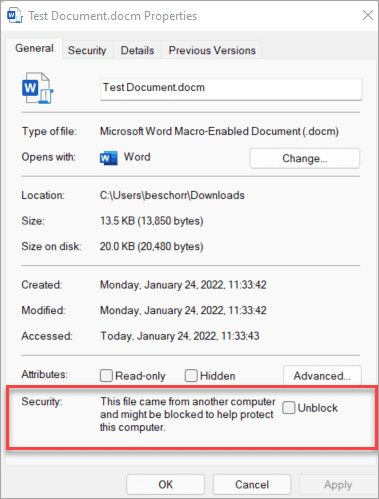
- 対象のExcelファイルをエクスプローラーで右クリックし、「プロパティ」を開く
- 「全般」タブの一番下にあるセキュリティ欄を探す
- 「ブロックの解除」のチェックボックスをオンにする
- 「OK」または「適用」を押し、ファイルを開き直す
出典: Microsoft サポート
なお、このチェックボックスはセキュリティ欄そのものが表示されない限り現れません。社内の共有フォルダやTeamsの共有リンクから直接開いたファイルなど、ネットワーク共有上に置かれたファイルでは表示されないことがあるため、その場合は一度デスクトップなどローカルの場所にコピーしてから同じ操作を行ってください。
手順2|トラストセンターでマクロの設定を確認・変更する
手順1で直らない場合は、Excel側の設定を確認します。「ファイル」→「オプション」→「トラストセンター」→「トラストセンターの設定」→「マクロの設定」と進みます。
| 設定 | 動作 | 推奨度 |
|---|---|---|
| 警告を表示せずにすべてのマクロを無効にする | 警告バーも出ず、常に無効 | 安全だが不便 |
| 警告を表示してすべてのマクロを無効にする(既定) | 黄色い警告バーが出て、都度判断できる | 推奨 |
| デジタル署名されたマクロを除き、すべてのマクロを無効にする | 署名付きかつ発行元を信頼したものだけ動く | 用途によっては有効 |
| すべてのマクロを有効にする | 無条件に実行される | 非推奨 |
基本は「警告を表示してすべてのマクロを無効にする(既定)」に戻し、開くたびに自分で判断する運用で問題ありません。「デジタル署名されたマクロを除き、すべてのマクロを無効にする」は、発行元の証明書を個別に信頼登録する作業が別途必要になる、やや上級者向けの設定です。特別な理由がなければこの選択肢は選ばず、まずは既定の設定に戻すことを優先してください。「すべてのマクロを有効にする」はMicrosoft公式も非推奨と明記しており、公式フォーラムのボランティアモデレーターも「すべてのマクロを有効にするのは決して良い考えではない。この設定はテスト用に隔離されたシステムでのみ使うべき」と述べています(Microsoft Q&A、2024-02-19投稿)。
重要な注意点として、Web のマークが付いたファイルはトラストセンターの設定変更だけでは解除されません。前述のフォーラム事例でも、「すべてのマクロを有効にする」に変更しても赤いバナーは消えず、ファイルのプロパティで「ブロックの解除」を行って初めて解決しています。手順1と手順2は、どちらか一方ではなく両方が必要になる場合があると覚えておいてください。
手順3|よく使うファイルの保存先を「信頼できる場所」に登録する
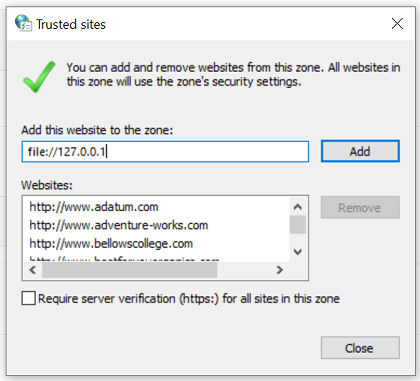
毎回ブロックを解除するのが手間なら、決まったフォルダを「信頼できる場所」として登録する方法があります。この場所に保存されたファイルは、Web のマークのチェックが無視され、開くだけでマクロが有効になります。
登録手順は「ファイル」→「オプション」→「トラストセンター」→「トラストセンターの設定」→「信頼できる場所」→「新しい場所の追加」→フォルダを選択、の順です(Microsoft サポート)。
ただし、信頼できる場所はセキュリティチェックを完全にバイパスする仕組みです。そこに置かれたファイルは一切検査されないため、不特定多数がファイルを置けるネットワークフォルダを登録するのはMicrosoftも非推奨としています。自分専用のローカルフォルダを1つ用意し、内容を確認したファイルだけを手動で移す運用にしてください。
出典: Microsoft サポート
手順4|ファイル形式と保護状態を確認する
セキュリティ設定をすべて見直しても動かない場合は、ファイルそのものを疑います。まず、拡張子が「.xlsm」になっているかを確認してください。「.xlsx」であれば、マクロは保存時点で失われています。送信元に.xlsm形式での再送を依頼しましょう。
次に、校閲タブの「ブックの保護」がかかっていないか、マクロ実行用のボタンに正しいマクロ名が紐づいているかを確認します。ボタンだけがグレーアウトして押せない場合は、シートの保護やコントロールの設定が原因のこともあります。
OneDrive・SharePoint・メール添付から受け取ったファイルの注意点
クラウド経由のファイルは、「どうやって開いたか」でWeb のマークが付くかどうかが変わります。同じファイルなのに人によってブロックされたりされなかったりするのは、この違いが理由です。
| 入手方法 | Web のマークが付くか |
|---|---|
| ブラウザでOneDrive/SharePointからダウンロード | 付く(ブロック対象) |
| ブラウザ上で「デスクトップアプリで開く」を選択 | 付かない |
| OneDrive同期クライアントでダウンロード | 付かない |
| デスクトップ・ドキュメントなど既知のフォルダーに同期 | 付かない |
| メール添付を保存 | 付く(ブロック対象) |
つまり、SharePointやTeamsのファイルなら、いったんダウンロードせず「デスクトップアプリで開く」を選ぶだけでブロックを回避できます。これは抜け道ではなく、クラウド側で組織が管理しているファイルとして扱われるためです。一方、メール添付の場合は必ずマークが付くので、保存後に手順1のブロック解除を行ってください。
なお、Excel用のマクロ対応アドイン(.xla/.xlam)は、Web のマークが付いているとデジタル署名で発行元を信頼していてもブロックが解除されない仕様です。これは近年の変更ではなく、以前からの既存の挙動とされています。アドインの場合は、プロパティからのブロック解除が特に重要になります。
それでも解決しない場合の対処法
ここまでの手順をすべて試しても変わらない場合、原因は個人の設定の外側にあります。Microsoft公式フォーラムにも、提案された方法をすべて試しても解決しないという報告が複数あり、環境固有の事情が絡むケースは一定数存在します。
最も可能性が高いのは、原因3のグループポリシーによる強制ブロックです。会社支給のPCで「マクロの設定」がグレーアウトしている、あるいは管理者によるブロックの警告が出ているなら、ユーザー側に正規の解決手段はありません。ファイル名・送信元・表示されたメッセージの全文をそろえて、情報システム部門に相談してください。この判断を早めにできるかどうかで、無駄に費やす時間が大きく変わります。
ここから先はやや専門的な確認方法です。無理に自分で試す必要はなく、難しく感じたら情報システム部門に依頼しても構いません。PowerShellを使える環境であれば、Unblock-File コマンドレットでファイルのブロックをまとめて解除できます。また、コマンドプロンプトで notepad {ファイル名}:Zone.Identifier と入力すると、そのファイルのゾーンID(ファイルの入手元を示す番号)を直接確認できます。表示された値が3(インターネット経由)であれば、Web のマークが原因だと確定できます。
それでも原因が特定できない場合は、別のPCで同じファイルを開いてみるのが有効な切り分けです。他のPCで正常に動くならPC側の設定やポリシーの問題、どのPCでも動かないならファイル側の問題と判断できます。ファイル側が原因なら、作成者にVBAコードや保存形式の確認を依頼するのが確実です。
マクロを安全に使うための再発防止策
最後に、同じトラブルを繰り返さないための運用を3つ挙げます。いずれも一度決めてしまえば、以降は意識せずに済むものです。
第一に、「すべてのマクロを有効にする」を常用しないこと。Microsoftは、VBAマクロが悪意ある攻撃者にとってマルウェアやランサムウェアを展開する一般的な手段になっていると説明しており、これがそもそも既定でブロックされるようになった理由です。設定を常時オフにしていると、業務ファイルと攻撃ファイルの区別がつかなくなります。
第二に、日常的に使うマクロファイルの置き場所を1つに決め、そこだけを「信頼できる場所」に登録すること。都度ブロックを解除する手間がなくなり、なおかつ「そのフォルダに入れる前に中身を確認する」という関門が自然に生まれます。
第三に、身に覚えのないメールの添付ファイルや、「マクロを有効にしないと内容が表示されません」と強く促してくるファイルは開かないこと。正規の業務ファイルが、有効化を急かす文言を本文中に埋め込んでいることはまずありません。赤いバナーが出たときに反射的に解除するのではなく、「これは誰から、どういう経緯で届いたファイルか」を一拍置いて確認する習慣が、最大の防御になります。
まとめ
Excelでマクロが有効にならないときは、次の順番で確認すれば大半は解決します。
- ファイルを右クリック→プロパティ→「ブロックの解除」にチェックを入れる
- トラストセンターの「マクロの設定」を「警告を表示してすべてのマクロを無効にする(既定)」に戻す
- よく使うフォルダを「信頼できる場所」に登録する
- 拡張子が「.xlsm」か、ブックの保護がかかっていないかを確認する
- 「マクロの設定」がグレーアウトしているなら、社内の情報システム部門に相談する
覚えておきたいのは、赤い「セキュリティリスク」バナーはトラストセンターの設定変更だけでは消えない、という点です。まずファイル側のブロックを解除する——ここさえ押さえれば、次に同じ画面に出会ったときも数十秒で対応できます。
今まさに困っている方は、まずExcelを閉じて、手順1のプロパティ確認から試してみてください。会社のPCで設定項目がグレーアウトしている場合は、自力で粘らず、表示されたメッセージの全文を控えて情報システム部門に連絡するのが最短の解決策です。画面の文言や手順名はExcelのバージョンによって多少異なることがあるため、細かい表記で迷ったときはMicrosoftの公式サポートページで最新の情報をあわせて確認してください(本記事の内容は2026-09-20時点の公式ドキュメントに基づいています)。