【解決済み】iOS 26の不具合8種と直し方|バッテリー消耗・アプリ消失・フリーズを設定だけで修正
iOS 26にアップデートしたら「バッテリーがすぐ減る」「LINEがホーム画面から消えた」「Wi-Fiが切れる」といった不具合に遭遇していませんか。実はリリースからわずか数週間で、コミュニティには2,500件を超える不具合報告が集まったことが iMyFoneの調査 で明らかになっています。
ご安心ください。報告されている症状の多くは、修復ツールを使わなくても iPhoneの設定操作だけで解決できます。この記事ではiOS 26 不具合 対処法を症状別に整理し、まず試すべき手順を順番にご案内します。
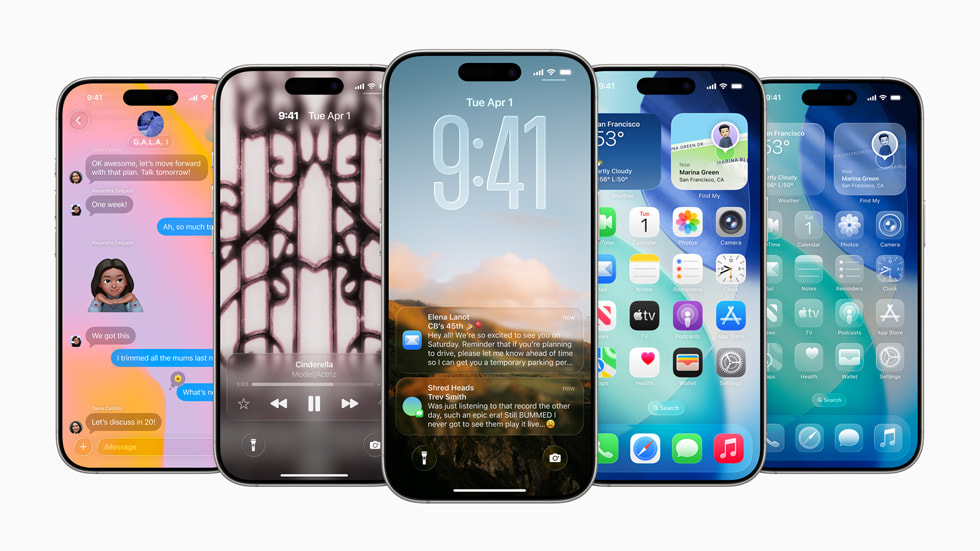
出典: Apple Newsroom
iOS 26アップデート後に報告されている主な不具合
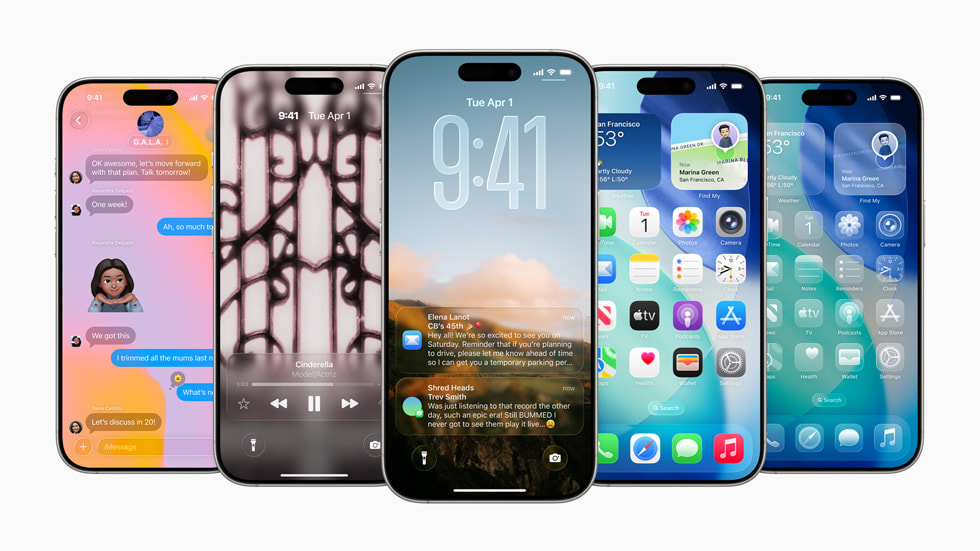
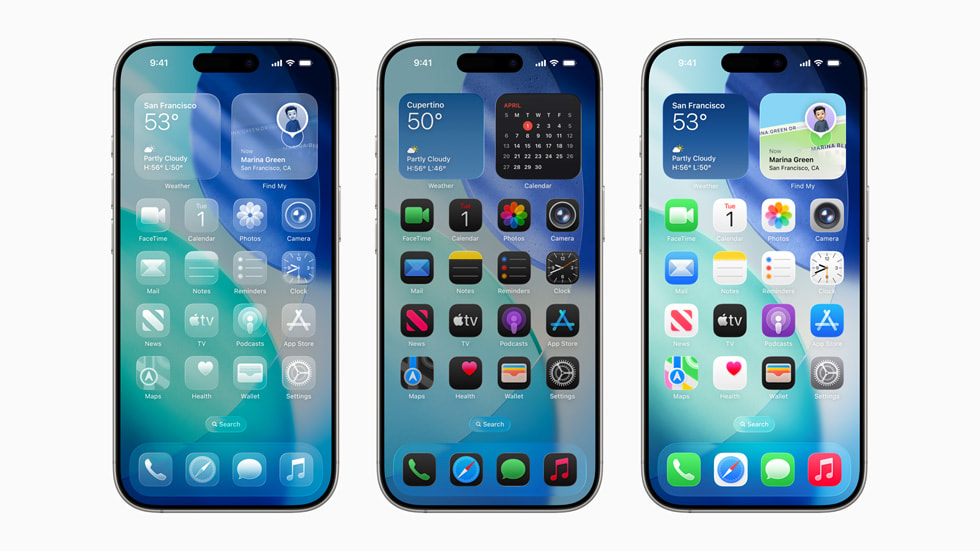
iOS 26は2025年9月16日に正式リリースされ、新デザイン言語「Liquid Glass」(iPhoneの画面全体が半透明になる新しいデザイン)を全面採用しました。ホーム画面・設定・コントロールセンターが刷新された一方、描画負荷の高さやアップデート時のリセット動作が原因で、さまざまな症状が報告されています。
まずはご自身の症状がどれに該当するかチェックしてみましょう。
- バッテリーが急速に減る — Liquid Glassの描画負荷とインデックス処理が主因
- Wi-Fiやモバイル通信が切断・不安定になる — ネットワーク設定の不整合
- アプリが落ちる・起動できない — iOS 26未対応バージョンのアプリが残存
- LINEやInstagramが「機能制限」で消えた — スクリーンタイムの誤作動
- 動作が重い・画面がフリーズする — メモリ不足とバックグラウンド処理過多
- アップデート自体ができない(止まる・失敗する) — Wi-Fi・ストレージ・Appleサーバ混雑
- カメラで撮った写真にノイズや乱れた模様が入る — iOS 26.0の既知バグ
- コントロールセンター・ウィジェットが表示されない — 表示設定のリセット
どの症状かわからない場合、または複数の症状が出ている場合は、先に「まず試すべき共通対処法3ステップ」をお試しください。これだけで解決するケースが多くあります。
なお、最多報告症状であるバッテリー急減は、Liquid Glassのリアルタイム半透明・屈折処理がGPUとCPUの負荷を常時押し上げることが原因と Macworldの分析 で指摘されています。
症状別|原因と対処法
ここからは症状ごとに「まず試すこと」「それでもダメなら」の順番で対処法をご紹介します。まず自分の症状に該当する見出しまでスクロールしてください。 上から順番に試していけば、ほとんどのケースで改善するはずです。
iOS 26でバッテリーの減りが早い
最初に知っておきたいのは、アップデート直後のバッテリー消耗は一時的であることです。Spotlight再インデックス・写真ライブラリ再スキャン・アプリ最適化などのバックグラウンドタスクが裏で動いており、通常48〜72時間で正常化します。
それでも改善しない、または2〜3日経っても明らかに減りが早い場合は、以下を順番に試してください。
- まず48〜72時間待つ(充電しながら通常通り使ってOK)
- 「設定 > バッテリー > 低電力モード」をオン
- 「設定 > 一般 > Appのバックグラウンド更新」をオフ
- 「設定 > プライバシーとセキュリティ > 位置情報サービス」で不要なアプリを「使用中のみ」に変更
- 「設定 > バッテリー > バッテリーの状態」を確認(最大容量が80%未満なら劣化のため交換検討)
出典: Apple Newsroom
iOS 26でWi-Fiやモバイル通信が切れる・つながらない
アップデート時にネットワーク設定が一部リセットされ、ルーターとの再接続がうまくいかないケースが多く報告されています。SIMの認証情報がズレるパターンもあります。
- 機内モードをオン→10秒待つ→オフ
- iPhoneを再起動
- 自宅Wi-Fiの場合はルーターの電源を抜いて30秒後に再投入
- 「設定 > 一般 > 転送またはiPhoneをリセット > リセット > ネットワーク設定をリセット」
- SIMカードを一度取り外して再挿入
ネットワーク設定のリセットを行うとWi-Fiパスワードが消えるため、事前にメモしておきましょう。
iOS 26でアプリが落ちる・起動できない
原因の多くは iOS 26に未対応の古いアプリバージョン が残っていることです。アプリ側がiOS 26の仕様変更に対応していないため、古いバージョンのままでは正常に動作しないことがあります。アプリ開発元がiOS 26向けの修正版を配布しているので、まずはアップデートが最優先です。
- App Storeを開き、プロフィールアイコンをタップしてアプリを一括アップデート
- それでも落ちるアプリは長押しで削除→App Storeから再インストール
- 「設定 > 一般 > iPhoneストレージ」で空き容量を確認(最低でも数GB必要)
- iPhoneを再起動
iOS 26でLINE・Instagramが消えた「機能制限がオンになっています」エラーの直し方
iOS 26へのアップデート後に LINE・Instagramなどのアプリがホーム画面から突然消える 事例が SBAPPで報告 されています。タップすると「機能制限がオンになっています」と表示されるパターンです。
これはスクリーンタイムのコンテンツ制限が誤作動し、アプリの年齢レーティングが再適用されてしまうことが原因です。設定を見直すだけで復活します。
- 「設定 > スクリーンタイム > コンテンツとプライバシーの制限」を開く
- オンになっている場合は「Appの許可」または「コンテンツ制限 > App」で年齢レーティングを「すべてのApp」に変更
- それでも改善しない場合は、一度スクリーンタイム自体をオフ→再度オンに設定し直す
iOS 26で動作が重い・画面がフリーズする
Liquid Glassは美しい反面、古い機種では描画負荷が大きく、メモリ不足を起こしやすい傾向があります。視覚効果を少し抑えるだけで体感速度が大きく変わります。
- アプリスイッチャーから不要なアプリを全て閉じる
- iPhoneを強制再起動(Face ID対応のiPhoneの場合: 音量上ボタンを押す→音量下ボタンを押す→サイドボタンを長押し)
- 「設定 > Safari > 履歴とWebサイトデータを消去」
- 壁紙を動く壁紙から静止画に変更(Liquid Glassエフェクトの負荷軽減)
- 「設定 > アクセシビリティ > 動作 > 視差効果を減らす」をオン
iOS 26へのアップデートができない(止まる・失敗する)
Wondershare Dr.Fone の分析 によると、アップデート失敗の主因はWi-Fiの不安定さ・ストレージ容量不足・キャッシュの肥大化・バッテリー残量低下です。「アップデートを要求しました」のまま進まない症状はAppleサーバの高負荷が原因のケースが多く、時間を置けば解決します。
- 「設定 > 一般 > iPhoneストレージ」で空き容量を確認(最低3〜4GB、理想は10GB以上)
- モバイルデータではなくWi-Fiに接続(リリース直後は混雑するため自宅Wi-Fi推奨)
- iPhoneを再起動してから再試行
- 「アップデートを要求しました」で止まる場合は数時間〜翌日に再試行
- 上記で解決しない場合はPCを使い、iTunes(Windows)またはFinder(Mac)経由でアップデート
iOS 26でカメラの写真にノイズ・乱れた模様が入る
これはiOS 26.0で発生していた既知バグです(「アーチファクト」とも呼ばれます)。暗所撮影時に粒状ノイズや不自然な模様が目立つ症状で、iOS 26.0.1 以降にアップデートするだけで修正済み です。
「設定 > 一般 > ソフトウェアアップデート」から最新版に更新してください。同じくVoiceOver機能の不具合も26.0.1で解消されています。
iOS 26でコントロールセンター・ウィジェットが表示されない
アップデート時にウィジェット配置情報がリセットされる場合があります。慌てず再追加しましょう。
- ホーム画面を長押し→左上の「+」から必要なウィジェットを再追加
- コントロールセンターは「設定 > コントロールセンター」で項目を追加
- それでも表示されない場合はiPhoneを再起動
まず試すべき共通対処法3ステップ
症状が複数ある、または自分の症状がどれか判断しづらい場合は、まず以下の3つを順番に試してください。これだけで報告されている不具合の多くが解決します。
- iPhoneを再起動する — もっとも基本かつ効果的。サイドボタンと音量ボタン長押しで電源オフ→再投入
- iOSを最新バージョンにアップデートする — 2026年5月12日にリリースされた iOS 26.5 には61件のセキュリティ修正が含まれ、26.1以降でバッテリー消耗・動作遅延の多くが修正済み(出典: SBAPP)
- 48〜72時間待つ — バックグラウンドのインデックス処理完了を待つだけで体感速度・バッテリー持ちが大きく改善
特にiOS 26.0.1・26.1・26.2・26.2.1・26.5と継続的にバグ修正が行われているため、「最新版にするだけで直る」ケースが非常に多いです。
出典: Apple Newsroom
それでも解決しない場合
上記をすべて試しても改善しない場合は、ハードウェア側の問題やバックアップデータの破損が疑われます。Appleの正規サポートを活用しましょう。
- Apple サポートに問い合わせ — Apple公式サポートページ からチャット・電話・予約が可能。iOS 26関連の既知バグもリアルタイムに案内してくれます
- Apple Store Genius Bar で実機診断 — Apple Storeアプリまたは公式サイトから無料予約。バッテリー診断もその場で実施可能
- 最終手段:初期化してバックアップから復元 — 「設定 > 一般 > 転送またはiPhoneをリセット > すべてのコンテンツと設定を消去」を実行し、iCloudバックアップから復元。復元前に必ずバックアップを取ること
初期化は時間がかかりますが、長年使い続けてキャッシュが肥大化しているiPhoneほど効果があります。
まとめ|iOS 26不具合を最小限に抑えるポイント
iOS 26の不具合は数こそ多いものの、その大半は 設定操作だけで解決可能 です。今回ご紹介した8つの症状別対処法と共通の3ステップを上から順に試せば、修復ツールに頼らずに正常な状態へ戻せます。
次回以降のアップデートでトラブルを最小限に抑えるためのポイントもまとめておきます。
- アップデート前の準備を徹底する — iCloudまたはPCでフルバックアップ、ストレージは10GB以上空ける
- リリース直後を避ける — 大型アップデートはリリースから2〜4週間待ち、x.1以降で適用するのが安全。実際にiOS 26.1以降で多くの不具合が修正されています
- 公式情報を都度確認する — Apple公式リリースノート や Apple Newsroom で既知の問題と修正状況をチェック
まずはお使いのiPhoneを最新の iOS 26.5 に更新し、それでも症状が残る場合は本記事の症状別手順を順番にお試しください。多くの場合、再起動とアップデートだけで解決します。落ち着いて一つずつ進めれば必ず元通りになりますので、ぜひこの記事をブックマークしておいてください。
不具合は解決できましたか? この記事で対応できなかった症状や、ご自身で見つけた解決策があればぜひコメントで教えてください。同じ症状で困っている読者の参考になります。