【2026年版】Android 17対応Pixel全21機種|更新手順と注意点
※本記事にはPR・広告リンクが含まれます。
Android 17へ更新できるPixelはどれか、通知が来ないのはなぜか。Googleの公式情報をもとに、対象21機種、更新手順、事前準備、新機能を整理します。
先に行動の順番をまとめると、対象機種を確認する→バックアップを取る→通信・充電・空き容量を確認する→更新する→再起動して有効化を確認する、の5段階です。元のOSへ簡単に戻すことはできないため、バックアップ完了前に更新を始めないでください。

Android 17対応機種はPixel 6以降の全21機種
結論からいうと、Android 17はPixel 6以降を中心とする21機種が対象です。2026年6月16日に正式公開され、同日から対象Pixelへ順次配信されています。
まず、自分の端末の機種名を確認し、次の表またはGoogleのAndroid 17入手ページと照合してください。機種名を推測して更新を進めず、一覧にない端末はメーカーや携帯通信会社の公式案内を確認しましょう。
| 世代・分類 | Android 17対応機種 |
|---|---|
| Pixel 6 | Pixel 6、6 Pro、6a |
| Pixel 7 | Pixel 7、7 Pro、7a |
| Pixel 8 | Pixel 8、8 Pro、8a |
| Pixel 9 | Pixel 9、9 Pro、9 Pro XL、9 Pro Fold、9a |
| Pixel 10 | Pixel 10、10 Pro、10 Pro XL、10 Pro Fold、10a |
| その他 | Pixel Fold、Pixel Tablet |
Pixel 6/6aも対象ですが、Pixel 5a以前はAndroidバージョンとセキュリティの更新対象外です。
ただし、OTAは地域・携帯通信会社・機種ごとの段階配信です。同じ対象機種でも到着日は異なり、更新がすぐ表示されなくても異常とは限りません。
PixelをAndroid 17へアップデートする方法
更新前の重要な警告:Android 17からAndroid 16へ設定画面だけで戻すことはできません。Factory Imageによる手動ダウングレードは端末内データを消去し、ブートローダー解除は安全性を下げます。端末や適用済み更新によってはロールバックできず、手動フラッシュに失敗すると起動できなくなるおそれもあります。一般ユーザーは、配信を待つか公式サポート情報を確認することを優先してください。
更新は次の順で進めます。
- 上の対象機種表で自分のPixelがAndroid 17対応か確認する
- Googleバックアップと、写真・動画や重要アプリの個別バックアップを済ませる
- 安定したWi-Fiへ接続し、75%以上まで充電する。空き容量不足の表示があればストレージを整理する
- 通知が届いていれば通知を開き、画面の案内に従う
- 通知がなければ「設定」→「システム」→「ソフトウェア アップデート」を開き、画面の指示に従う
- バックグラウンドでのインストール完了後、端末を再起動する
- 再起動後、Android 17が有効になったことを端末のAndroidバージョン表示で確認する
機種や画面の状態によっては「システム アップデート」と表示されます。設定名や表示位置が異なる場合は、画面に表示された案内またはGoogleのPixel更新ヘルプを確認してください。
更新が表示されないときの確認順序
- Wi-Fi接続、75%以上の充電、空き容量を確認する
- 「設定」からソフトウェア アップデートを再確認する
- 対象機種でも地域・携帯通信会社・機種による段階配信があるため、時間を置いて再確認する
- それでも表示されない場合は、Googleまたは携帯通信会社の公式サポート情報で配信状況を確認する
配信待ちを解消する目的で、非公式な手動フラッシュを行うことは勧めません。Factory Imageの書き込みは通常のOTAとは異なり、データ消去や起動不能のリスクがあります。
Android 17への更新前チェックリスト
通常のOTA更新で完全なデータリセットは不要ですが、Googleは事前のバックアップを推奨しています。更新ボタンを押す前に、必須項目から順に確認しましょう。
| 区分 | 確認項目 | 確認場所・すること | 完了の目安 |
|---|---|---|---|
| 必須 | Googleバックアップ | 「設定」→「Google」→「すべてのサービス」→「バックアップ」→「今すぐバックアップ」 | バックアップ操作を終えている |
| 必須 | 写真・動画と重要アプリ | 写真・動画、WhatsApp、認証、金融・決済、仕事、ゲームの各サービスで保存・移行方法を確認 | 更新後に必要なデータを戻せる準備ができている |
| 必須 | 通信と充電 | 安定したWi-Fiへ接続し、75%以上まで充電 | Wi-Fi接続中かつ充電75%以上 |
| 必須 | 空き容量 | 「設定」→「ストレージ」を確認 | 空き容量不足の表示がない |
| 該当者のみ | 重要アプリの対応 | 止まると困るアプリの公式案内でAndroid 17対応や移行方法を確認 | 更新後も必要な用途を継続できると判断できる |
| 該当者のみ | ロールバックのリスク | GoogleのFactory Image公式情報を確認 | 初期化や起動不能の可能性を理解し、戻す前提で更新しない |
Googleのバックアップには、アプリと一部のアプリデータ、通話履歴、連絡先、端末設定、SMS/MMSなどが含まれます。ただし、すべてのアプリ内データを復元できるわけではありません。
写真・動画、WhatsApp、認証・金融アプリ、ゲームの引き継ぎは、各サービスのバックアップ状態も確認してください。Googleバックアップだけで復元できると決めつけず、各アプリの移行・バックアップ方法に従いましょう。詳しい保存対象はAndroidのバックアップ手順で確認できます。
必要な空き容量や更新ファイルの容量は、機種、現在のビルド、ベータ参加状況などで変わります。全Pixel共通の「○GB」という公式値は確認できないため、端末に表示される容量と案内に従ってください。
Android 17の主な新機能と提供条件
Android 17には画面活用、録画、プライバシー、盗難対策の改善があります。ただし、OSを更新すれば紹介された全機能が即日使えるわけではありません。端末形状、ハードウェア、地域、アプリ更新、段階提供によって利用可否と提供時期が異なります。
| 機能 | 公式情報で確認できる条件 | 提供時期・確認時の注意 |
|---|---|---|
| バブル | アプリをフローティング表示する機能。全端末・全アプリでの利用可否は一律に断定しない | 端末条件や段階提供を確認 |
| スクリーン リアクション | 画面全体を録画するときに利用 | 機能が表示されるか端末で確認 |
| 50/50ゲーム表示 | 折りたたみ端末向け | 「今後数か月以内」に提供予定 |
| 位置情報・連絡先の制御 | 正確な位置情報への一時アクセス、選択した連絡先だけの共有 | 地域・アプリ更新・段階提供を確認 |
| Find Hubの強化 | 「紛失としてマーク」の生体認証ロックやPIN試行制限を強化 | 端末条件と提供時期を確認 |
バブルとスクリーン リアクション
「バブル」はアプリをフローティング表示し、別の作業をしながら参照できる機能です。動画を見ながらチャットするなど、アプリ間の移動を減らせます。すべての端末やアプリで同じように使えるとは限らないため、利用中の端末で表示される条件を確認してください。
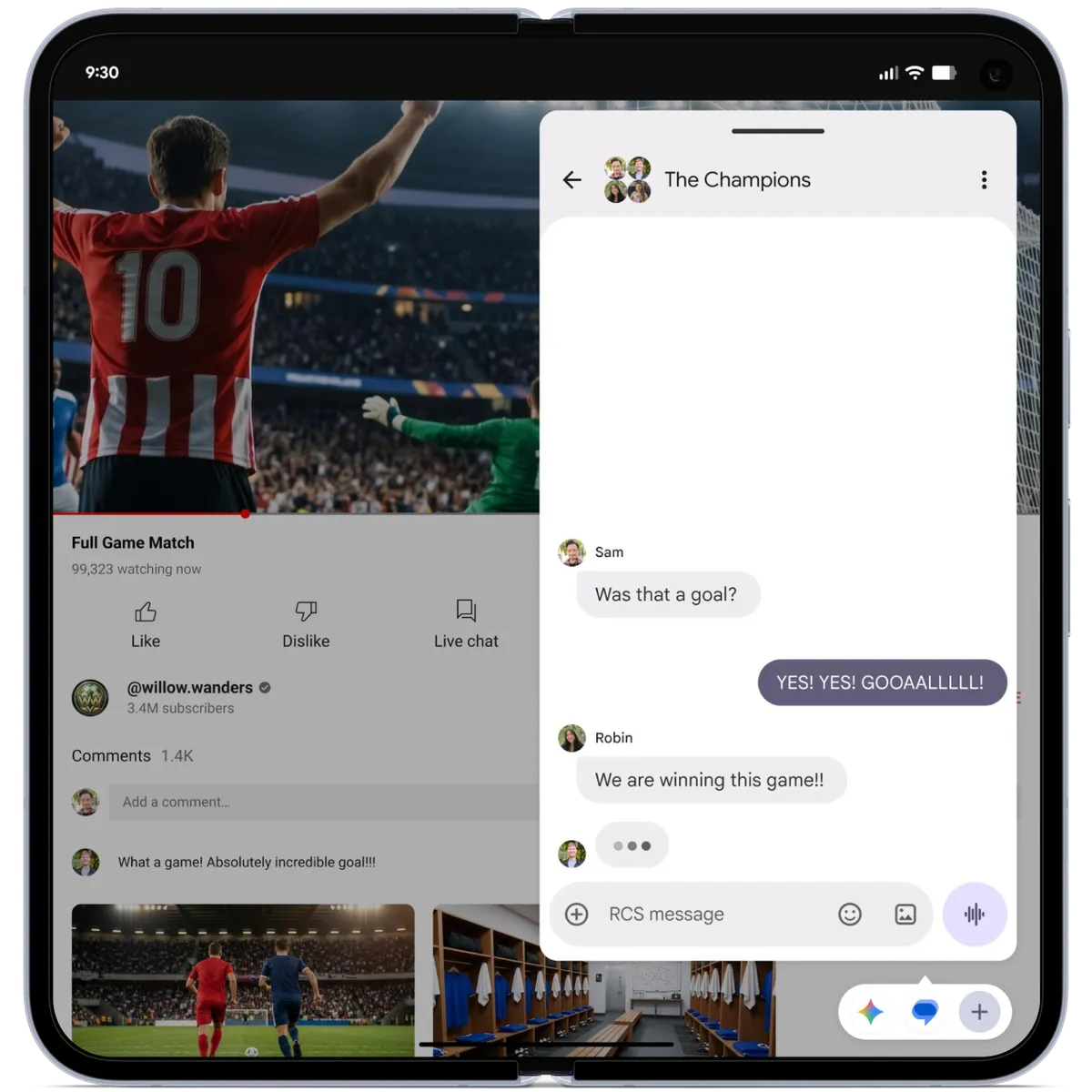
「スクリーン リアクション」は、インカメラ映像と端末画面を同時に録画できます。アプリ解説やゲーム動画に便利ですが、利用できるのは画面全体を録画するときです。
折りたたみ端末のゲーム機能
折りたたみ端末では、上半分にゲーム、下半分にゲームパッドを表示する50/50レイアウトに対応します。外付けコントローラーのリマッピングやメモリ処理も改善されます。
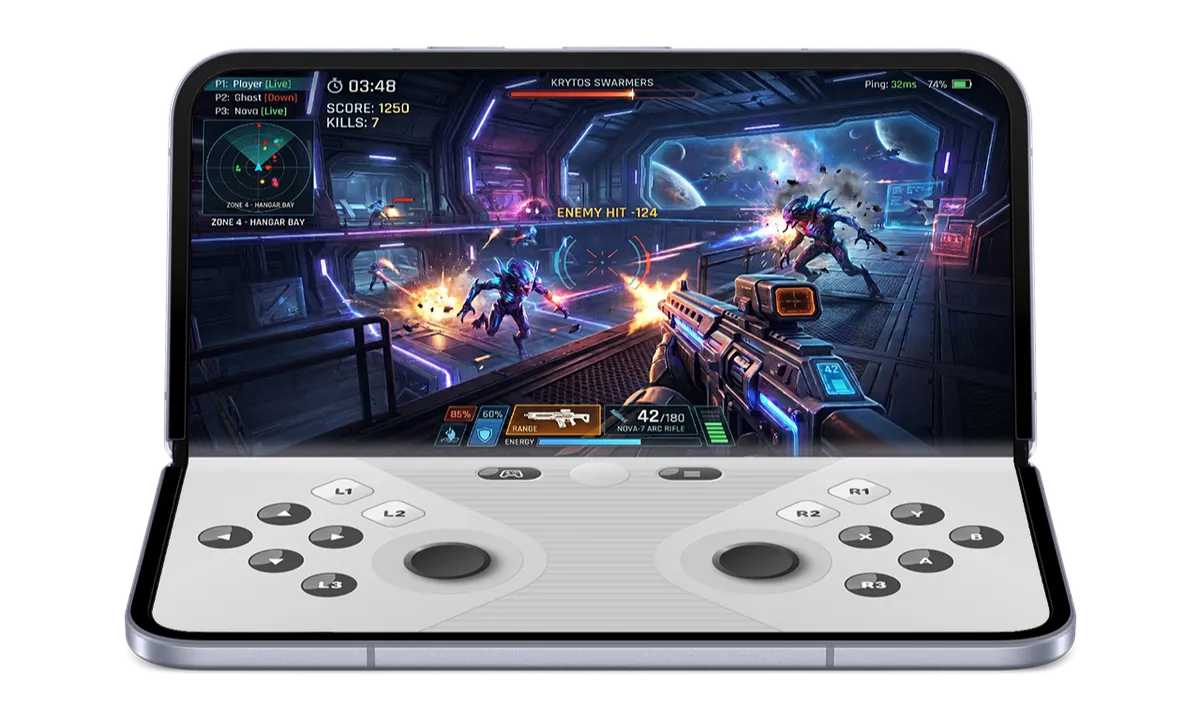
ただし、このゲーミングモードは公式発表で「今後数か月以内」の提供予定です。Android 17へ更新した直後に、すべての対象端末で使えるとは限りません。
プライバシーと紛失対策
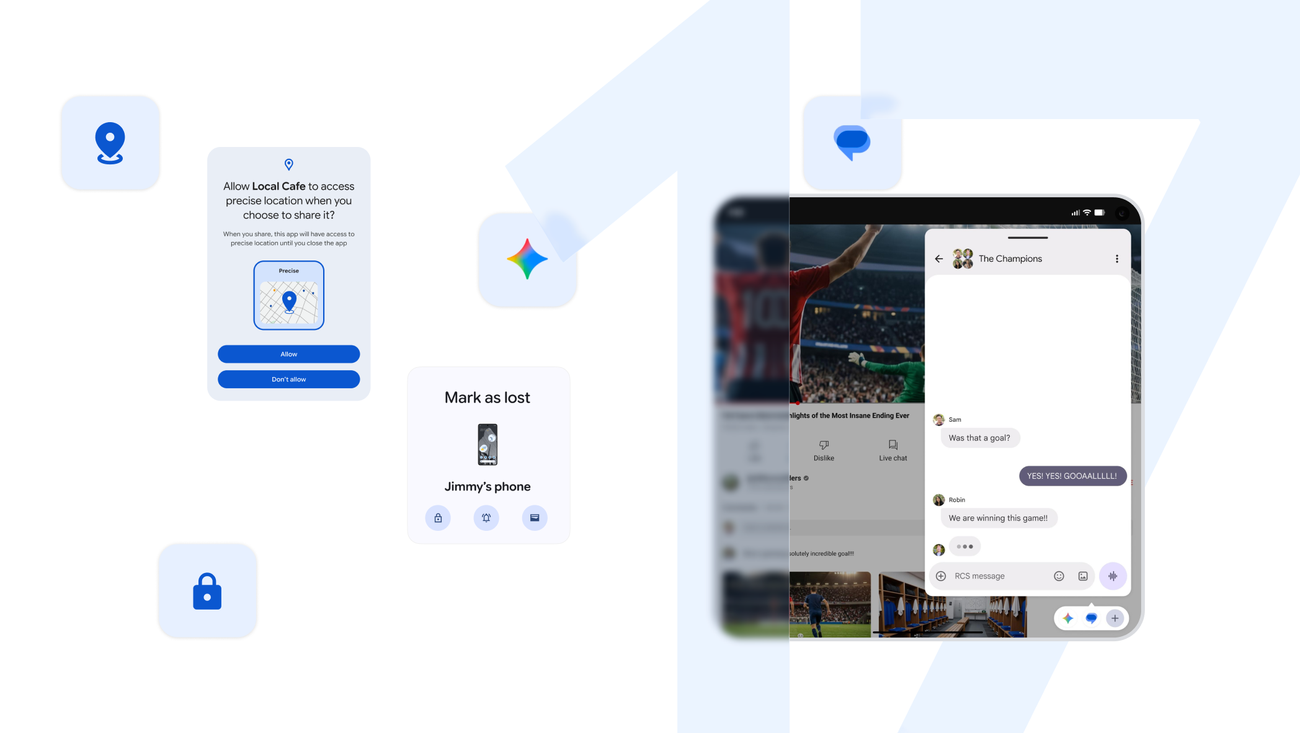
正確な位置情報への一時アクセスや、選んだ連絡先だけを共有する制御が加わります。Find Hubの「紛失としてマーク」では、生体認証ロックやPIN試行制限が強化され、ライブ脅威検出と高度な保護機能モードも改善されます。
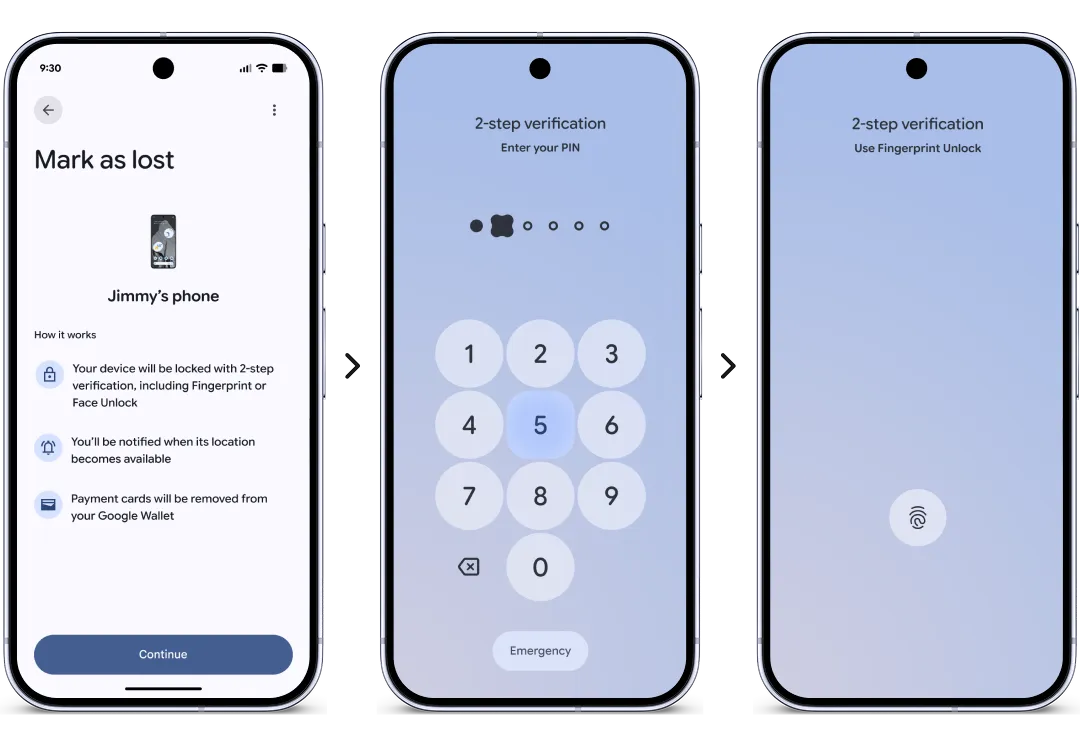
このほか、アプリ名の非表示、保護者による使用制限の拡大、アシスタント専用音量、ダークテーマ制御などがあります。機能が見つからない場合は、端末条件と提供時期を確認してください。
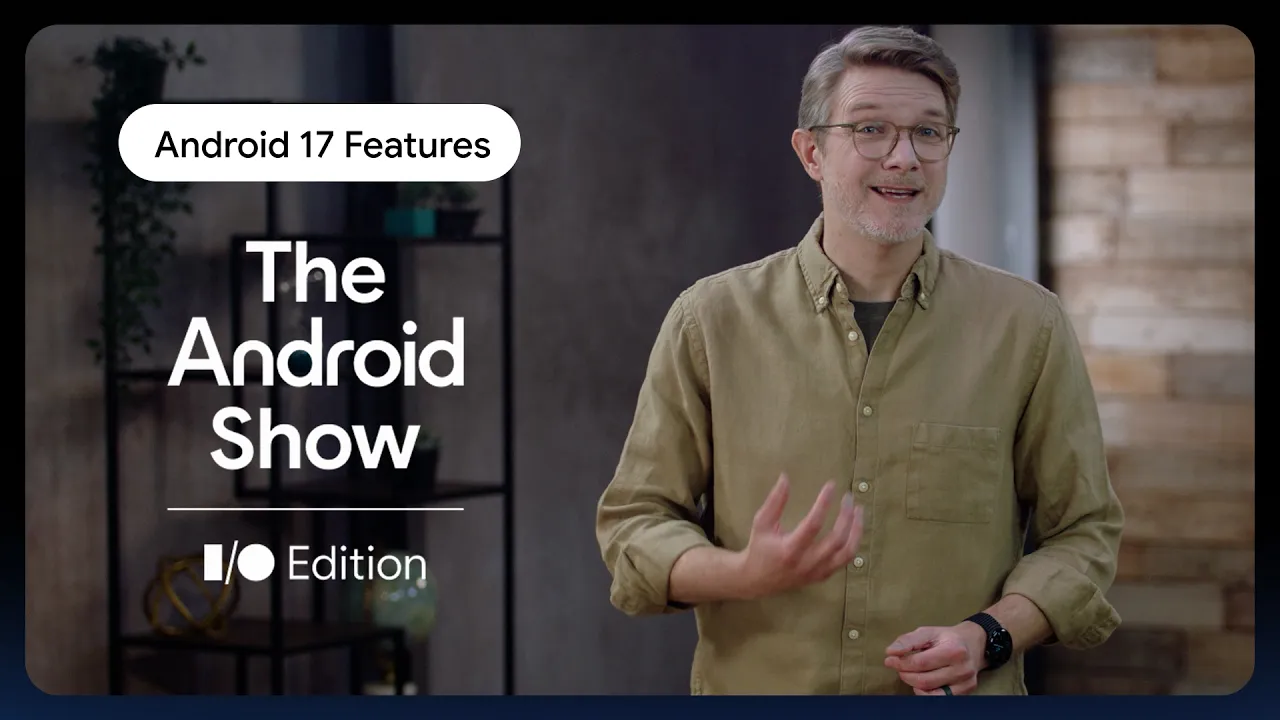
出典: Google Japan Blog/The Android Show
Pixel以外はいつAndroid 17へ更新できる?
Googleは、その他の対象Androidデバイスにも2026年を通じて順次拡大すると発表しています。一方、Samsung Galaxyを含むメーカー別・機種別の安定版配信日は、2026-07-19時点で今回確認した公式情報からは確定できません。
Android 17 Betaのパートナー一覧も、安定版の対応機種や配信日を保証するものではありません。メーカーまたは携帯通信会社の公式サポートで、機種ごとの発表を確認してください。
Android 17更新後によくある疑問
更新後にバッテリーが減りやすいのは不具合?
更新直後は、ソフトウェアのダウンロードや最適化、設定処理でバッテリー消費が一時的に増える場合があります。長く続く場合はPixelヘルプで対処方法を確認しましょう。
Android 16へ戻せる?
設定画面からAndroid 16へは戻せません。Factory Imageの書き込みは端末内データを消去し、ブートローダー解除は安全性を下げます。適用済み更新によってはロールバックできない場合もあります。
手動フラッシュには起動不能のリスクもあるため、一般ユーザーが気軽に試す操作ではありません。必要な場合はGoogleのFactory Image公式情報を読み、完全なバックアップを取ってから判断してください。
まとめ|対象確認とバックアップ後に更新しよう
Android 17対応機種は、Pixel 6以降を中心とする全21機種です。まず自分の機種名を一覧と照合し、Googleバックアップと各サービスの個別バックアップを済ませてから更新してください。
更新は、Wi-Fi、75%以上の充電、空き容量、重要アプリの互換性を確認し、通知または設定画面から実行します。バックグラウンドでのインストール後に再起動し、Android 17が有効になったことまで確認すれば完了です。
通知がなくても、対象機種なら段階配信を待ちましょう。通常OTAと、データ消去を伴うFactory Imageの手動作業は別物です。公式情報で対象と配信状況を確かめ、配信待ちのために非公式な手動フラッシュへ進まないでください。