Codex Record & Replayの使い方|Mac操作を再利用スキルにする手順【2026年7月】
「毎週同じ画面を開き、同じ順番で入力する作業をCodexに任せたい」「Record a skillが表示されない理由を知りたい」という人向けに、Codex Record & Replayの使い方を整理します。
結論からいうと、まずmacOS・対象地域・対象ユーザー・Computer Useの条件を確認し、成功を目で確認できる短い作業から録画するのが安全です。本記事の仕様・提供条件は2026-07-24時点の公式情報に基づきます。
Codex Record & ReplayはMacの定型操作を再利用スキルにできる
Record & Replayは、Mac上で一度実演したワークフローを、あとから呼び出せるスキル案に変える機能です。OpenAIは2026-06-18、Codex app 26.616の新機能として追加しました。Codex changelogでも「実演したワークフローを再利用可能なスキルへ変換するmacOS機能」と案内されています。
単なる録画ファイルや、決まった座標を同じ順にクリックする再生機能ではありません。停止後、Codexが「いつ使うか」「必要な入力」「実行手順」「結果の検証方法」を含む編集可能なスキル案を作り、ユーザーが修正できます。
向くのは、繰り返し発生し、手順が安定していて、成功条件が明確な作業です。経費申請、駐車スペース予約、ルールに沿ったIssue作成、動画公開、定期レポート取得などがRecord & Replay公式ガイドの例に挙げられています。
一方、一度きりの操作、毎回判断が変わる仕事、機密情報が必須の作業、失敗時の影響が大きい処理には向きません。まずは「CSVを取得し、決まった名前で保存する」のように結果を検証しやすい業務を選びましょう。
2026年7月の対象条件・料金・必要設定
利用前に次の条件を確認してください。特に、Windows版Computer Useの存在と、Record & Replayで録画できるOSは同じではありません。
| 確認項目 | 2026-07-24時点の条件 |
|---|---|
| OS | Record & ReplayはmacOS向け。Windows対応は公式ガイドで案内されていない |
| アプリ | ChatGPTデスクトップアプリでWorkまたはCodexを使用 |
| 地域 | 初期提供ではEEA・英国・スイスを除外 |
| 必須機能 | Computer Useが利用可能で、有効になっていること |
| 組織設定 | 管理者がComputer Useを無効化していないこと |
| 対象ユーザー | 具体的なプラン条件は公式未公表。「eligible users」とのみ表記 |
Codex自体はFree・Goを含むChatGPT各プランに含まれますが、Record & Replayが全プランで必ず使えるとは公式情報から断定できません。また、機能単独の追加料金、消費クレジット量、録画時間上限も公式ページには明記されていません。無料・30分上限などと決めつけず、アプリ上の表示とCodexの料金ページで最新情報を確認してください。
eligible usersかを判定する実用フロー
2026-07-24時点では、「このプランなら対象」という公式一覧はありません。次の順で判定します。
- macOS版ChatGPTデスクトップアプリでWorkまたはCodexを開く
- Computer Useを有効にする
Pluginsの追加メニューにRecord a skillが表示されるか確認する- 表示されれば、現時点では利用対象と判断して短いテスト録画を行う
- 表示されなければ、後述の切り分けを実施する
解消しない場合は、組織利用なら管理者へ、個人利用ならOpenAI Supportへ確認します。その際は、macOSとChatGPTアプリのバージョン、利用地域、契約プラン、個人/組織ワークスペースの別、Computer Useのインストール・トグル状態、機密情報を隠したメニュー画面を添えると状況を伝えやすくなります。
Computer Useを有効化する
ChatGPTデスクトップアプリのPlugins > Computer Useからプラグインをインストールし、serverとskillのトグルをオンにします。macOSでは、画面を認識するための画面収録権限と、クリック・入力・移動を行うためのアクセシビリティ権限が必要です。

Record & ReplayでMac操作をスキル化する手順
1. 作業・入力・成功条件を決める
自分がすでに完遂できる短い作業を選びます。たとえば定期レポートなら、毎回変わる「対象期間」と「保存先」を入力にし、「規定名のCSVが存在し、0バイトではない」を成功条件にします。
2. Record a skillから録画を始める
ChatGPTデスクトップアプリで作業画面をWorkまたはCodexに切り替えます。その画面でPluginsを開き、プラグイン追加用の+を選び、Record a skillを押します。Codexが示す提案プロンプトを確認し、可変入力、固定ルール、成功条件、送信前に確認が必要な操作を補足してから録画を許可します。

3. テストデータで短く実演する
録画ボタンを押す直前に、次を確認します。
- [ ] 通知を切り、別モニターも含め不要な画面・機密アプリを閉じた
- [ ] クリップボードからパスワード、APIキー、個人情報、顧客情報を外した
- [ ] 本番アカウントではなく、デモ用アカウントとテストデータに切り替えた
- [ ] パスワード管理画面、ターミナル、顧客情報を開いていない
- [ ] 送信、公開、削除、支払いは実演対象から外すか、直前で止める手順にした
- [ ] 成功条件と、画面が違う場合の停止条件を決めた
確認後、最初から最後まで短く操作します。録画中は、スキル化に必要な操作とウィンドウ内容が観察されます。
4. 停止してスキル案を修正する
完了したら、メニューバー、オーバーレイ、またはCodexへの指示で録画を止めます。生成案に利用条件、可変入力、検証方法、異常時の停止条件、公開・削除などの直前に確認するルールが入っているかを見直します。
次の雛形をCodexへ渡すと、抜けをまとめて修正できます。
生成したスキルを次の仕様に修正してください。
用途: [いつ、何のために使うか]
可変入力: [実行ごとに変える値]
固定ルール: [必ず守る順序、形式、保存名など]
成功条件: [URL、画面表示、ファイルの存在など]
停止条件: [認証画面、UI変更、対象が見つからない場合など]
人の承認が必要な操作: [送信、公開、削除、支払いなど]
停止条件に該当したら、推測してクリックせず状況を報告してください。
定期レポート保存なら、次のように埋めます。
用途: 毎週の定期レポートをCSVで保存する
可変入力: 対象期間、保存先
固定ルール: 指定期間を選び、規定のファイル名で保存する
成功条件: 指定名のCSVが存在し、0バイトではない
停止条件: 認証画面が出る、対象項目がない、画面構成が録画時と違う
人の承認が必要な操作: 外部送信、公開、削除、支払い
5. 新しいチャットでテストする
生成済みスキルを新しいチャットで指定し、今回だけ変わる値を渡します。CodexはComputer Use、ブラウザ操作、インストール済みプラグインなど、環境で使える手段を組み合わせるため、最初はテスト環境で結果を確認しましょう。
生成したバグIssue登録スキルを使ってください。
対象リポジトリ: owner/repo
タイトル: ログイン後に設定画面が白くなる
本文: 添付の再現手順を使用
優先度: high
送信ボタンを押す前に内容を見せて確認を求めてください。
6. 結果を検証し、停止条件を追記する
実行後は、Issue URL、指定ラベル、保存ファイルなど、最初に決めた成功条件を確認します。認証画面が出た場合や対象要素が見つからない場合は停止する、といった例外もスキルへ追記してください。
実務で使える3つのワークフロー例
| 用途 | 毎回変える入力 | 成功条件・確認点 |
|---|---|---|
| バグ報告からIssueを作成 | リポジトリ、タイトル、本文、優先度 | Issue URLと指定ラベルを確認。投稿前に人が承認 |
| 定期レポートを保存 | 対象期間、保存先 | 指定名のファイルが存在し、0バイトでない |
| リリース前のGUI確認 | 対象アプリ、確認対象 | 期待する表示を確認。公開などの破壊的操作は分離 |
どの例でも、読み取り中心の小さな単位から始めるのがポイントです。認証画面が出た、対象要素が見つからない、画面構成が変わったといった例外は、推測して進めず停止する条件として追記します。
Record a skillが表示されない時の確認順
上から確認し、不一致なら右欄の対応後にもう一度メニューを確認します。
| 確認 | 表示されない場合の対応 |
|---|---|
| OS | macOS版デスクトップアプリで確認する。Windows版Computer Useでは録画できない |
| 作業画面 | ChatGPTデスクトップアプリのWorkまたはCodexへ切り替える |
| 地域 | EEA・英国・スイスは初期提供対象外。最新状況を公式ガイドで確認する |
| Computer Use | Plugins > Computer Useからインストールする |
| トグル | Computer Useのserverとskillを両方オンにする |
| macOS権限 | 画面収録とアクセシビリティをChatGPTへ許可する。権限承認自体はComputer Useで自動化できない |
| 組織設定 | 管理者にrequirements.tomlの[features].computer_useを確認してもらう |
組織管理下で[features].computer_use = falseなら、Computer UseとRecord & Replayの両方が無効です。設定を自分で変更できなければ管理者へ依頼します。
なお、Record & Replayに必要な最低アプリバージョン、アプリの更新手順、トグル・権限変更後に再起動が必要かは、今回確認した公式ページでは未公表です。推測で特定バージョンや再起動を必須とせず、Codex changelogを確認したうえで、直らなければOpenAI Supportへ問い合わせてください。問い合わせには、eligible usersの判定フローで挙げた環境情報とスクリーンショットを添えます。
安全に使うための注意点
Computer Useは対象アプリの画面、スクリーンショット、ウィンドウ、メニュー、キーボード入力、クリップボード状態を処理する場合があります。録画にはデモ用アカウントやテストデータを使い、不要な機密アプリも閉じてください。
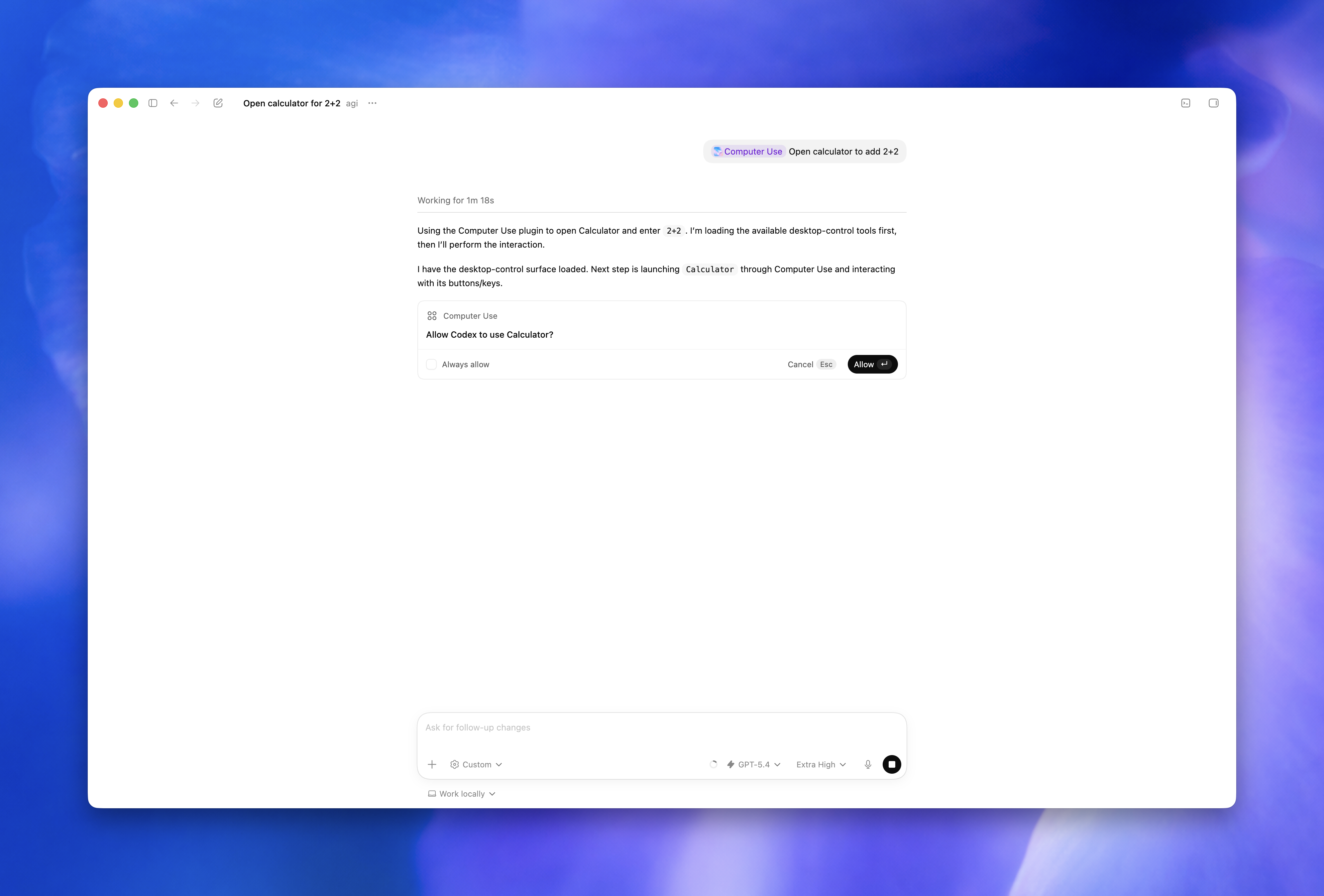
削除、公開、支払い、送信などの重要操作は、直前に人へ確認するようスキルへ明記します。誤ったウィンドウを操作した時や、期待する画面が見つからない時も「推測してクリックせず停止する」というルールが必要です。
なお、ターミナルアプリ、ChatGPT自身、管理者認証、macOSのセキュリティ・プライバシー権限の承認はComputer Useで自動化できません。
| 利用形態 | 公式情報で確認できるデータ利用 |
|---|---|
| Plus・Pro | スクリーンショットを含む処理内容は、データコントロールでオフにしない限りモデル改善に使われる場合がある |
| Business・Enterprise・Edu | 入出力はデフォルトでモデル改善に使われない |
上表の個人向けプランに関する公式FAQの説明はPlus・Proを対象としており、Free・Goについて同じ項目の個別説明は今回確認できませんでした。録画中は必要な操作とウィンドウ内容が観察され、Computer Useが取得したスクリーンショットを含む処理内容にはChatGPTのデータコントロールが適用されます。また、公式ヘルプはローカルワークフローが端末上で実行されると説明しています。一方、Record & Replay固有の保存場所や保持期間は今回確認した公式ページでは明記されていません。Codex in ChatGPTの公式ヘルプと自身のデータコントロールを確認し、判断できない機密業務は録画しないでください。
Record & Replayとほかの自動化方法の使い分け
| 方法 | 向く場面 | 注意点 |
|---|---|---|
| Record & Replay | 実演しやすいMacの定型GUI作業 | macOS、地域、対象ユーザー、Computer Useの条件がある |
| 手書きスキル | 条件分岐や例外が多いCLI・API中心の作業 | 初期設計に手間がかかる |
| 従来型RPA・マクロ | 固定画面を決定的に反復する作業 | UI変更に弱い場合がある |
| 専用プラグイン・MCP | チーム配布やコネクタ、複数スキルが必要な運用 | 開発・配布設定が必要 |
Record & Replayは「一度録画すれば壊れない仕組み」ではありません。チームへ安定配布するパッケージ、複数スキル、コネクタ、MCPサーバー、インストール情報が必要なら、OpenAIが案内する独自プラグイン化も検討対象です。
まとめ
Codex Record & Replayを試すなら、最初に対象条件とComputer Use設定を確認し、テストデータを使った短い実演から始めましょう。生成後は、可変入力、成功条件、停止条件、重要操作前の承認をレビューし、新しいチャットのテスト実行で結果を確かめます。
最初の1本には、定期レポートのダウンロードなど、成功をファイルで確認できる読み取り中心の業務がおすすめです。公式情報は変わり得るため、利用直前にもRecord & Replay公式ガイドで地域・対象ユーザー・画面導線を再確認してください。
Codex、ChatGPT、OpenAIなどの名称は、各権利者の商標または登録商標です。本記事はOpenAIによる公式記事ではなく、公開情報に基づく独立した解説です。