Windows 11 KB5101684新機能の使い方|タッチパッド新操作・外付け指紋認証・音声分離を設定する方法【2026年8月更新】
※本記事にはPR・広告リンクが含まれます。
「アップデートは当てたけれど、新機能がどこにあるのか分からない」——KB5101684を適用した多くの人がつまずくのがここです。この更新で追加された目玉機能は、設定画面の奥にあって自分で有効化しないと使えません。
この記事では、タッチパッドの新操作・外付け指紋認証・音声分離という3つの新機能について、設定画面のパスからクリックする項目まで手順ベースで解説します。所要時間はいずれも1〜3分です。
KB5101684で何が使えるようになる?(概要と所要時間)
結論から言うと、KB5101684で新しく「使い方を覚える価値がある」のは次の3機能です。いずれも設定アプリから数分で有効化でき、対象となるユーザー層がはっきり分かれています。
| 新機能 | 設定場所 | 対象となる人 | 所要時間の目安 |
|---|---|---|---|
| タッチパッドの新ジェスチャ制御 | 設定 > Bluetoothとデバイス > タッチパッド | 高精度タッチパッド搭載ノートPCユーザー | 約1分 |
| 外付け指紋センサー対応(Windows Hello ESS) | 設定 > アカウント > サインイン オプション | 内蔵センサーがないデスクトップ/Copilot+ PCユーザー | 約2〜3分 |
| Voice Accessの音声分離 | Voice Access設定 > 音声認識の向上 | 音声入力・音声操作を使う人 | 約1分 |
KB5101684は2026年7月28日に公開されたプレビュー更新で、Windows 11 24H2はビルド26100.8973、25H2はビルド26200.8973に更新されます(Microsoft公式サポート、2026-08-08時点)。セキュリティ更新ではなく品質改善のオプション更新という位置づけです。
プレビュー更新の内容は、2026年8月の月例更新(Patch Tuesday)に統合されて正式配信される見込みと複数の海外メディアが報じています。ただし正式配信日はMicrosoft公式ページでは明記が確認できません(2026-08-08時点)。いま急いで手動適用しなくても、待っていれば自動で届くと考えてよいでしょう。
前提条件|設定を始める前に確認するもの
新機能が設定画面に出てこない場合、その多くは前提条件を満たしていないことが原因です。始める前に次の3点を確認してください。
- 更新の適用状況:設定 > Windows Update > 更新の履歴で「KB5101684」または2026年8月の累積更新が表示されているか
- タッチパッドの種類:新しいジェスチャ設定は「高精度タッチパッド(Precision Touchpad)」搭載機が対象。手持ちのPCが対象かどうかは、設定 > Bluetoothとデバイス > タッチパッドを開いてみるのが早道です。「スクロールとズームの速度」「高速スクロール」の項目が表示されていれば対応機種、表示されなければ非対応の可能性があります
- 指紋リーダーの方式:外付けの場合はWindows Hello ESSに対応した製品が必要(後述)。製品の仕様欄やパッケージに「MoC」「Match-on-Chip」の記載があるかで見分けられます
音声分離を試す場合は、PC内蔵マイクでもヘッドセットマイクでも構いませんが、セットアップ時に自分の声を録音するため静かな環境を用意しておくとスムーズです。
なお、更新プログラムのインストール自体がうまくいかない場合は本記事の範囲外です。同様のトラブルへの対処は前回の更新プログラム(KB5101650)で発生したインストール失敗の対処法を参考にしてください。
タッチパッド新操作の使い方|スクロール速度と高速スクロール

出典: Pixabay
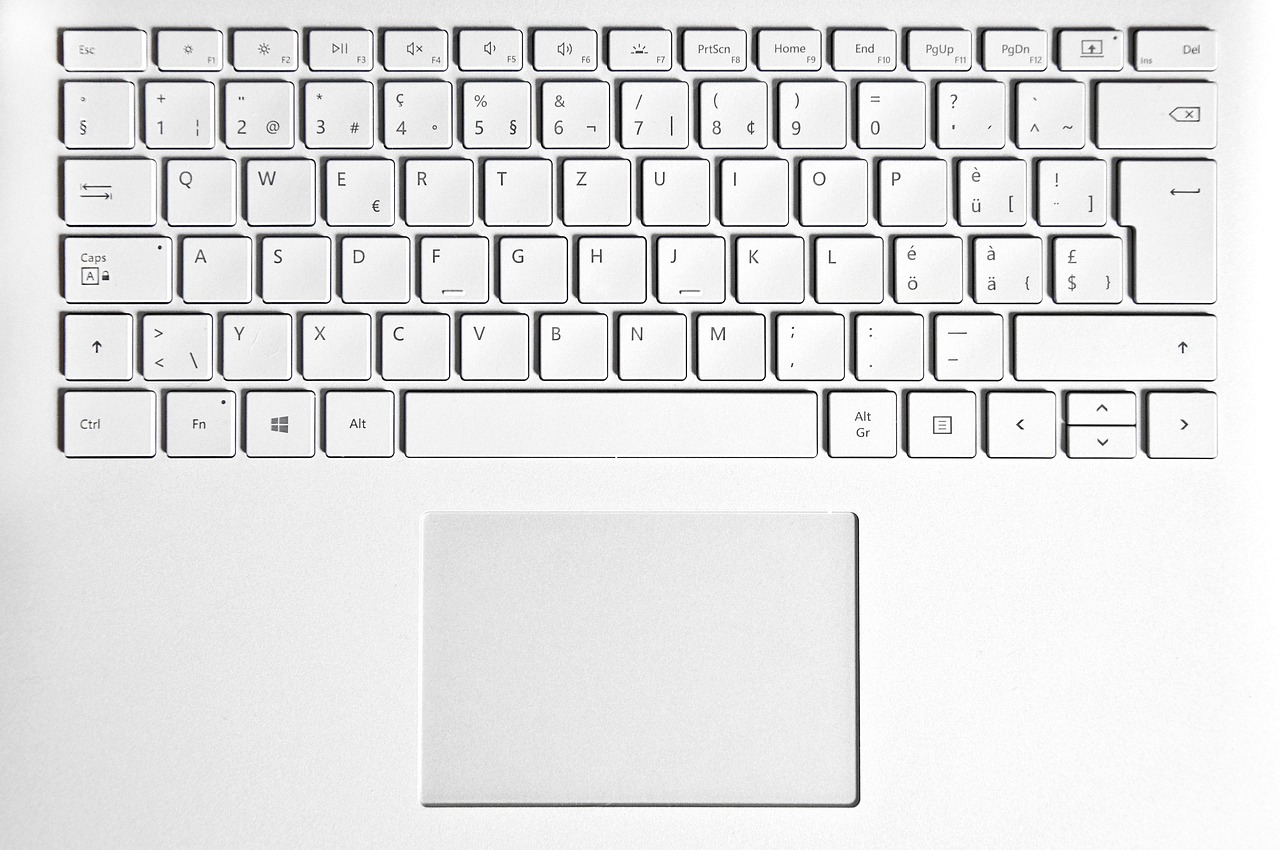
Microsoft公式サポートページは「新しいジェスチャ コントロールは、[設定] > [Bluetoothとデバイス] > [タッチパッド] で使用できます」と説明しています。追加された項目は次の2つです。
スクロールとズームの速度
タッチパッド設定画面の「スクロールとズーム」項目から、スクロールとズームのベースライン速度を調整できます。「少し動かしただけで飛びすぎる」といった感覚のズレを自分で詰められる機能です。
高速スクロール
「高速スクロール」をオンにすると、同じスクロールジェスチャを繰り返すほどスクロール速度が上がります。長い文書やWebページを一気に下まで移動したいときに効く機能で、まずオンにして数日使ってみるのがおすすめです。
外付け指紋認証(Windows Hello ESS)の設定方法

出典: Pixabay
KB5101684の目玉が、Windows Hello Enhanced Sign-in Security(ESS)の周辺機器対応です。公式サポートページは「周辺機器の指紋センサーがサポートされるようになりました」と記載しており、内蔵センサーのないデスクトップPCやCopilot+ PCでも指紋サインインが使えるようになります。
製品選びの注意点|MoC方式でないと使えない
ここが最大の落とし穴です。すべてのUSB指紋リーダーが対応するわけではなく、Impress Watchの解説によると、ESS対応には指紋データをチップ内で照合する「MoC(Match-on-Chip)方式」の製品が必要で、一般的なMoH(Match-on-Host、指紋データを本体側のPCで照合する方式)のリーダーは対象外です。手持ちの安価なリーダーが使えない可能性がある点は購入前に確認してください。
| 製品 | 形状 | 市場想定価格 | 特徴 |
|---|---|---|---|
| エレコム CR-FI01UBK | ドングル型 | 7,480円前後 | 約16×19×11mm・重量約2gで挿しっぱなし運用向き |
| エレコム CR-FI50UBK | ケーブル接続の独立型 | 8,980円前後 | 手元に置いて使えるデスクトップPC向き |
いずれもMoC方式でWindows Hello ESS・パスキーに対応し、2026年6月上旬に発売された製品です(価格は2026-08-08時点の市場想定価格)。
出典: エレコム公式サイト
登録手順
リーダーをUSBポートに挿したら、設定 > アカウント > サインイン オプションを開き、指紋認識(Windows Hello)から画面の指示に従って指を数回スキャンするだけです。登録後はサインイン画面でセンサーに触れるだけでロックが解除できます。
音声入力の精度を上げる「音声分離」の設定方法

出典: Pixabay
Voice Access(音声アクセス)に追加された「Voice Isolation(音声分離)」は、周囲の雑音や他人の声を切り分けて、自分の声だけを認識させる機能です。
3つのモードの違い
| モード | 動作 | 向いている場面 |
|---|---|---|
| 音声分離 | 登録した自分の声だけを認識 | オフィス・カフェ・家族がいる部屋 |
| 背景ノイズのみ除去 | 環境音を抑えるが人の声は通す | 空調やファンの音が気になる自室 |
| フィルタリングなし | 従来どおりの動作 | 静かな個室、複数人で操作する場合 |
モードはVoice Access設定 > 音声認識の向上から切り替えられます。
音声分離のセットアップ手順
普段Voice Accessを使っていない場合は、まずWindowsの検索ボックスで「Voice Access」と検索してアプリを起動してください。画面上部にVoice Accessツールバーが表示された状態になったら、以下の手順に進みます。
実機で検証した解説記事によると、手順は次のとおりで所要時間は約1分です。
- Voice Accessツールバーの設定(歯車)アイコンをクリック
- 「音声認識を改善」を選ぶ
- 「Voice isolation Set up」→「Proceed」と進む
- 使用するマイクを選択して「Start recording」
- 画面に提示された文章を読み上げ、「Stop recording」で完了
この記事では「静かな場所で実施すること」が推奨されており、音声分離を有効にすると音声コマンドの認識精度が向上したという報告もあります。声の登録品質がそのまま精度に響くため、録音は静かな環境で行ってください。
KB5101684に含まれるその他の改善点
3つの新機能以外にも、KB5101684には計42件の変更・修正が含まれています。設定不要で自動的に効くものが中心です。
- エクスプローラーのファイルサイズ表示:KB単位固定から、KB/MB/GBを自動で切り替える表示に変更
- アプリ検索の強化:表記ゆれやタイプミスがあっても目的のアプリが見つかりやすく改善
- Voice Accessの韓国語対応:同じ更新で韓国語のVoice Access対応も追加されました
特にファイルサイズ表示は、大きなファイルを扱う人ほど日常的に恩恵を感じられる地味な改善です。
設定項目が見つからないときのチェックポイント
新機能が表示されない場合は、次の順に確認すると原因を切り分けられます。
| 症状 | 確認すること |
|---|---|
| 3機能とも見当たらない | 設定 > Windows UpdateでKB5101684または8月の更新が適用済みか |
| タッチパッドの新項目が出ない | 高精度タッチパッド搭載機かどうか(確認方法は前提条件の項目を参照) |
| 外付け指紋リーダーが認識されない | MoC方式・Windows Hello ESS対応製品かどうか(確認方法は前提条件の項目を参照) |
更新が適用されていない場合は、Windows Updateで「オプションの更新プログラム」を確認するか、8月の月例更新を待つのが確実です。
まとめ|3つの新機能を使いこなして作業効率を上げよう
KB5101684の3機能は、対象読者がはっきり分かれています。ノートPCユーザーはタッチパッドの高速スクロール、内蔵センサーのないデスクトップやCopilot+ PCのユーザーは外付け指紋認証、音声入力を使う人は音声分離——まずは自分に当てはまる1つから設定してみてください。
いずれも設定は数分で終わり、元に戻すのも簡単です。まずは設定 > Windows Updateを開いて、KB5101684が適用済みかどうかを確認するところから始めましょう。