Perplexity Cometの使い方|フォーム入力・タブ横断リサーチを自動化する業務手順
Perplexity Cometで自動化できる3つの業務
毎回同じ内容を打ち込む申請フォーム、5つのタブを行き来する競合調査、書き出しに迷うメール返信。この3つは、Perplexity Cometの「Comet Agent」を使えばブラウザの中でそのまま自動化できます。Cometは検索AIのPerplexity社が開発したChromiumベースのAIブラウザで、2025年10月に世界中で無料開放されたため、費用ゼロで試せます(eesel AI)。
先に結論を言うと、効果が出やすいのは「手順が決まっているのに毎回人が手を動かしている作業」です。逆に向かないのは、機密情報を含む画面や、送信・購入のように取り消せない操作を丸ごと任せる使い方です。この記事では業務シーン別に、実際に打ち込めるプロンプト例と確認手順をセットで紹介します。
| 業務の悩み | 使う機能 | 本記事の該当箇所 |
|---|---|---|
| 申請フォームへの繰り返し入力 | Comet Agent | ワークフロー1 |
| 複数サイトの料金・仕様の比較 | @tab(タブ横断) | ワークフロー2 |
| メール返信の下書き・予定調整 | Gmail・カレンダー連携 | ワークフロー3 |
出典: Unsplash
Perplexity Cometとは|料金と対応OS(2026-08-24時点)
CometはPerplexity社が2025年7月9日にWindows・Mac向けへ提供を始めたAIネイティブブラウザです。当初は月200ドルのMaxプラン加入者限定の招待制でしたが、2025年10月に無料開放され、アカウント登録なしでもダウンロードと基本的な利用ができるようになりました(Comet (browser) – Wikipedia)。
料金は無料のFreeから法人向けまで段階があります。以下は2026-08-24時点で確認できた体系で、AIツールの価格は改定が早いため、契約前に公式サイトで最新の金額を確認してください。
| プラン | 料金(2026-08-24時点) |
|---|---|
| Free | 無料 |
| Pro | 月20ドル / 年200ドル |
| Max | 月200ドル / 年2,000ドル |
| Education Pro | 月10ドル(学生認証が必要) |
| Enterprise Pro | 月40ドル / 席 |
| Enterprise Max | 月325ドル / 席 |
出版社コンテンツにアクセスできる「Comet Plus」は単体だと月5ドルですが、Pro・Maxには追加費用なしで含まれます(suprmind)。対応プラットフォームはWindows 10以降、macOS Big Sur以降、Android 12以降、iOS 18以降、visionOS 2.0以降です。Android版は2025年11月20日、iOS版は2026年3月18日に対応が広がりました。
導入手順|インストールからGmail連携まで
導入は次の3ステップで完了します。まずはブラウザとして使い始め、連携は後から足すのが安全です。
- 公式サイトからインストーラーを入手し、使っているOS向けの版をインストールする
- 起動してサイドバーの「Comet Assistant」を開き、閲覧中のページで要約を試す
- 必要になった段階で、設定画面からGmail・Googleカレンダー連携を有効化する
Gmail・Googleカレンダーの連携は、設定画面での明示的な認証操作で初めて有効になり、許可した権限はいつでも取り消し・変更ができます(マネーフォワード クラウド)。最初から全部つなぐのではなく、Assistantの要約が実務に耐えるか確かめてから連携を追加する順番をおすすめします。
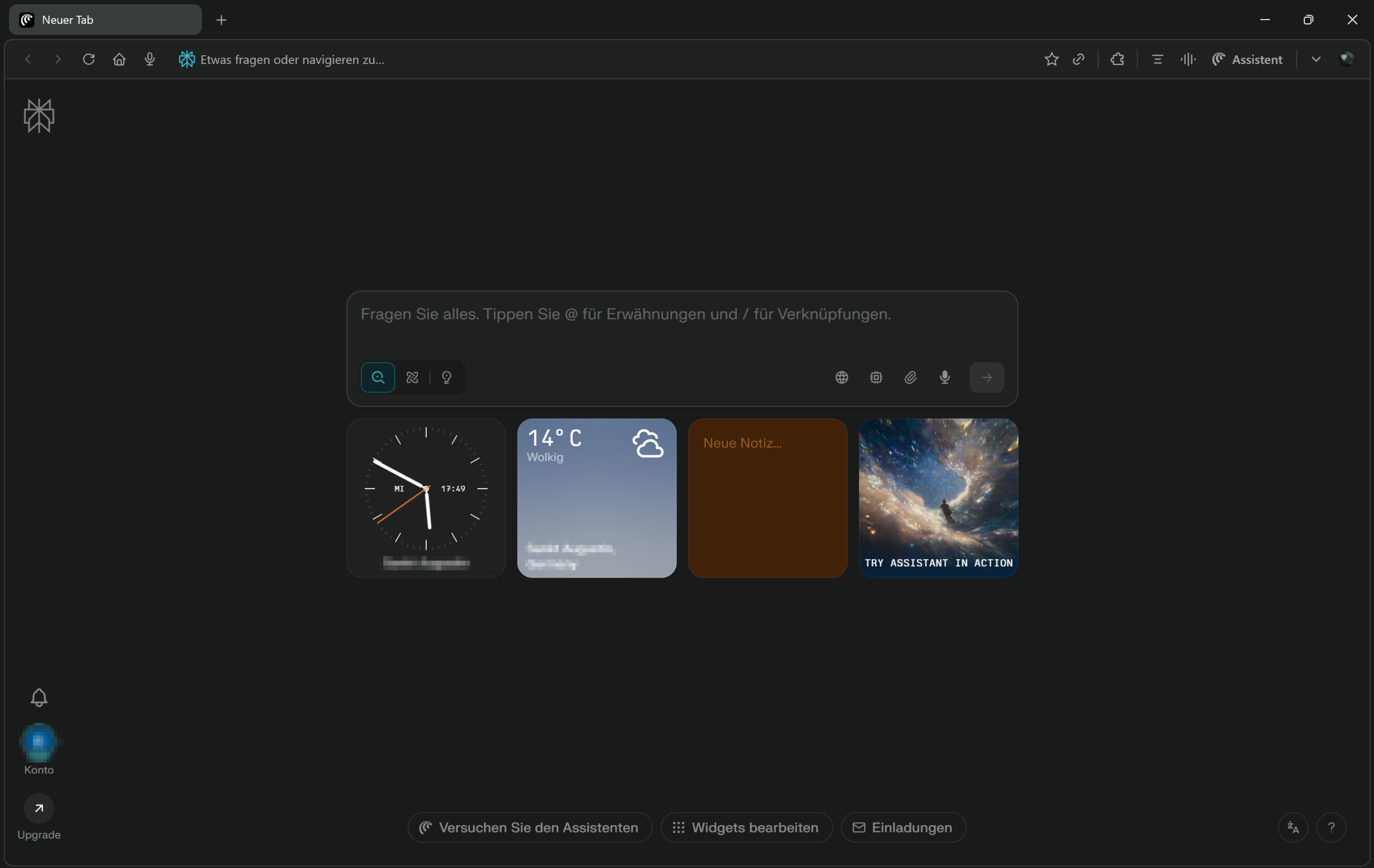
出典: Startseite des Comet-Browsers by Suppengemüse / CC BY-SA 4.0
業務ワークフロー実践|フォーム入力・タブ横断リサーチ・メール下書き
まず押さえる:Comet AssistantとComet Agentの違い
Cometには性格の異なる2つのモードがあります。この違いを理解しないまま使うと「要約はできるのに作業してくれない」と感じがちです。
| Comet Assistant | Comet Agent | |
|---|---|---|
| 役割 | 閲覧中ページの要約・分析・会話 | フォーム入力・タブ横断リサーチ・メール送信などの実行 |
| 動き方 | サイドバーに常駐して受動的に支援 | 指示を受けて能動的にタスクを進める |
| コスト | ブラウジングの延長で利用 | タスクごとに「クレジット」を消費 |
Agentのタスクはクレジット制です。無料プランでも試せますが、有料プランより少ないクレジットしか割り当てられない点は複数の情報源で共通して指摘されています。ただし具体的な割り当て数は情報源によって記載が異なり、公式ヘルプでも確認できなかったため、実際の上限はアプリ内の表示と公式サイトで確認してください(eesel AI)。
ワークフロー1|フォーム入力・繰り返し作業をAgentに任せる
経費精算や申請フォームのように、入力する値が毎回ほぼ同じ作業はAgentの得意分野です。フォームのページを開いた状態で、サイドバーに次のように指示します。
- 「このページの申請フォームに、いま開いている見積書ページの金額と日付を転記して。送信はせず、入力までで止めて」
- 「この登録フォームの会社情報欄を、前のタブの会社概要ページと同じ内容で埋めて」
- フリーランスなら請求書発行にも同じ発想が使えます。「前月と同じ書式の請求書に、今月の稼働時間と金額だけ差し替えて。送信はせず作成までで止めて」のように指示すれば、毎月の請求書作成の手間を減らせます。
ポイントは、指示に必ず「送信はしない」と書き添えることです。Perplexityの解説記事でも、Agentはいつでも停止でき、実行しようとしている操作について明示的に確認を求めることが多いと説明されています(Perplexity Comet Resource Hub)。「確定ボタンは人が押す」というチーム内ルールを決めておくと、誤送信の事故はほぼ防げます。
出典: Startseite des Comet-Browsers by Suppengemüse / CC BY-SA 4.0
ワークフロー2|@tabで複数タブを横断して比較表を作る
Cometには開いている複数のタブをまとめて分析する「@tab」機能があります。競合5社の料金ページを開いてから、次のように指示すると比較表が出来上がります(Intimate Merger)。
- 「開いている5つのタブの料金プランを比較して、月額・初期費用・無料枠の3項目で表にして」
- 「@tabのA社とB社の仕様ページを読み、差分だけを箇条書きにして」
タブを切り替えながらメモを取る作業がなくなるため、調査の下ごしらえが一気に短くなります。ただし表の数値をそのまま社内資料に貼るのは危険です。金額や条件など判断に直結する値は、元のページを開いて必ず1件ずつ突き合わせてください。
出典: Unsplash
ワークフロー3|Gmail連携でメール下書きと予定調整を効率化する
Gmailを連携すると、受信メールを開いた状態で「返信案を作って」と指示するだけで下書きが生成されます。断りや条件交渉のように書きにくいメールほど効果が大きく、次のような指示が実用的です。
- 「この依頼メールに、納期を1週間延ばしてほしい旨の返信案を作って」
- 「丁寧な断りの返信を、理由の書き方を変えて3パターン提案して」
- フリーランスなら、見積もり後のフォローアップや催促メールにも応用できます。「先週送った見積もりについて、丁寧に返答を伺うフォローアップメールを作って」のように指示すれば、催促連絡の文面に悩む時間を減らせます。
Googleカレンダーを連携していれば、音声での指示から予定を追加することもできます(AIsmiley)。生成された文面はそのまま送らず、宛名・日付・金額だけは目視で確認してから送信するのが実務上の最低ラインです。
ローカルPCの操作はどこまでできる?Perplexity Computerとの違い
「AIブラウザならPC作業も全部やってくれるのでは」と期待されがちですが、はっきりしているのは次の2点です。
- できること: Comet Agentが担うのは基本的にブラウザの中で完結するWeb操作です。ここまで紹介したフォーム入力・タブ横断リサーチ・メール下書きは、すべてブラウザ内で完結する作業です。
- 別機能として案内されていること: ローカルのファイルやアプリを直接扱う機能は「Perplexity Computer」という別のオプトイン機能として案内されており、接続範囲や権限の考え方がComet Agentとは異なるとされています(AI Agent Store)。
公式ヘルプで両者の境界を一言で明示した記述までは確認できていないため、細かい仕様は公式サイトの最新情報で確認してください。ただし実務判断としては、「Comet Agent単体で任せられるのはブラウザ内のWeb操作まで、ローカルPCの直接操作が必要になったらComputer機能を別途検討する」と考えておけば、業務フローの設計で迷うことはありません。
ChatGPT Atlas終了後の乗り換え先としてのComet
AIブラウザを比較検討していた人にとって大きかったのが、OpenAIの「ChatGPT Atlas」の終了です。2026年7月9日(現地時間)に終了が発表され、2026年8月9日にサービスを終了しました。理由はブラウザを安全に保ち続けるためのセキュリティ保守コストで、エージェント機能はChatGPT本体やCodex、Chrome拡張機能や複数タブ対応のブラウザモードへ移行しています(ITmedia NEWS)。

Atlasを使っていた人がCometに移る場合、判断材料になるのは次の3点です。
| 比較軸 | Perplexity Comet | ChatGPT Atlas |
|---|---|---|
| 提供状況(2026-08-24時点) | 提供中。2025年10月に無料開放 | 2026年8月9日にサービス終了 |
| 得意分野 | リアルタイム検索と出典明示によるリサーチ | 既存のChatGPTワークフローとの統合 |
| エージェント機能の置き場所 | ブラウザ内で完結 | ChatGPT本体・Codex・Chrome拡張へ移行 |
2026年5月12日掲載の比較記事では、Cometはリアルタイム検索と出典明示による「信頼性重視のリサーチ」に強く、Atlasは既存のChatGPTワークフローとの統合に強いと整理されています(AIsmiley)。調査業務が中心ならComet、ChatGPTでの作業資産が多いなら移行先のChrome拡張、という切り分けが現実的です。
制限とセキュリティ|業務利用の前に確認したい3点
利便性の裏側にはリスクもあります。特に注意したいのが、間接プロンプトインジェクション(通称CometJacking等)と呼ばれる脆弱性です。
- 報告した人・時期: 2025年8月から10月にかけて、Brave Softwareの研究者らがCometの脆弱性を報告しました。
- 手口: ページ内に仕込まれた隠しテキストや、スクリーンショット機能を経由して悪意ある指示が注入される仕組みです。
- 想定される被害: 閲覧しただけでメールアドレスやパスワードなどの機密情報が漏れ得ると指摘されています(ITmedia AI+)。
- 現状の対応: Perplexityは対応済みと説明していますが、修正の具体的な時期やバージョンまでは公表情報から確認できませんでした。

出典: Unsplash
実務で使うなら、次の3点をルール化しておくと安全度が上がります。
- 顧客情報や社内システムを開いたタブがある状態でAgentタスクを実行しない
- 送信・購入・削除など取り消せない操作は、必ず人が最終確認して実行する
- 無料プランはAgentタスクの実行回数に制限があるため、業務量に合うか試用期間で見極める
個人情報や機密情報を扱う業務で使う場合は、導入前に社内ルールと情報システム部門の確認を取ってください。ブラウザ拡張と違い、AIブラウザは閲覧内容そのものがAIの入力になるため、判断は個人ではなく組織で行うべき領域です。
まとめ|Cometを導入すべき人と次の一歩
Perplexity Cometが向いているのは、フォーム入力のような繰り返し作業が多い人と、複数タブを開いて比較調査をする機会が多い人です。Comet Assistantで閲覧中ページを要約し、Comet Agentでフォーム入力・タブ横断リサーチ・メール下書きまで任せられるため、調べる・書き写すという手作業の総量を減らせます。
次の一歩はシンプルです。まず無料のFreeプランでインストールし、いま手を動かしている定型作業を1つだけAgentに任せてみてください。実際にクレジットの制限に当たるほど使うようになった時点で、月20ドルのProプラン(2026-08-24時点)を検討すれば十分です。
導入前に必ず押さえておきたいのは、送信・購入は人が最終確認すること、機密情報を開いたタブでAgentを動かさないこと、そして料金や機能は公式サイトで最新情報を確認することの3点です。この運用ルールさえ決めておけば、AIブラウザは日々の業務を確実に軽くしてくれます。