【解決済み】My mineoにログインできない原因と対処法|eoID・パスワード忘れも網羅
※本記事にはPR・広告リンクが含まれます。
My mineoにログインできない原因は?結論から先に
「My mineo」はmineo(マイネオ)のマイページで、ログインには「eoID」と「eoIDパスワード」が必要です。これはオプテージ(mineoの運営会社)が発行するmineo専用のIDで、コミュニティサイト「マイネ王」のアカウントとは別物です(マイネ王ヘルプ)。
結論から言うと、My mineoにログインできない原因の大半は「eoID・eoIDパスワードの入力ミス」か「マイネ王IDとの取り違え」です。まず半角英数字で入力できているかを見直すだけで解決するケースが少なくありません。
mineo公式サポートは対処の順序を「①障害・メンテナンス情報の確認 → ②eoID・eoIDパスワードの確認 → ③ワンタイムキー受信設定の確認」と案内しています(mineoサポート)。この順に切り分けるのが最短ルートです。
| 症状 | まず疑う原因 | 対応する対処 |
|---|---|---|
| 「ID・パスワードが正しくありません」と出る | 全角入力・コピペ時のスペース混入 | 対処法2 |
| eoIDそのものが分からない | 契約時の初期eoIDのまま/マイネ王IDと混同 | 再設定手順 |
| ワンタイムキーが届かない | メール振り分け・SMS受信設定・通信オフ | 対処法3 |
| アプリだけログインできない | アプリのキャッシュ・古いバージョン | 対処法5 |
| 回線切替の直後に認証エラー | eSIMプロファイルや設定反映の待ち時間 | eSIM章 |
| 家族の回線でも同時にログイン不可 | 障害・メンテナンス | 対処法1 |
ログインできない主な原因
eoID・eoIDパスワードの入力ミス
eoIDとeoIDパスワードは半角英数字で入力する必要があります。日本語入力がオンのままだと全角で入力され、見た目は同じでも別の文字列として扱われます。
パスワード管理アプリやメモからコピーして貼り付けた場合、末尾に半角スペースや改行が紛れ込むことも典型的な失敗要因です。一度メモ帳に貼り付けて余分な文字がないか確認しましょう。
マイネ王IDとeoIDの混同
マイネ王はmineoユーザーのコミュニティサイトで、そこで作ったアカウントではMy mineoにログインできません。「いつも使っているIDなのに弾かれる」という場合は、ログイン先を取り違えている可能性が高いです。
ログイン失敗が続いたことによるロック
ログイン画面でID・パスワードを5回程度連続で間違えると、不正ログイン防止のためログイン機能自体がロックされるという情報がマイネ王のQ&Aなどで共有されています。
ただし2026-08-31時点で、回数・解除条件・解除までの待機時間を明記したmineo公式ページは確認できませんでした。心当たりがあるときは当てずっぽうの入力を続けず、時間を置くか窓口に相談するのが安全とされています。「あと何回で弾かれるのか」「どれくらい待てば解除されるのか」を個別に知りたい場合は、この場で入力を繰り返すより、後述の「それでも解決しない場合はmineoサポートセンターへ」の章の窓口に問い合わせて状況を確認してもらうのが確実です。
ワンタイムキー(二段階認証)が届かない
ID・パスワードは通ったのにワンタイムキーが届かない場合、原因は受信設定側にあります。mineo公式は「登録メールアドレスの誤り」「@mineo.jpの迷惑メール振り分け」「SMS受信ブロック設定」「モバイルデータ通信オフ」などを挙げています(mineoサポート)。
特に見落としやすいのがWi-Fi接続中のケースです。SMS認証はモバイル回線を使うため、モバイルデータ通信をオフにしたままだとコードが届きません。
mineoアプリ特有の不具合
ブラウザでは入れるのにアプリだけ入れない場合は、アプリ側のキャッシュや古いバージョンが疑われます。マイネ王には「起動するとログイン画面になり、新規立ち上げのような動作を繰り返す」という2024年9月投稿の相談例もあります。
一方、ブラウザ版のMy mineoで同様の症状が出る場合は、ChromeやSafariのキャッシュ・Cookieが原因で、シークレットモードなら入れたという報告も複数見られます。これはmineo公式が原因として明記したものではないため、あくまで試す価値のある一手として扱ってください。
障害・メンテナンス中
自分の操作に問題がなくても、mineo側の障害でログインできないことがあります。過去にはmineoアプリでログインできない大規模な障害が発生したこともあるとされています。
mineoの障害・メンテナンス情報を2026-08-31時点で確認したところ、ログイン機能に関する現行の障害・メンテナンス予定の掲載はなく、直近の通知は通信容量カウント誤りの可能性(A/D/S/DPプラン、2026年8月12日・8月29日付)に関するものでした。
今すぐ試せる対処法(優先度順)
- 障害・メンテナンス情報を確認する — まず公式の障害・メンテナンス情報を見ます。自分側の問題でなければ、復旧を待つのが正解です。
- eoID・パスワードを半角で入力し直す — 日本語入力をオフにし、コピペではなく手入力で試します。貼り付ける場合は前後の空白と改行を必ず削除してください。
- ワンタイムキーの受信設定を見直す — 迷惑メールフォルダ、@mineo.jpのドメイン指定受信、SMSの拒否設定を確認し、Wi-Fi接続中でもモバイルデータ通信をオンにします。
- ブラウザのキャッシュ・Cookieを削除する — 別のブラウザやシークレットモードでも試します。公式見解ではありませんが、報告の多い解消パターンです。
- mineoアプリを入れ直す — Androidは「設定→アプリ→mineoアプリ→データ削除・キャッシュ削除」後に再インストール、iOSは「設定→Safari→Webサイトデータ削除」後にApp Storeから再インストールすると公式が案内しています。
- eoID・パスワードを再設定する — ここまでで解決しない、そもそもIDが分からない場合は次章の手順に進みます。
eoID・パスワードを忘れたときの再設定手順
手元にある情報によって取れる手段が変わります。自分がどのパターンかを先に見極めると遠回りせずに済みます。
| 手元にある情報 | 手段 | 入口 |
|---|---|---|
| 契約内容通知書(初期eoID・初期パスワード) | 現在のeoID・パスワードを照会 | 初期eoIDでの照会ページ |
| 登録電話番号でSMSを受信できる | 認証コードでパスワードを再設定 | eoID確認・パスワード変更ページ |
| どちらもない・登録情報が不明 | オンライン不可。電話で本人確認 | mineoサポートセンター |
初期eoID・初期eoIDパスワードはmineo契約内容通知書に記載されています。SMSでの再設定を進める中で「4000004」というエラーコードが表示された場合は、mineoサポートのエラーコード4000004の案内に沿って進めます。
再設定を終えた後によくある勘違いとして、照会画面で表示された文字列の取り違えがあります。マイネ王のQ&Aには、照会後に設定した新しいパスワードを「新しいeoID」だと勘違いしていたために解決が遅れた2026年4月投稿の相談例が投稿されています。eoIDとパスワードはそれぞれ別欄に控えておきましょう。
eSIM利用中に認証エラーが出たときの対処
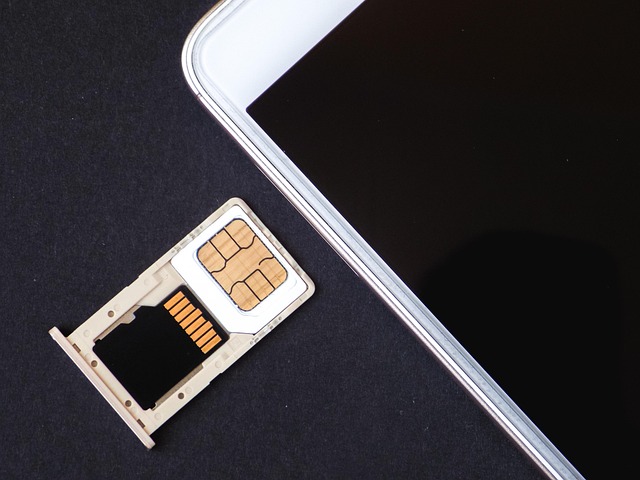
この章はeSIMを契約中の方のみ関係します。物理SIMを利用中の方は読み飛ばしてかまいません。
eSIMの再発行はマイページから440円(税込、2026-08-31時点)で申し込めます。回線切替が完了する前に旧プロファイルを削除してしまうと、通信も認証もできない状態に陥りやすいため、順序を守ることが大切です。
mineoのeSIM利用の流れでは、回線切替完了後に旧プロファイルを削除し、設定反映まで10分程度待ってから端末を再起動することが推奨されています。
切替直後の認証エラーについては、「回線切替が終わらないうちにプロファイルを消した」「電波の弱い場所で設定した」といったユーザーの経験則が中心で、公式に明示された原因説明は多くありません。電波の良い場所で、時間に余裕を持って作業するのが現実的な対策です。
それでも解決しない場合はmineoサポートセンターへ

SMSを受信できない、登録した電話番号やメールアドレス自体が分からないという場合、オンラインでの再設定はできません。この場合はmineoサポートセンターへ電話し、本人確認を受けたうえで対応してもらう必要があります。
問い合わせ前に、契約者氏名・生年月日・登録住所・利用中の電話番号、そして手元にあれば契約内容通知書と本人確認書類を用意しておくとスムーズです。契約者本人以外が代理で連絡すると、本人確認で止まってしまう点にも注意してください。
まとめ
My mineoにログインできないときは、①障害情報 → ②eoID・パスワードの半角入力 → ③ワンタイムキーの受信設定、の順に確認するのが公式に沿った最短ルートです。それでも駄目なら初期eoIDやSMS認証で再設定し、最後の手段としてサポートセンターに電話しましょう。
再発を防ぐには、eoIDとeoIDパスワードをパスワード管理アプリに正確に保存し、契約内容通知書を捨てずに保管しておくことが有効です。二段階認証の受信先メールアドレス・電話番号も、機種変更や乗り換えのタイミングで最新の状態に更新しておきましょう。
ログイン機能まわりの状況は変わることがあります。うまくいかないときは、まずmineo公式の障害・メンテナンス情報で最新情報を確認してから、落ち着いて順に切り分けてみてください。
おすすめ商品
アプリでのパスワード管理に不安がある方は、eoIDやeoIDパスワードを手書きで控えておけるパスワード帳という選択肢もあります。契約内容通知書と一緒に保管しておけば、次にログインできなくなったときの切り分けが楽になります。

Supported by Rakuten Developers