Excelの#SPILL!エラーの直し方|空白に見えるセル・結合セル・テーブルを確認
「結果を出したい場所は空いているのに、#SPILL!になる」。そんなときは、見た目だけで空きセルと判断しないことが大切です。
この記事はMicrosoft 365/Excel 2024・2021などの動的配列を使う人向けに、公式資料で確認した切り分け手順を紹介します。
資料の確認日は2026年10月21日。実機での検証報告ではありません。
#SPILL!が出たら、まず3つの原因を確認
最初に調べるのは、数式の結果を置く場所です。妨げる入力があれば必要性を確認し、結合セルがあれば配置を見直し、数式がテーブル内なら外へ出すことを検討します。
スピルとは、1つの数式の結果が周囲の複数セルへ広がること。数式だけでなく、出力先も確認しましょう。
| 気になる状態 | 確認する場所 | 最初に検討する対処 |
|---|---|---|
| 空白に見えるのに出力できない | 妨げるセルの数式バー | 入力の必要性を確認する |
| 出力先に結合がある | 結果が広がる予定範囲 | 結合に重ならない場所へ出力する |
| 数式がテーブル内にある | 数式を入力したセル | テーブル外へ数式を配置する |
この3つだけが原因とは限りません。数式自体が正しいとも決めつけず、表示される警告を確認します。
作業前にはブックのコピーを保存してください。共有帳票なら、出力位置を変えても見出しや印刷範囲に支障がないか、関係者と確認しておくと安心です。
空白に見えるセルは、内容を確認してから対処
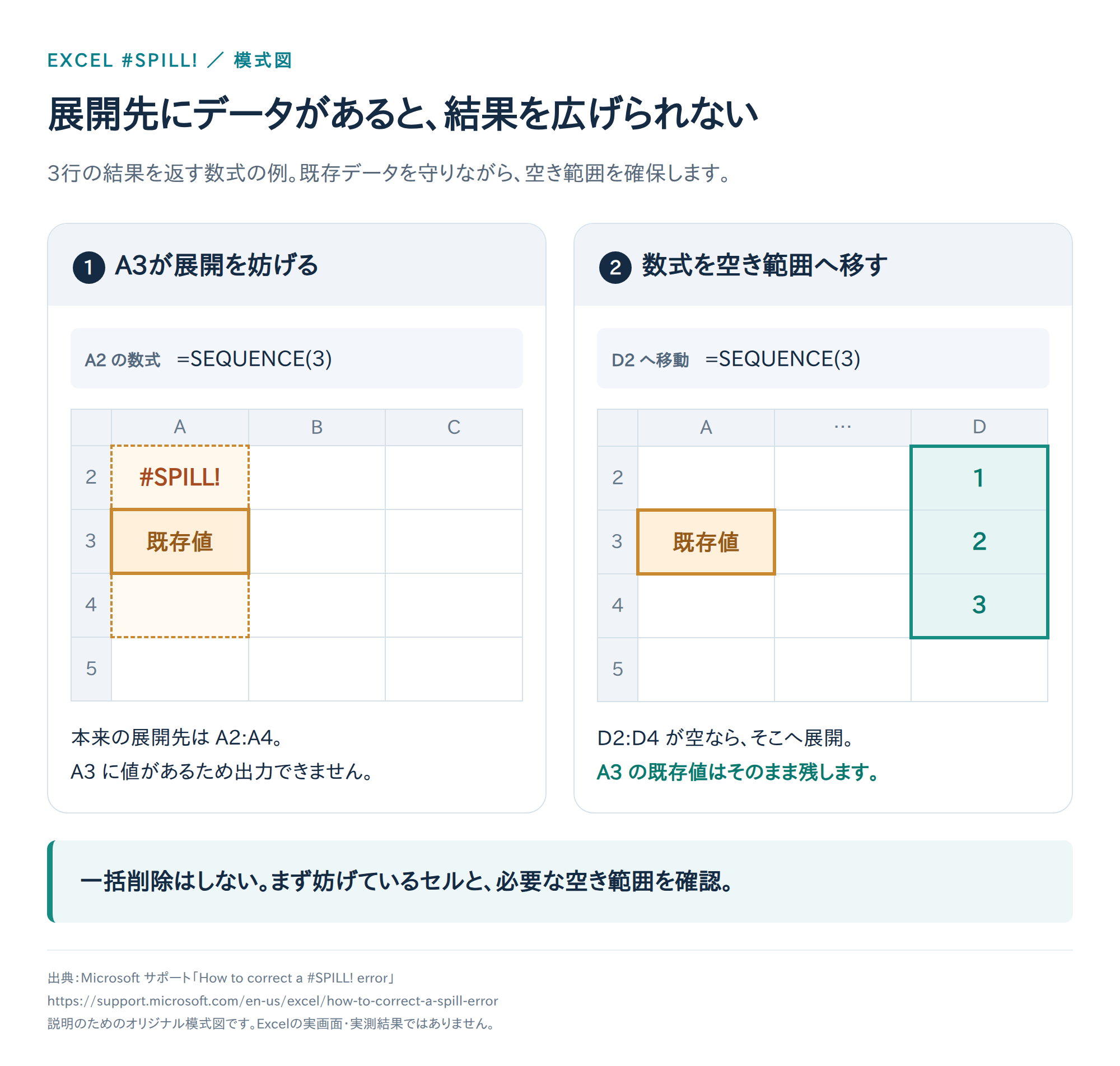
図は説明用の模式図です。実際の画面や実機検証結果ではありません。
図の =SEQUENCE(3) は縦に1・2・3を返す例です。SEQUENCEの公式仕様に基づき、D2:D4を出力先にしています。
まず、エラーが出たセルを選択します。予定のスピル範囲が破線で表示されたら、警告から「妨げているセルを選択する項目」を探してください。
英語表記は「Select Obstructing Cells」です。表示名は環境により異なります。操作の根拠はMicrosoftの#SPILL!エラー解説で確認できます。
選択されたセルは、数式バーで中身を確認します。「何も表示されない」と「何も入っていない」は別です。
説明用の例として、B4に ="" が入っている場合を考えます。表示は空白でも、そこには数式があります。スペースという文字が入力されている場合も、未入力とは区別しましょう。
判断の補助には、予定スピル範囲の外にある空きセルで =COUNTA(B4) を使う方法があります。検査用の式を出力予定地に置かないことも大切です。
この1セルの例では、結果が1なら内容あり、0なら空セルと判断する目安になります。
MicrosoftのCOUNTA解説では、空セルは数えず、空文字列を返す数式は数えると説明されています。ただし、この確認だけで結合やテーブルの問題まで除外はできません。
中身が分かったら、次の順に判断します。
- 必要な入力なら削除せず、結果を出す場所を変えられるか考える。
- 不要と確認できた入力だけ、セルの内容を消去する。
- エラー表示に加え、結果の件数と見出しとの位置を確認する。
空白に見える範囲をまとめて消したり、行・列・シートごと削除したりするのは避けましょう。退避用のメモやコピーも、出力予定地の外に置きます。
結合セルは中身を消すだけではなくならない
予定範囲に結合セルが重なる場合、その場所には結果を展開できません。値を消去しても、結合そのものは残ります。
帳票の見た目を維持したいなら、先に「結果を別の空き範囲へ出す」方法を検討してください。エラーを消すために、表題や入力欄のレイアウトまで崩す必要があるかを考えます。
結合解除で対応する場合、Windowsでは対象を選び、[セルを結合して中央揃え]の下向き矢印から[セルの結合を解除]を選びます。解除後は元の値の位置と帳票全体を確認します。
Microsoftの結合・解除手順も確認してください。新たな結合では左上以外の内容が失われるため、試行錯誤で再結合するのは避けましょう。
テーブルを残し、数式だけ外に置く
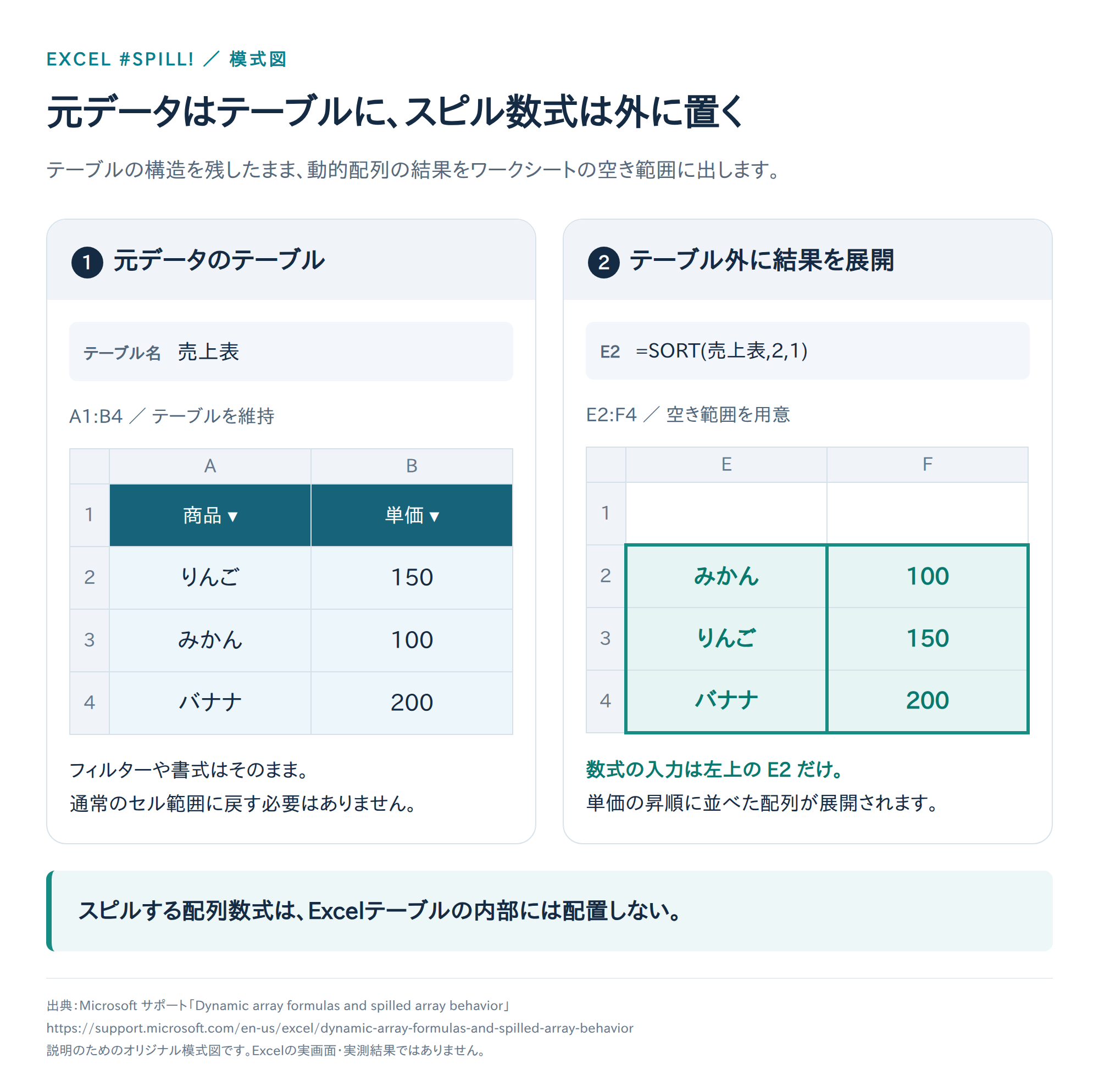
図は説明用の模式図です。実際の画面や実機検証結果ではありません。
図の =SORT(売上表,2,1) は、2列目の単価で昇順に並べる例です。SORTの公式仕様に沿い、100・150・200の順で示しています。
Excelのテーブルを参照することと、スピルする数式をテーブル内に置くことは別です。元データはテーブルのまま、結果だけを外へ出せます。
Microsoftの動的配列の説明では、テーブル内のスピル数式は非対応とされています。元データを通常範囲へ戻す前に、数式の置き場所を確認しましょう。
テーブル内をクリックしたときに出る専用タブも、配置を確かめる手掛かりになります。数式を置く先は、隣や下に結果を広げる余白がある場所を選びます。
移動・コピー後は参照先が意図どおりか確認してください。結果の数式を修正するときは、展開された途中のセルではなく、左上の起点セルを選びます。
どうしても通常範囲に戻す必要があるなら、Windowsではテーブル内を選び、[テーブル デザイン]の[ツール]から[範囲に変換]を使います。
ただし、書式が残ってもテーブル機能は失われ、構造化参照は通常のセル参照に変わります。Microsoftの範囲への変換手順を読み、コピーしたブックで影響を確かめてから判断してください。
それでも直らないときは警告の説明を確認
入力、結合、テーブル内配置に問題が見当たらなければ、警告の説明に戻ります。シートの端を超える出力、配列サイズが定まらない場合、メモリ不足などは別の確認が必要です。
原因が違えば、空きセルを増やすだけでは対処できません。前掲の公式エラー解説で、実際の警告に合う項目を確認しましょう。
相談するときは、次の情報をそろえると状況を伝えやすくなります。
- Excelのバージョンと使用した数式
- 警告の説明文と、予定のスピル範囲
- すでに試した操作と、その後の変化
画面を公開する場合は、氏名や取引先、金額などの情報を除いてください。必要なら、問題の配置だけを再現した共有用の例を用意します。
まとめ|元データと出力場所を分けて再発を防ぐ
Excelの#SPILL!では、まず警告で対象を絞り、セルの内容・結合・テーブル内配置を確認します。必要な情報を消すより、結果の置き場所を見直すことを優先しましょう。
対処後は、期待した件数と配置まで確認してください。出力用の余白にはメモや別の数式を置かず、元データと結果の場所を分けておくと、次の確認も進めやすくなります。