Excelで小数を消したのに合計が合わない|表示形式とROUNDの直し方
Excelの合計が合わない原因は「表示だけの丸め」
Excelで小数を消したら、明細は「1、1、1」なのに合計は「4」。小数点以下を非表示にした表では、表示と計算に使う値の違いが原因になることがあります。
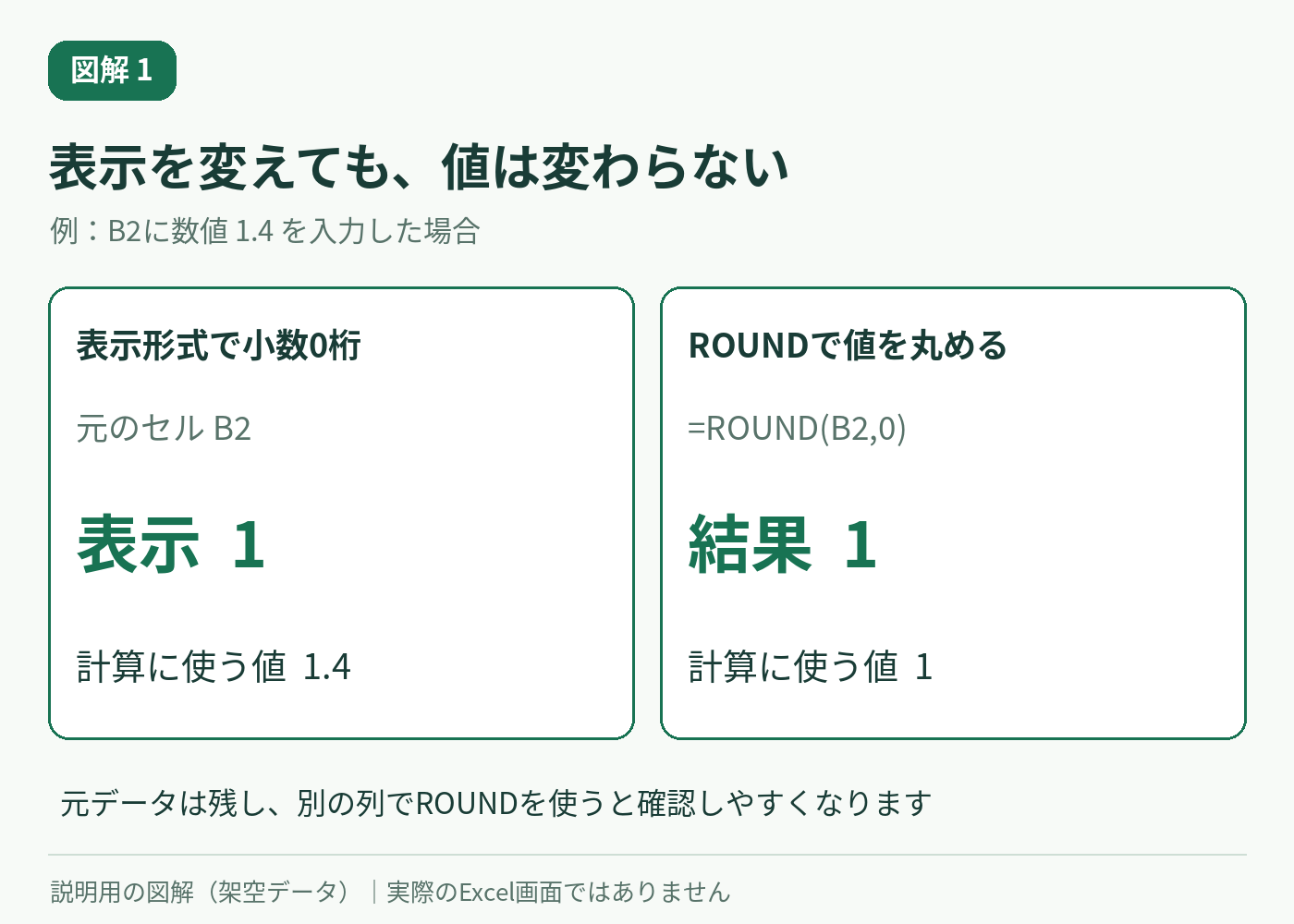
通常の表示形式で小数を隠しても、元の値は変わりません。まず小数を表示し直し、計算に使う値も丸めたい場合はROUNDを別列に入れます。
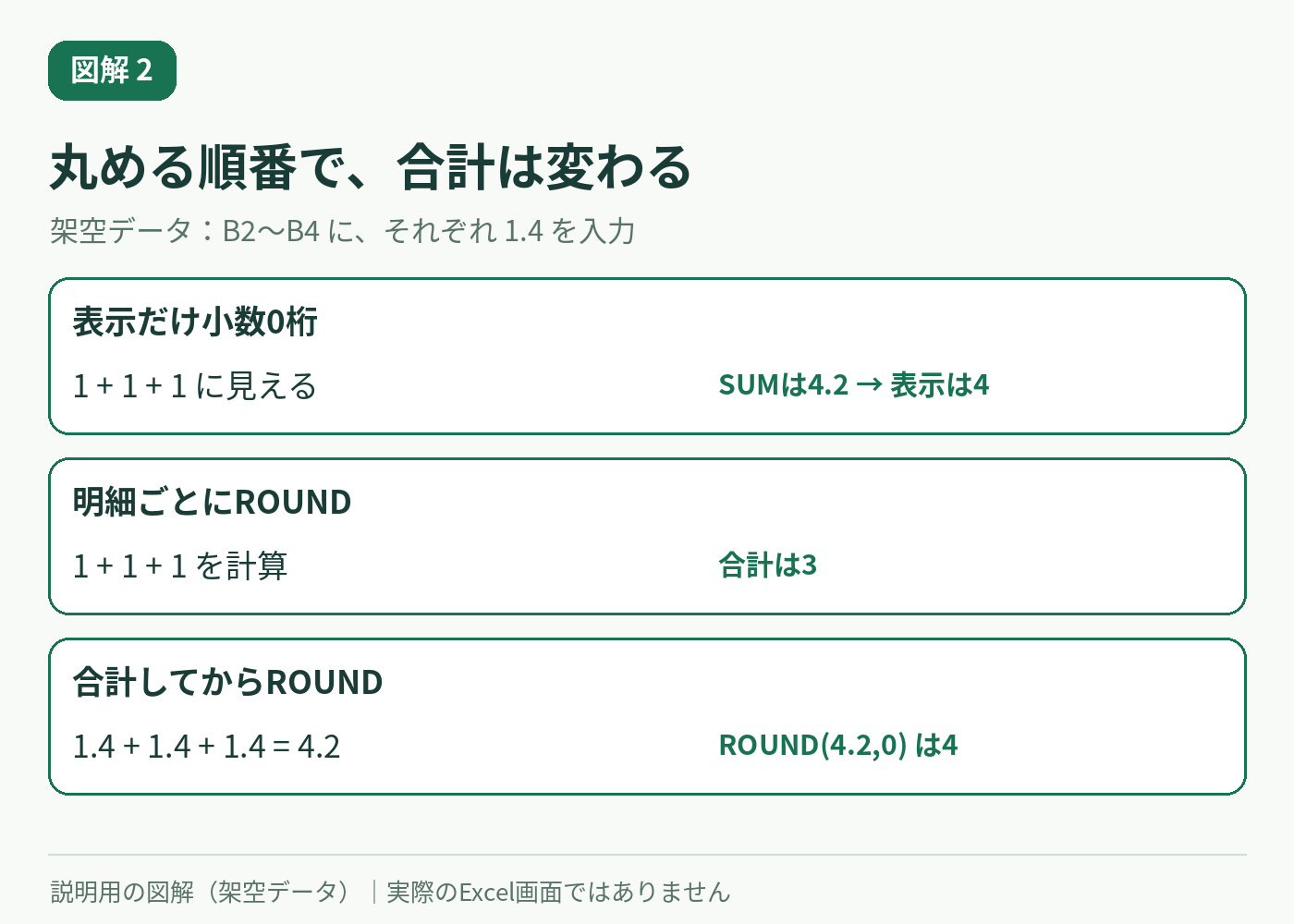
明細を丸めてから足すなら、ROUNDを入れた列をSUMで合計します。元の小数を足して最後だけ丸めるなら、=ROUND(SUM(B2:B4),0)です。丸める順番によって答えが変わります。
ここではB2〜B4へ1.4を入力した架空の表を使い、元の値の確認から合計式の修正まで進めます。図は説明用に作成したもので、Excelの実画面ではありません。
練習には新しい空白のシートを使い、既存の業務データには入力しないでください。
B2、B3、B4へそれぞれ1.4を入れ、B5に=SUM(B2:B4)を入力したとします。B2〜B5の表示を小数0桁にすると、次のように見えます。
| セル | 入力した値・式 | 元の値・計算結果 | 小数0桁の表示 |
|---|---|---|---|
| B2 | 1.4 | 1.4 | 1 |
| B3 | 1.4 | 1.4 | 1 |
| B4 | 1.4 | 1.4 | 1 |
| B5 | =SUM(B2:B4) |
4.2 | 4 |
見える数字を足すと3ですが、Excelは保存されている1.4を3件足して4.2を求めます。合計セルも小数0桁なので、4.2が「4」と表示されるのです。
この例は計算ミスではありません。明細だけでなく合計セルの表示桁数も確認すると、どこで見た目との差が生まれたか分かります。
Microsoft公式:表示値ではなく保存値で計算する仕組み
まず小数点以下を表示して元の値を確かめる
見える数字と合計が違ったら、先に表示桁数を増やします。今回は小数第1位まで表示すれば、明細の1.4と合計の4.2を確認できます。
- 明細と合計を含むB2〜B5を選びます。
- [ホーム]タブの[数値]グループで、小数点以下の表示桁数を増やすボタンを押します。
- 明細に隠れていた小数と、合計の値を見比べます。
操作案内はWindows版を中心にしています。Mac版やWeb版では、ボタンの名称や配置が異なる場合があります。
数値を手入力したB2なら、選択時の数式バーでも元の1.4を確認できます。ただし、B5のような計算セルでは数式バーに式が出るため、結果の小数はセルの表示桁数を増やして確認します。
表示を戻すだけで目的を満たせるなら、ROUNDは不要です。計算に使う値を整数にそろえる必要があるときだけ、次の方法を選びます。
ROUNDで明細を丸めるか、合計後に丸めるか決める
ROUNDは指定した桁で四捨五入した結果を返す関数です。元データのB列を残し、別のC列に式を入れると、元値と丸めた値を比べられます。
明細ごとの整数を合計したい場合
各行を整数にして、その整数を足した合計が必要なら、先に明細を丸めます。空いているC列へ次の順で入力してください。
- C1に「整数に丸めた値」と入力します。
- C2に
=ROUND(B2,0)と入力します。 - C2の式をC4まで下方向へコピーします。
- C5に
=SUM(C2:C4)と入力します。
| セル | 式 | 結果 |
|---|---|---|
| C2 | =ROUND(B2,0) |
1 |
| C3 | =ROUND(B3,0) |
1 |
| C4 | =ROUND(B4,0) |
1 |
| C5 | =SUM(C2:C4) |
3 |
合計の参照先はB列ではなくC列です。C列を作っても、合計式が=SUM(B2:B4)のままなら、元の1.4を足した4.2になります。
また、C列にROUNDを入れてもB列の1.4は変わりません。元データを上書きせず、丸めた結果を使う場所を明示できるのが別列にする利点です。
元の小数で計算して最後だけ整数にしたい場合
元の小数を使って合計し、合計だけを整数にする表なら、空いているD5に=ROUND(SUM(B2:B4),0)と入力します。
内側のSUMが1.4を3件足して4.2を求め、外側のROUNDが4.2を整数の4へ丸めます。明細ごとに丸めた合計の3とは一致しません。
| 目的 | 計算の順番 | この例の結果 |
|---|---|---|
| 各行の整数を合計する | 各1.4を1へ丸め、1+1+1 | 3 |
| 元値の合計だけ整数にする | 1.4+1.4+1.4=4.2を丸める | 4 |
3と4のどちらが必要かは、表の仕様によります。「見えている整数を足したい」のか、「元値を足した結果だけ整数にしたい」のかを先に決めてください。
数式はMicrosoft公式のROUNDとSUMの定義に基づく説明用の算例です。
ROUNDの桁数とマイナスの数の見方
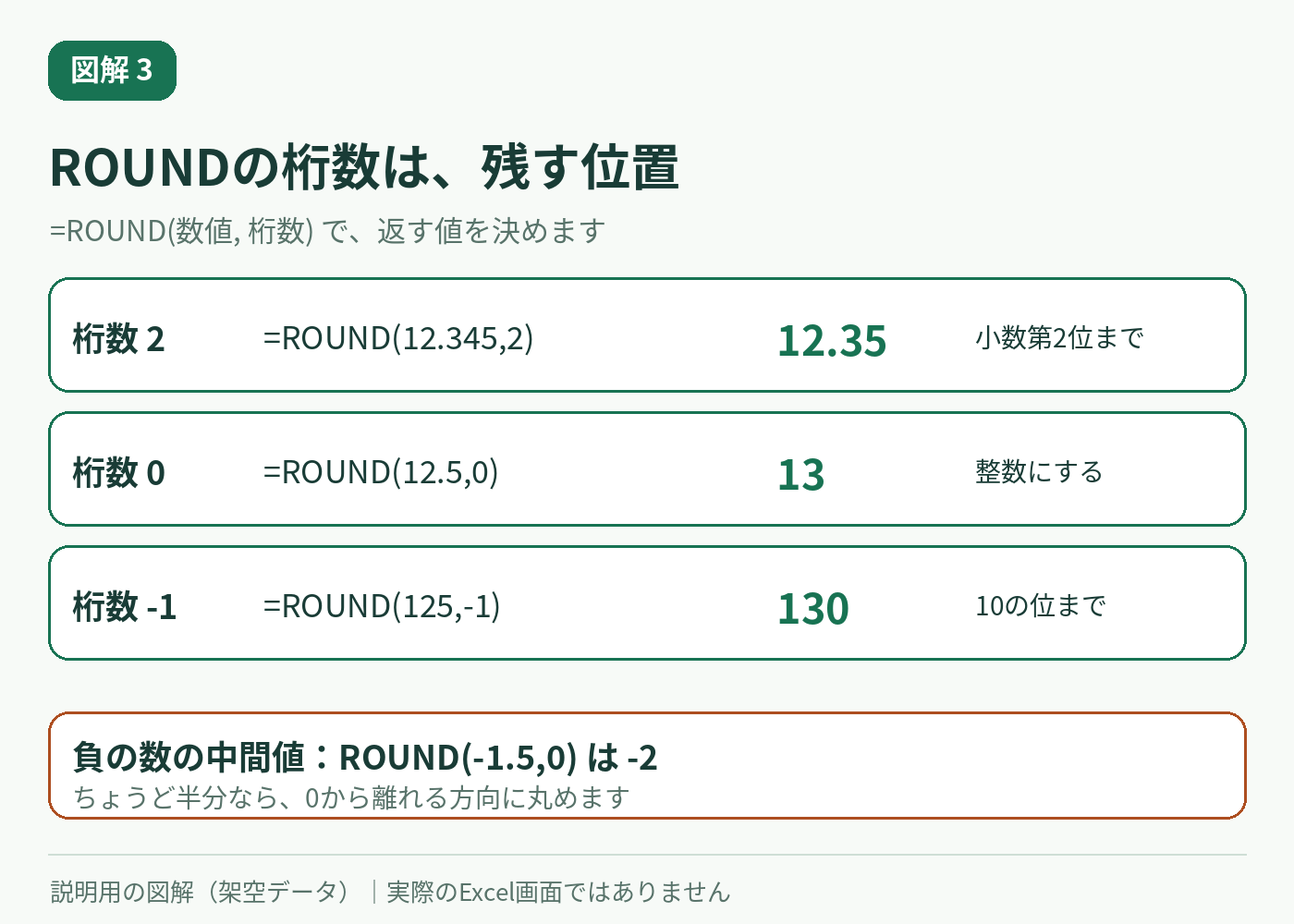
ROUNDの書き方は=ROUND(数値,桁数)です。第2引数の「桁数」は、消す桁の数ではなく、結果をどの位置まで丸めるかを指定します。
| 式 | 桁数の意味 | 結果 |
|---|---|---|
=ROUND(12.345,2) |
小数第2位まで残す | 12.35 |
=ROUND(12.5,0) |
整数にする | 13 |
=ROUND(125,-1) |
10の位まで丸める | 130 |
桁数が2なら小数第3位、0なら小数第1位、-1なら1の位を四捨五入します。整数にしたい場合は、桁数へ0を指定すればよいと覚えると迷いません。
負の数を整数へ丸めるとき、ちょうど半分の値は0から離れる側になります。=ROUND(-1.5,0)の結果は-1ではなく-2です。
一方、-1.4は-1、-1.6は-2になります。「マイナスの数は必ず小さい値になる」という意味ではありません。絶対値で四捨五入し、負号を戻して考えます。
合計がまだ違うときに確認すること
ROUNDを入れても期待どおりにならない場合は、次の点を順に確かめます。表示の問題を直すだけでは、参照先や集計範囲の違いは解消しません。
- 明細を丸めた合計が必要なのに、SUMが元のB列を参照していないか。
- C3、C4の式が、それぞれB3、B4を参照しているか。
- SUMの範囲に必要な行がすべて含まれているか。
- 合計後に1回丸める式と、明細ごとに丸める式を取り違えていないか。
同じ「4」に見えても、表示だけを整数にした合計の値は4.2で、ROUNDの結果は4です。そのセルを別の計算で使う場合にも、この違いは残ります。
なお、「表示桁数で計算する」という設定は通常の表示変更とは別物です。保存値を表示精度に合わせて永続的に変えるため、設定を戻すだけでは失われた値を復元できません。
小数を隠すための手軽な設定として有効にせず、この記事では元データを残す別列のROUNDを使います。
Microsoft公式:計算精度の変更と元の値が失われる注意点
今回の例は、すべて数値を入力した3行です。数値に見える文字列がある場合などは別の原因も考えられます。ROUNDだけですべての合計不一致が直るわけではありません。
まとめ:表示と計算値を分け、丸める順番を統一する
Excelの表示形式は見た目を整え、ROUNDは丸めた計算結果を返します。まず小数点以下を表示して元値を確認し、丸めるタイミングを決めましょう。
- 明細の整数を足すなら、別列に
=ROUND(B2,0)を入れ、その列をSUMで集計します。 - 元値の合計だけ整数にするなら、
=ROUND(SUM(B2:B4),0)を使います。
最後に合計式の参照先を確認すれば、「表示を変えただけ」と「計算値を丸めた」を混同せずに表を整えられます。
Microsoft公式資料の確認日:2026-10-22。算例と図解は架空のデータによる説明で、実Excelでの実測結果ではありません。