Googleフォームの条件分岐(セクション分け)の設定手順を4ステップで解説【図解あり】
結論
Googleフォームの条件分岐はセクション分けと移動先の設定で作れる
アンケートで「利用経験がある人だけに詳しい質問をしたい」「該当しない人には関係ない質問を見せたくない」と思ったことはありませんか。全員に同じ質問を並べると、回答者は迷いやすく、途中でやめる原因にもなります。
Googleフォームの条件分岐は、質問を「セクション」に分けたうえで「回答に応じてセクションに移動」を設定すれば作れます。選んだ回答ごとに、次に表示するセクションを指定する仕組みです。
押さえておきたいポイントは次の3つです。
- 分岐の起点にできるのは「多肢選択式(ラジオボタン)」と「プルダウン」の質問だけ
- 分岐はセクション単位で動く。同じセクション内の質問を1つずつ出し分けることはできない
- 回答を選んだ時点でフォームを終わらせたいときは、移動先に「フォームを送信」を指定する
いずれもGoogleドキュメントエディタ ヘルプに書かれている仕様です。この記事では、ここから4ステップの手順、設計の考え方、テスト方法、よくある失敗の順に解説します。
この記事は分岐の設定そのものに絞って解説し、プルダウン質問の作り方と回答のスプレッドシート連携は扱いません。
設定を始める前に準備すること
分岐の起点にできる質問形式を確認する
「回答に応じてセクションに移動」は、すべての質問形式で使えるわけではありません。公式ヘルプによると、使えるのは多肢選択式とプルダウンの2つです。
| 質問形式 | 分岐の起点にできるか | 理由・補足 |
|---|---|---|
| 多肢選択式(ラジオボタン) | できる | 回答が1つに決まるため、移動先も1つに決まる |
| プルダウン | できる | 多肢選択式と同じく1つを選ぶ形式 |
| チェックボックス | できない | 複数選択できる形式のため設定項目が出ない |
| 記述式(短文回答・段落) | できない | 選択肢が無く、移動先を割り当てられない |
先に質問形式を決めておくと、あとで質問を作り直す手間を防げます。
分岐の全体設計をフローチャートで考える
分岐は質問単位ではなく、セクション単位で動きます。qualtir.comの解説にあるとおり、同じセクション内の一部の質問だけを表示・非表示にすることはできません。
そのため、出し分けたい質問はそれぞれ別のセクションに入れる必要があります。いきなり画面で作り始めるより、紙やツールで流れを先に描くほうが迷いません。
この「先に計画する」進め方は、atsoho.comやJotformの日本語解説でも共通して勧められています。
回答に応じてセクションに移動する設定手順
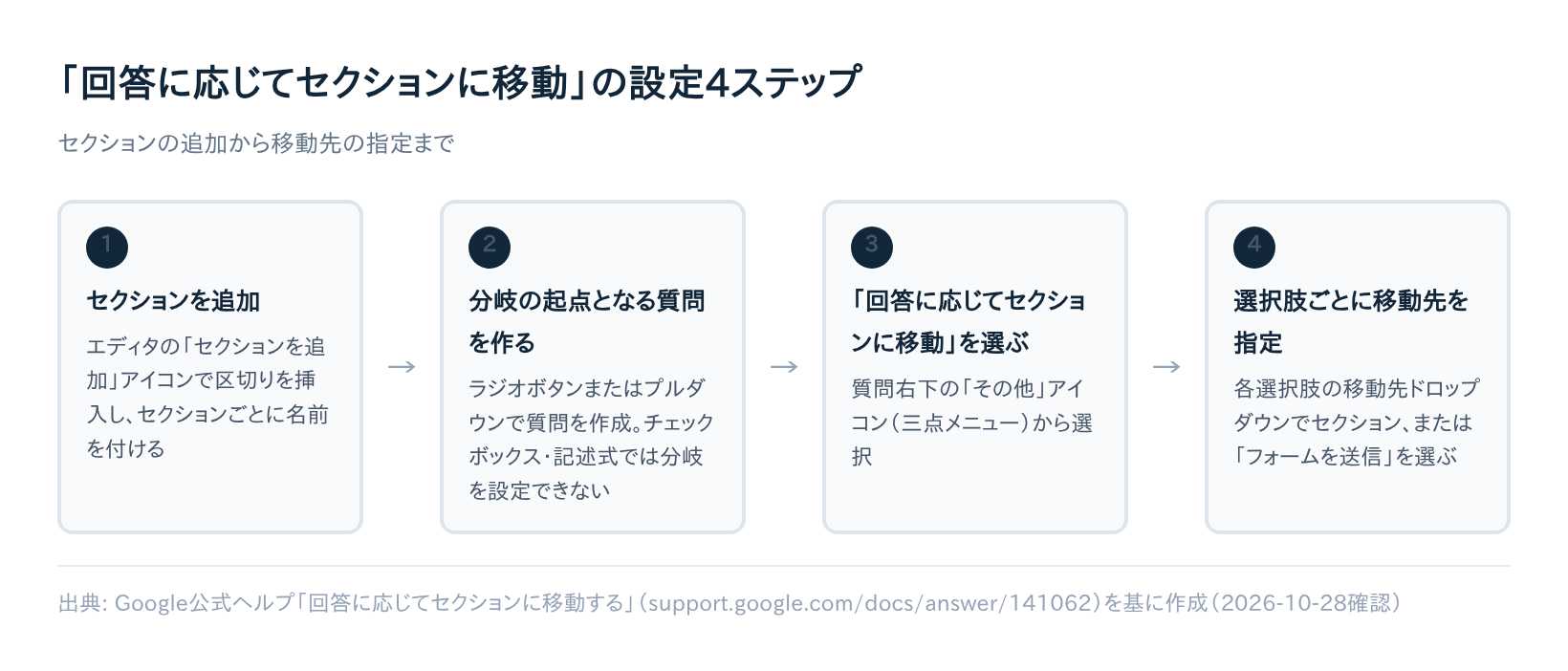
全体の流れは次の4ステップです。
| ステップ | 操作 | 操作する場所 |
|---|---|---|
| 1 | セクションを追加する | エディタの「セクションを追加」アイコン |
| 2 | 分岐の起点にする質問を作る | 多肢選択式またはプルダウンの質問 |
| 3 | 「回答に応じてセクションに移動」を設定する | 質問右下の「その他」アイコン(三点メニュー) |
| 4 | 各セクションの行き先を設定する | 各セクション下部の「セクション〇〇の後」 |
画面の表記は変わることがあります。ボタン名が見当たらないときは、公式ヘルプの説明とあわせて確認してください。
ステップ1 セクションを追加する
フォームの編集画面で「セクションを追加」アイコンを押します。セクションの区切りが挿入され、そこから下が新しいセクションになります。
各セクションには「利用経験者向けの質問」「未経験者向けの質問」のように、中身が分かる名前を付けておきましょう。あとで移動先を選ぶとき、名前で区別できるようになります。
ステップ2 分岐の起点にする質問を作る
分岐させたいセクションの手前に、起点となる質問を置きます。質問形式は多肢選択式かプルダウンを選び、選択肢を分岐させたい数だけ用意します。
たとえば「このサービスを使ったことがありますか」に「ある」「ない」の2つを用意すれば、2方向に分かれるフォームになります。
ステップ3 「回答に応じてセクションに移動」を設定する
起点の質問を開き、右下の「その他」アイコン(三点メニュー)から「回答に応じてセクションに移動」を選びます。
すると、各選択肢の横に移動先を選ぶ欄が表示されます。選択肢ごとに、進ませたいセクションを1つずつ指定してください。
- 「ある」→ 利用経験者向けのセクション
- 「ない」→ 未経験者向けのセクション
- 対象外の人をここで終わらせたい場合 →「フォームを送信」
移動先は選択肢ごとに個別に設定する仕組みです。設定を忘れたり間違えたりすると、その選択肢を選んだ人は全員、意図しないセクションに進みます(qualtir.com)。
ステップ4 各セクションの行き先(合流・終了)を設定する
最後に、各セクションの下部にある「セクション〇〇の後」の欄で、そのセクションを終えた人が次にどこへ進むかを決めます。選べるのは次の3種類です。
| 設定値 | 動き | 使いどころ |
|---|---|---|
| 次のセクションに進む | 並び順で次のセクションへ進む | 分岐させない通常の流れ |
| 特定のセクション | 指定したセクションへ飛ぶ | 分岐した流れを1か所に合流させる |
| フォームを送信 | そこでフォームを終える | 分岐先ごとに回答を終わらせる |
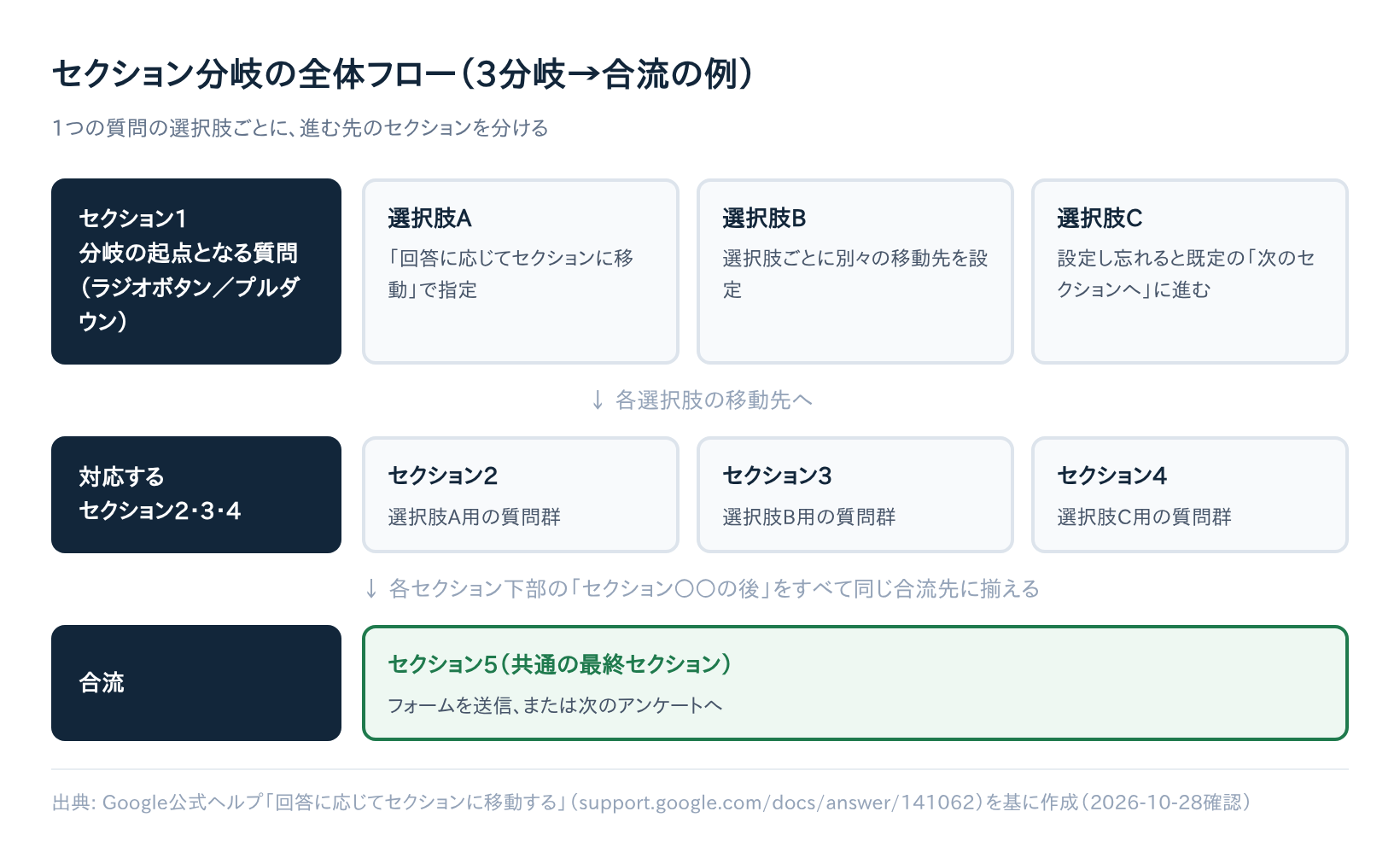
分岐した流れを合流させたいときは、分岐先のセクションすべての「後」を同じ合流セクションにそろえます。ここを忘れると、片方のルートを終えた人がもう片方のセクションに流れ込んでしまいます。
複数セクションを使った分岐設計の作り方
3方向以上に分ける場合や、分岐の先でさらに分岐させる場合も、考え方は同じです。atsoho.comの解説でも、同様の複数パス設計の考え方が紹介されています。
セクションと移動先を一覧にしてから作業すると、設定漏れを防げます。
起点の質問「あなたの立場は?」で2方向に分け、最後に合流させる例を図と表にしました。
| セクション | 中身 | 選択肢・行き先 | 確認 |
|---|---|---|---|
| セクション1 | 起点の質問「あなたの立場は?」 | 選択肢A → セクション2 / 選択肢B → セクション3 | □ |
| セクション2 | 選択肢Aを選んだ人向けの質問 | 「セクション2の後」→ セクション4 | □ |
| セクション3 | 選択肢Bを選んだ人向けの質問 | 「セクション3の後」→ セクション4 | □ |
| セクション4 | 全員に聞く共通の質問(合流先) | 「セクション4の後」→ フォームを送信 | □ |
ポイントは、セクション2の後を「次のセクションに進む」のままにしないことです。並び順ではセクション2の次はセクション3なので、選択肢Aの人にもBの人向けの質問が表示されてしまいます。
分岐の中でさらに分岐させるときは、セクション2の中に別の起点の質問を置き、同じ手順で移動先を指定します。表の行が増えても、各行に行き先が1つずつ書けていれば設計は破綻しません。
プレビューでのテスト方法
設定が終わったら、公開前に全ルートを実際にたどって確認します。エディタ右上の目のアイコンからプレビューを開き、次の順で操作してください。
- 起点の質問で、選択肢を1つだけ選んで「次へ」を押す
- 意図したセクションが表示されるかを確かめる
- そのセクションの最後まで進み、合流先または送信画面に正しく着くかを確かめる
- プレビューを開き直し、残りの選択肢でも同じ確認をくり返す
プレビューだけで分岐の挙動を確認できるかどうかは、解説記事と公式ヘルプで説明が食い違っています。qualtir.comの解説では、プレビューは分岐のない1本の流れしか表示されず、ルーティングの確認には使えないと説明されていますが、公式ヘルプにはこの点の明記が見当たりません。
どちらが正しいかをこの記事で断定することはできません。そのため、プレビューの確認だけで終わらせず、必ず回答者用のリンクを開いてテスト送信も行ってください。
プレビューと回答者用リンクのどちらでも、選択肢を1つずつ実際に選んで進める点は同じです。公開前にこの両方を試しておけば、どちらの説明が自分のフォームに当てはまるかで迷うことはありません。
よくある失敗と対処法
設定したのに思いどおりに動かないときは、次の表で原因を確かめてください。
| 症状 | 主な原因 | 対処法 |
|---|---|---|
| 「回答に応じてセクションに移動」が表示されない | 質問形式がチェックボックスや記述式になっている | 多肢選択式かプルダウンに変更する |
| 一部の人だけ違うセクションに進む | その選択肢の移動先を設定し忘れている | 起点の質問で全選択肢の移動先を見直す |
| 分岐したのに別ルートの質問まで表示される | セクションの「後」が「次のセクションに進む」のまま | 分岐先セクションの「後」を合流先に指定する |
| セクションを並べ替えたら流れがおかしくなった | 並び順と移動先の設定がずれている | 全選択肢と全セクションの「後」を再確認する |
並べ替えのあとは必ず設定を見直す
セクションはドラッグで並べ替えられ、その並び順がそのまま既定の進む順になります(qualtir.com)。並べ替えたあとは、各選択肢と各セクションの行き先が意図どおりかを確認しましょう。
前のセクションに戻れない前提で設計する
回答者が一度進んだセクションへ戻ってやり直せない、という解説もあります。公式ヘルプには明記が見当たらないため、この記事では「戻れる」とも「戻れない」とも断定しません。公開前に自分のフォームで実際に選択肢を選んで進み、戻れるかどうかを確かめておきましょう。
戻れない前提で設計するなら、選び直しができないという重みを質問文自体に反映させるのが実務的な対処です。起点の質問文に「この選択でこの先の質問が決まります」のように選択の影響をあらかじめ明記し、選択肢自体も誤解されにくい言葉にしておきましょう。
こうしておけば、回答者が後戻りできることを前提にせずに選べます。セクション単位で動く仕組みは、ミシガン大学のITヘルプでも同じように説明されています。
まとめ
Googleフォームの条件分岐は、次の4ステップで作れます。
- 「セクションを追加」で質問をセクションに分ける
- 分岐の起点を多肢選択式かプルダウンで作る
- 「その他」アイコンから「回答に応じてセクションに移動」を選び、選択肢ごとに移動先を指定する
- 各セクションの「後」で、合流先や「フォームを送信」を指定する
いきなり大きなアンケートで試すより、まずは「はい・いいえ」の2分岐と合流1つだけのフォームを作ってみてください。プレビューで全ルートを確かめられたら、同じやり方で分岐を増やしていけます。