Spaceに画像を送れない|prepare_uploadsエラーの記録と確認ポイント
パソコンには画像があるのに、ChatGPTの会話へ届けられない。
今回、Windows側に保存した4枚のPNG画像をSpaceへ転送しようとした際に、Library prepare_uploads is not availableというエラーが繰り返し出ました。
2026年10月29日の確認時点では、今回の文言に一致する公開の公式解説や、原因・解決方法を確認できる事例は見つかっていません。アップロード一般の公式案内はありますが、その対処が今回にも効くとは限りません。この記事は解決済みの手順ではなく、確認できた事実と、次に調べる項目をまとめた記録です。
1.今回起きたことと、まだ分からないこと
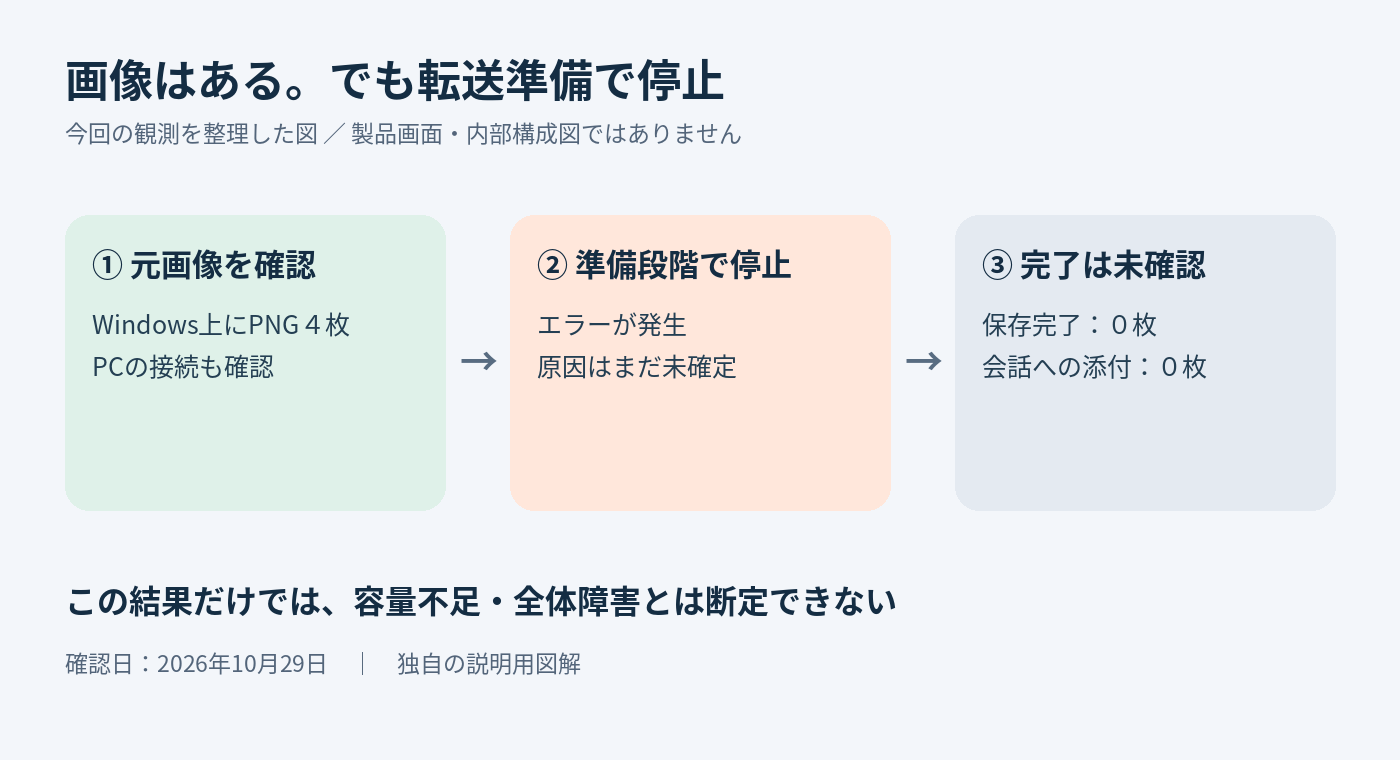
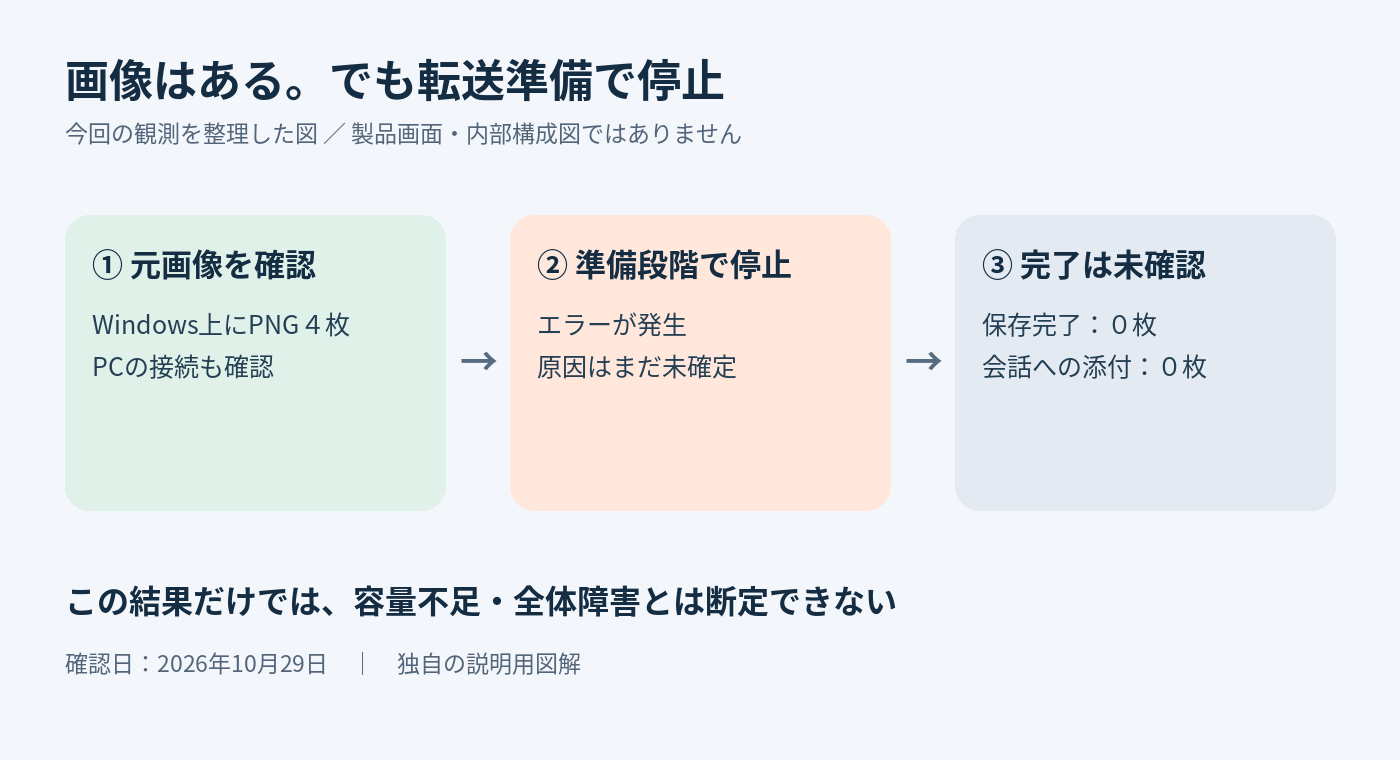
対象は、Windowsのローカルフォルダにある画面キャプチャー4枚です。元画像の存在とパソコンの接続を確認した後、転送処理がアップロードの準備段階で停止しました。
保存完了を確認できた画像は0枚で、送付先のチャットへ添付できた画像もありません。
確認したログには、library upload failed: Library prepare_uploads is not availableと出ています。
この記録から説明できるのは、「この転送経路では準備が完了しなかった」という範囲です。サーバー内部の状態や、機能が利用できなかった理由までは分かりません。
また、今回の対象はパソコン側から画像を転送する経路です。ブラウザでファイルを手動選択する通常の添付操作も同じ原因で失敗するのかは、別途確認が必要です。
別の経路でファイルが保存できる場合もあり、今回の結果だけで「Space全体が使えない」とは判断できません。
2.同じエラーはネットにある?公式情報の確認結果
エラー全文と「prepare_uploads」「not available」の組み合わせで検索し、OpenAIの公開ヘルプとステータスページを確認しました。今回調べた範囲では、同じ文言を説明する公式資料は見つかりませんでした。
検索で見つからないことは、他の利用者に一度も起きていないという証明にはなりません。
名称については、公式のSpace案内に、対象アカウントではLibraryがSpaceに置き換わると説明されています。
そのため、画面ではSpaceと呼ばれていても、エラーにLibraryという語が含まれる点だけで別サービスの障害だとは決められません。出典:OpenAI「Getting started with Space in ChatGPT」
2026年10月29日21時17分ごろ(日本時間)に取得したOpenAI Statusは、全体として正常稼働の表示でした。ただし、同ページは可用性を集計値で示し、利用者ごとの状況は異なり得ると注意しています。
「正常だから手元のエラーは存在しない」とも、「手元で失敗したから全体障害だ」とも言えません。出典:OpenAI Status
3.容量不足と決めつけて削除しない
ファイルが送れないと、最初に保存容量を疑いたくなります。しかし今回のログには、保存容量の上限を超えたという説明はありません。空き容量の不足が原因だと確かめていない段階で、保存済みの資料や元画像を削除するのは避けたいところです。
公式のファイル案内では、保存容量とアップロード回数の制限は別に扱われています。画像1枚のサイズにも制限があるため、「画像の大きさ」「保存先の容量」「一定時間のアップロード回数」は分けて確認します。
数値や対応範囲は変わり得るので、自分のアカウントで表示される情報と最新の公式案内を優先してください。出典:OpenAI「Uploading files and audio to ChatGPT」
Libraryが表示される環境については、公式ヘルプにStorageから使用量や残り容量を確認する案内があります。
Spaceの画面に同じ場所・名称があるとは限らないため、表示されていない項目を無理に探して設定を変える必要はありません。出典:OpenAI「Using Library to manage files in ChatGPT」
4.再試行する前に残しておきたい記録
今回のように原因が確定していない場合は、操作を増やすより、どこまでできたかを記録する方が後の比較に役立ちます。筆者が整理したい項目は次の5つです。
- 発生した日時とタイムゾーン
- 表示されたエラーの全文
- ファイル形式、枚数、各ファイルのサイズ
- 利用した端末・アプリと、失敗した操作
- 保存先にファイルが増えたか、元画像が残っているか
特に「エラーが出た」と「何も保存されていない」は、いつも同じとは限りません。画面の応答が途切れただけなら、裏では保存が済んでいる可能性もあるためです。
結果が分からないときは、同じファイルを何度も送る前に保存先を確認すると、重複を避けやすくなります。
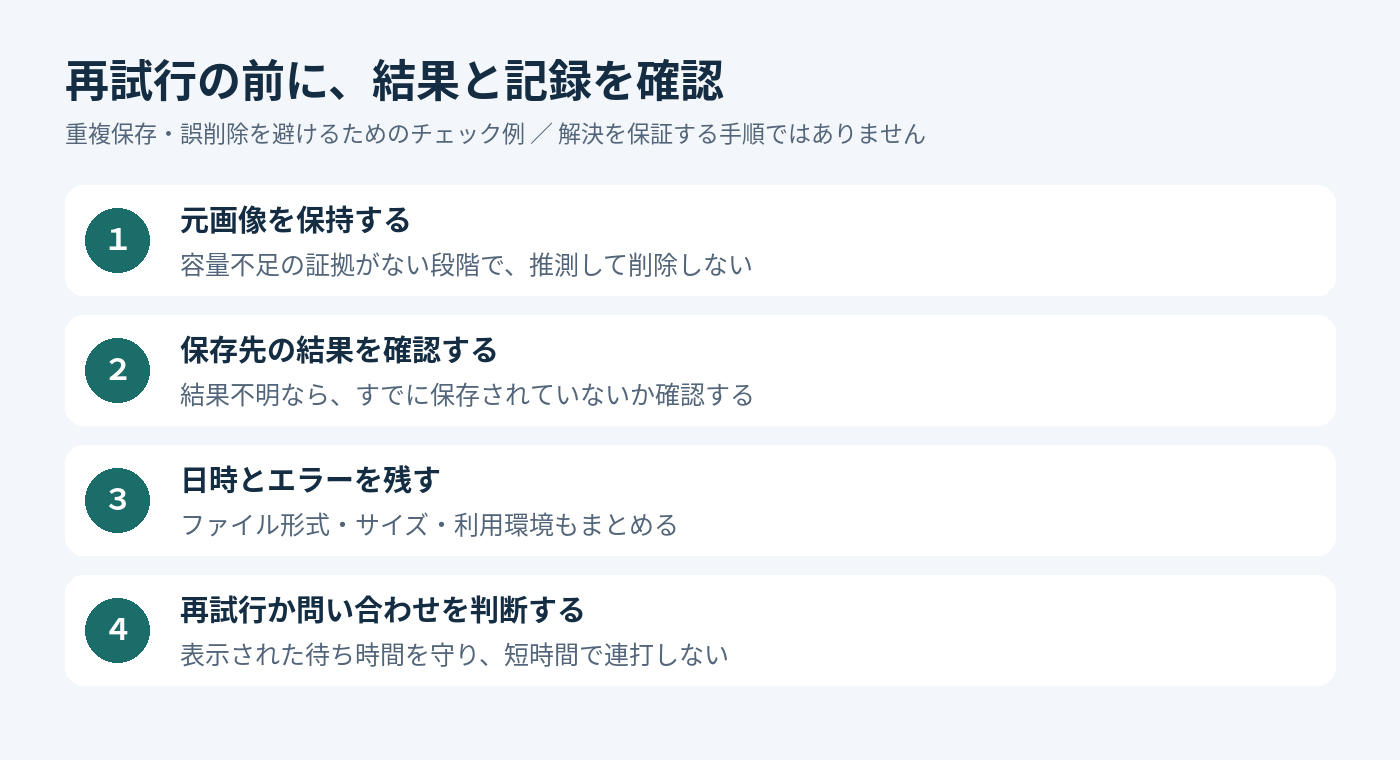
再試行の時刻が表示される場合は、その案内を待ちます。公式ヘルプには、失敗したアップロードも回数制限に数えられる場合があると記載されています。短時間の連打を解決策にせず、同じ文言が続くなら記録をまとめて相談する方がよいでしょう。
今回も、繰り返し試したことだけでは原因の特定には至っていません。
5.直らない場合は、秘密情報を除いて問い合わせる
OpenAIの公式サポートは、ヘルプセンターのチャット窓口から利用できます。症状、再現手順、発生日時、OSやアプリ・ブラウザの情報を整理して伝えると、状況を共有しやすくなります。
スクリーンショットを添える際は、個人情報が写り込んでいないか確認してください。パスワードやワンタイムコードは送らないよう案内されています。出典:OpenAI「How can I contact support?」
この記事で扱ったエラーは、調査時点では未解決です。分かったのは「元画像は存在する」「今回の転送経路では準備が止まる」「容量不足や全体障害と断定できる証拠はない」という点までです。
同じ状況なら、まず元ファイルを保ち、保存完了の有無を確認し、エラーと時刻を残してください。原因不明のままデータを消したり、安全設定を緩めたりする必要はありません。
公開情報の確認日:2026年10月29日。図は本記事のために作成した説明用素材です。サービスの表示・制限・障害状況は今後変わる可能性があります。