AirPods 片方だけ聞こえない原因と直し方|今すぐ試せる6つの対処法【Apple公式手順】
※本記事にはPR・広告リンクが含まれます。
結論
AirPodsが片方だけ聞こえないとき、まず見るべき所は症状で決まります。片耳の音がまったく出ないのか、出るけれど小さいのかで分けて考えてください。
結論を先に書くと、次の3つの使い分けになります。
| 症状 | まず試すこと | 次に試すこと |
|---|---|---|
| 片耳の音が出ない | 充電とケースの接点清掃(ステップ1・2) | ペアリングのリセット(ステップ4・5) |
| 片耳の音が小さい・バランスが偏る | メッシュの清掃とバランス設定(ステップ2・3) | ペアリングのリセット(ステップ4・5) |
| 片耳だけ途切れる・別の機器につながる | 自動切り替えとファームウェアの確認(ステップ6) | ペアリングのリセット(ステップ4・5) |
どれも順番に試せば、所要時間は5〜15分程度が目安です。清掃後に乾燥させる場合は2時間以上かかります。
「音が出ない」はケースでの充電不足や接点の汚れ、「音が小さい」はメッシュの詰まりや設定の偏りが疑われます。この順でApple公式サポートの手順に沿って見ていきます。
この表は「症状に対して何をすればいいか」という対処の順番だけをまとめたものです。なぜその症状が起きるのかという原因の説明は、次の「原因を切り分ける」の表にまとめています。
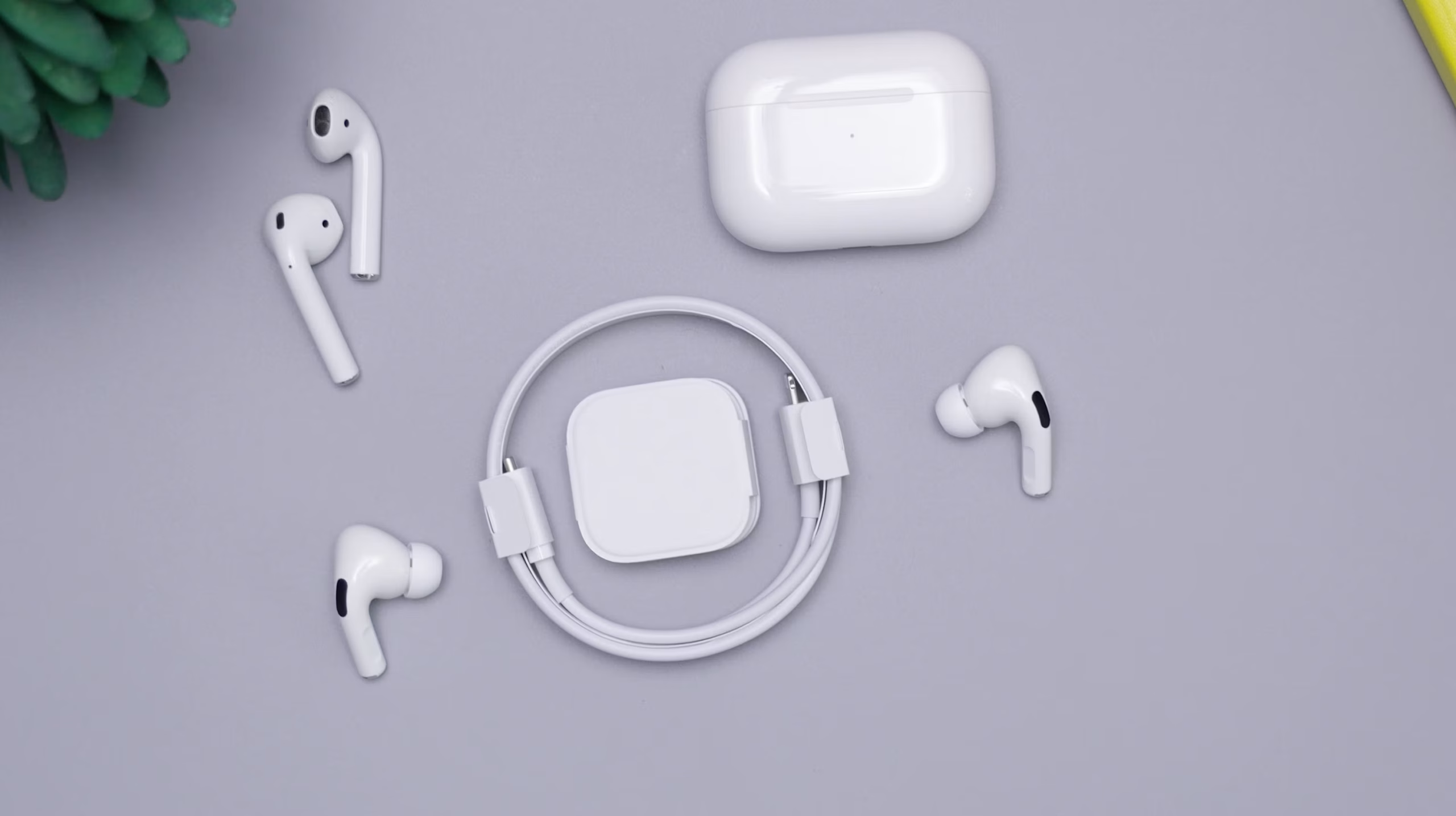
出典: Unsplash
片耳トラブルの原因を切り分ける
AirPodsの片耳トラブルは、原因がいくつかに分かれます。上の「結論」の表は症状別の対処順を示しました。ここでは、その症状が何によって起きているのかを、原因ごとの見分け方で整理します。
| 原因 | 起きやすい症状 | 見分け方 |
|---|---|---|
| 片方の充電不足・ケース接点の汚れ | 片耳が無音、ケースに入れても充電されない | 充電残量の表示で片方だけ極端に少ない、またはケースに入れても増えない |
| スピーカーメッシュの耳垢・ほこり | 片耳の音が小さい、こもる | イヤーチップを外すとメッシュ部分に汚れが見える |
| 「バランス」スライダのずれ | 左右の音量がはっきり偏る | 設定の「バランス」スライダが中央からずれている |
| 接続情報の不具合 | 片耳だけ認識されない | 清掃や設定を直しても片方だけ接続が不安定 |
| 自動切り替え・ファームウェア | 片耳だけ途切れる | 複数の機器を使っていて、切り替わるタイミングで途切れる |
| ハードウェアの故障 | 全部試しても直らない | 上記のどれにも当てはまらない |
対処の具体的な手順と順番は、上の「結論」の表とステップ1〜6を参照してください。
先に確認しておくこと
作業の前に、次の3点を見ておくと切り分けが早くなります。
- 左右それぞれの充電残量(ケースをiPhoneの近くで開くと表示されます)
- iPhone・iPadのOSが最新かどうか
- 本体に割れや水濡れの跡がないか
割れや水濡れの跡がある場合は、本体の不具合も考えられます。後半の「それでも直らない場合」もあわせて読んでください。
ステップ1 まず充電とケースを確認する
片方のAirPodsから音が出ないとき、Appleはまず充電の確認を案内しています。片耳だけ電池が切れていた、というのが一番手早く直るケースです。
Apple公式の確認手順
Appleサポート「片方のAirPodsが機能しない場合」の手順は次の順です。
- 充電ケースをフル充電する
- ケースの充電ポートを掃除する(方法はステップ2)
- 両方のAirPodsをケースに入れ、30秒間充電する
- iPhoneかiPadの近くでケースを開き、充電残量を確認する
- 機能しない方のAirPodを耳につけ、もう片方はケースに入れたまま蓋を閉じる
- 接続を確認して、音声をテストする
5番目の手順は、片耳だけで接続させて状態を確かめるためのものです。これで鳴れば、片方単体は動いていると判断できます。
再起動も試す
AirPodsはケースに入れて蓋を閉じ、10秒以上待つと再起動できます。Appleの公式ガイドで案内されている手軽な方法です。
ステップ2 ケースの接点とスピーカーメッシュを清掃する
充電しても片耳が無音なら、汚れを疑います。ケース側の汚れは充電不足に、本体のメッシュの汚れは音量の低下につながります。
充電ポート・ケースの掃除
Appleのお手入れ方法では、充電ポートの異物は柔らかく清潔で乾いたブラシで取り除くよう案内しています。
金属の接点を傷つける恐れがあるため、ポートには何も差し込みません。液体も入れないよう注意されています。
本体とケースは、糸くずの出ない乾いた布で拭きます。必要ならイソプロピルアルコールで少し湿らせた布を使い、研磨剤は使いません。
スピーカーメッシュの掃除
左右の音量に差がある場合、Appleはまずイヤーチップを外し、マイクとスピーカーメッシュの異物を確認するよう案内しています。
AirPods(第3世代)・AirPods 4・AirPods 5のメッシュは、公式に次の方法が示されています。
- 円で囲まれた部分だけを掃除する
- ミセラーウォーター(PEG-6グリセリル配合、メイク落としなどに使われる洗浄液の一種でドラッグストア等で購入できます)と柔らかい歯ブラシで汚れを落とす
- 蒸留水で洗い流す
- ケースに入れる・使う前に、2時間以上完全に乾かす
乾燥が不十分なままケースに戻さないでください。対応モデルや手順は変わることがあるため、作業前に公式ページで最新の内容を確認してください。
ステップ3 左右の音量バランス設定を確認する
「片耳が小さい」「バランスが偏る」と感じるなら、iPhone側の設定を見ます。清掃で直らなかった音量差は、ここが原因のことがあります。
バランススライダの位置を確認する
Appleサポートによると、左右のバランスは次の場所で調整します。
| 操作順 | タップする項目 |
|---|---|
| 1 | 「設定」を開く |
| 2 | 「アクセシビリティ」をタップ |
| 3 | 「オーディオとビジュアル」をタップ |
| 4 | 「バランス」スライダが中央にあるか確認する |
スライダが左右どちらかに寄っていると、片耳の音が小さく聞こえます。中央に戻して、音を聞き直してください。
AirPods Proの外部音取り込みにも注意
AirPods Proで外部音取り込みモードを使うときは、「外部音取り込みバランス」スライダでも左右を調整できます。このモードの時だけ偏るなら、こちらも確認します。
ステップ4 ペアリングを解除して再接続する
充電・清掃・設定を見ても直らないなら、接続情報をいったん消します。Appleの手順でも、ここまでで改善しなければリセットに進む流れです。
登録解除の手順
Appleの公式ガイドの手順は次のとおりです。
- iPhoneかiPadの「設定」を開く
- AirPodsの名前をタップする
- 「このデバイスの登録を解除」を選ぶ
- AirPodsをケースに入れ、iPhoneの近くでケースを開いて再ペアリングする
登録を解除すると、同じApple Accountのすべてのデバイスから削除されます。iPadやMacでも使っている場合は、それぞれで接続し直す前提で進めてください。
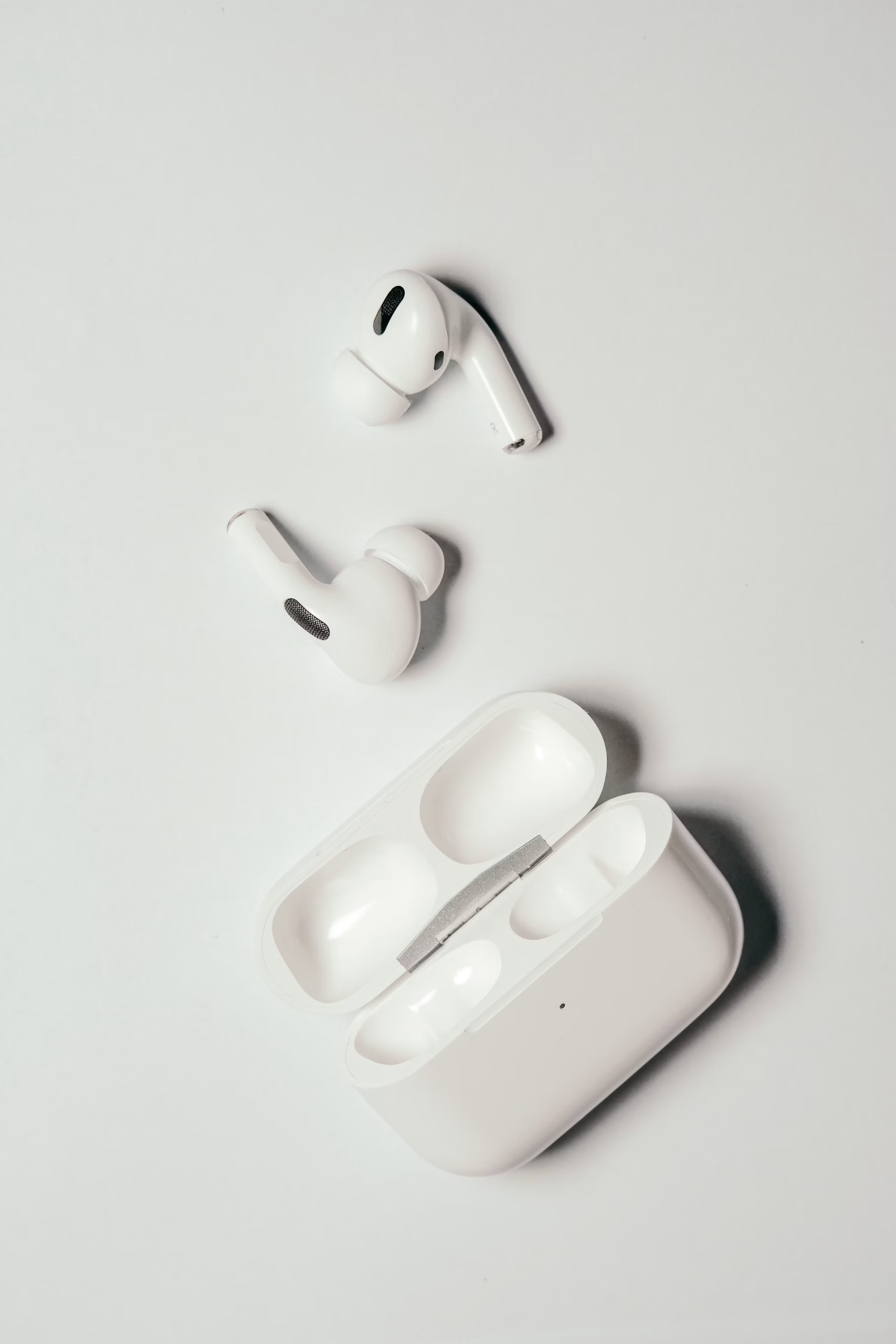
出典: Unsplash(撮影者: insung yoon)
ステップ5 AirPodsを工場出荷時設定にリセットする
登録解除でも直らない場合は、AirPods本体を工場出荷時の状態に戻します。手順はモデルによって異なります(2026-11-19時点の公式ガイドより)。
| モデル | リセット操作 |
|---|---|
| AirPods(第1〜3世代)、AirPods Pro(第1・2世代) | ケースに入れて蓋を閉じ30秒待つ。蓋を開けてケース背面の設定ボタンを約15秒押し続け、ランプがオレンジから白の点滅に変われば完了 |
| AirPods 4、AirPods 5、AirPods Pro 3 | ケースの前面を3回ダブルタップする方式 |
自分のモデルが分からないときは、Appleの公式ガイドで最新の手順を確認してください。リセット後は、ステップ4と同じ流れで再ペアリングします。
ステップ6 自動切り替え・ファームウェアを確認する
片耳だけ途切れる、気づくと別の機器につながっている、という場合は自動切り替えやファームウェアを見ます。
自動切り替えの条件を見直す
Appleサポートによると、デバイス間の自動切り替えはAirPods(第2〜4世代)・AirPods Pro(第1〜3世代)・AirPods Maxが対象です。
使うには、各デバイスのOSを最新にし、同じApple Accountに二段階認証でサインインしている必要があります。条件がそろっていないと、切り替えが思いどおりに動かないことがあります。
ファームウェアのバージョンを確認する
ファームウェアとは、AirPods本体を動かす内部ソフトウェアのことです。古いままだと、自動切り替えなどの機能が正しく動かないことがあります。
AirPodsのファームウェアは、「設定」>「Bluetooth」でAirPods名の横の(i)をタップすると確認できます。バージョンは頻繁に更新されるため、番号は都度その画面で確かめてください。
テクノエッジの解説によると、更新は通常自動で行われます。更新されない場合は次の方法がApple公式サイトで案内されています。
- Wi-Fiにつながった iPhone・iPad・Macの近くにAirPodsを置く
- AirPodsをケースに入れて蓋を閉じ、ケースを充電につなぐ
- そのまま最低30分待つ
なお、自動耳検出(耳から外すと再生が止まる機能)の設定も同じ(i)の画面から確認できます。詳しい手順は端末の画面表示に従ってください。
それでも直らない場合
6つのステップをすべて試しても片耳が聞こえないなら、ハードウェアの不具合が考えられます。Appleの公式ページも、手順で改善しない場合は「対処法を確認する」からサポートへ進み、症状を伝えるよう案内しています。
相談前に整理しておくこと
- どちらの耳で、どんな症状か(無音・小さい・途切れる)
- この記事のどのステップまで試したか
- 落下や水濡れがあったか
片耳だけ電池の減りが早い場合について、バッテリーの劣化や片方のマイクを優先して使う設定が影響しているという情報が、Apple公式サポートのコミュニティ投稿に見られます。
ただしApple公式のサポート記事ではこの点は明文化されていません。断定はできない参考情報として扱い、気になるときは相談の際に伝える程度にとどめてください。
修理費用は公式で確認する
修理や交換の料金はモデルや時期で変わります。金額はAppleサポートから最新の情報を確認し、保証の対象かどうかもあわせて見てください。
まとめ
AirPodsが片方だけ聞こえない時は、症状に合わせて試す順番を変えるのが近道です。
- 片耳の音が出ない:充電の確認とケースの接点清掃から
- 片耳の音が小さい・バランスが偏る:メッシュの清掃と「バランス」スライダの確認から
- どちらでも直らない:ペアリングの解除、工場出荷時リセットへ
再発を防ぐには、ケースの充電ポートとメッシュを乾いたブラシや布でときどき掃除し、左右の充電残量を確かめる習慣をつけると安心です。
今まさに片耳が聞こえないなら、まずステップ1の「両方をケースに入れて30秒充電」から試してみてください。
おすすめ商品
ここまでの手順を無料で試したうえで、さらに清掃をしっかり行いたい場合や、それでも改善せず買い替えを検討する場合に関連する商品をご紹介します。


Supported by Rakuten Developers