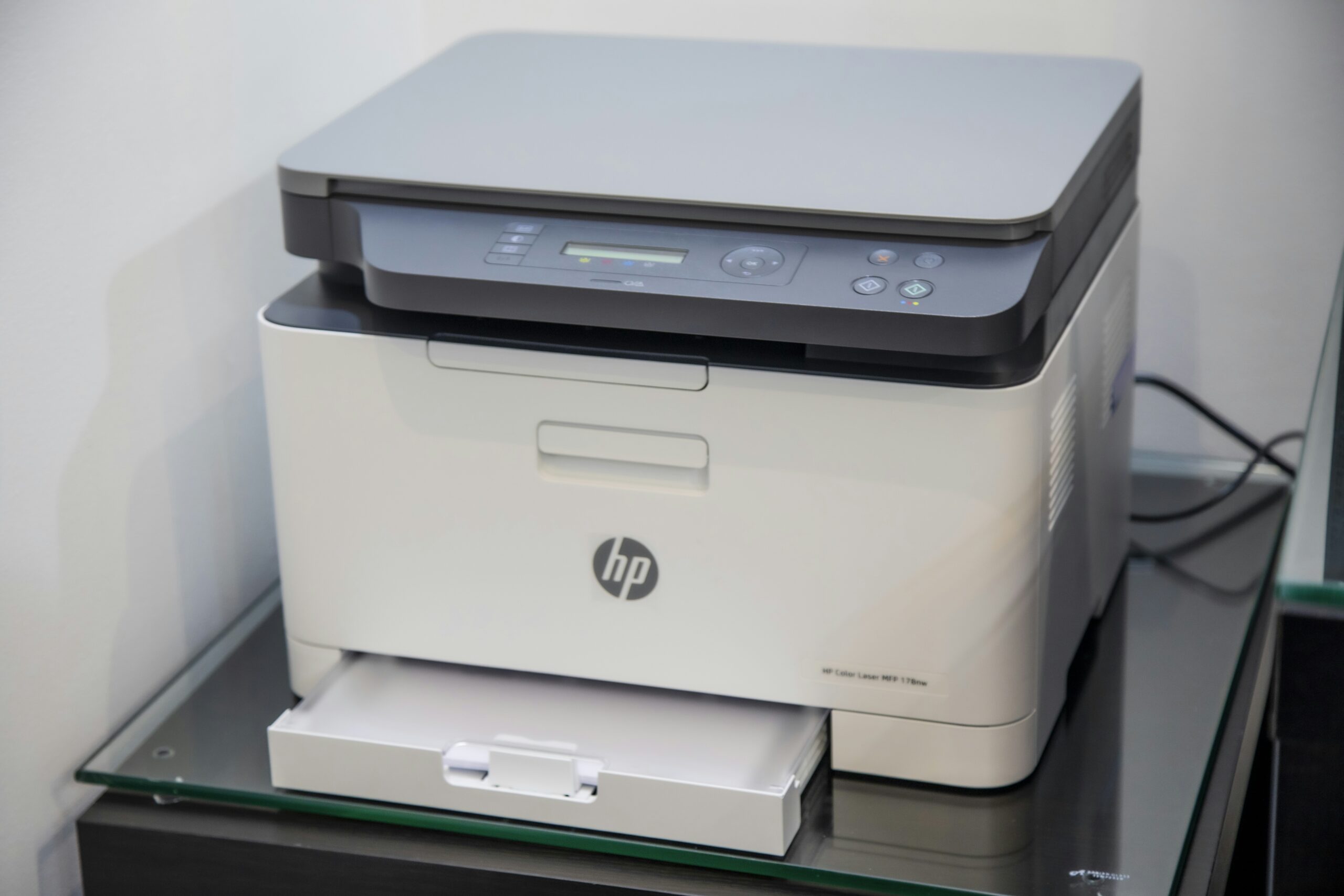
パソコンで印刷できない時の原因と対処法9選【Windows/Mac対応】
※本記事にはPR・広告リンクが含まれます。
印刷できない原因は「接続・ドライバー・スプーラー・OSアップデート」の4系統
急に印刷できなくなって、締め切りや提出物を前に困っていませんか。まずは落ち着いて、順番に切り分けていきましょう。
先に結論からお伝えします。パソコンで印刷できない原因は、ほとんどが「接続」「プリンタードライバー」「印刷スプーラー」「OSアップデートとの非互換」の4系統に整理できます。この順番で切り分ければ、あちこち設定を触らずに済みます。
Microsoft公式サポートも、プリンターが見つからない・印刷ジョブが待機中のまま進まない・オフライン表示・紙詰まりを代表的な症状として挙げています。基本の対処としては、電源の入れ直し、ケーブルの確認、プリンターの削除と再追加、スプーラーの再起動が案内されています(Microsoft: Fix printer connection and printing problems in Windows)。
出典: Unsplash
まずは自分の症状がどれに当てはまるかを、次の表で確認してください。
| 症状 | 考えられる原因 | 最初に試すこと |
|---|---|---|
| 印刷ボタンを押しても反応しない | ドライバーの不整合、既定プリンターの誤設定 | ドライバーの再インストール(対処4) |
| 印刷キューにジョブが残って進まない | スプーラーの詰まり・停止 | スプーラーの再起動(対処3)/キュー削除(対処2) |
| 「オフライン」と表示される | Wi-Fi・USBの接続断、オフライン設定 | 接続確認とオンライン切り替え(対処5) |
| ネットワークプリンターが認識されない | ファイアウォールによる通信ブロック | セキュリティソフトの例外設定(対処8) |
| インク・用紙があるのにエラーが出る | センサーの誤検知、指定外インク | インクの取り付け直し(対処9) |
| アップデート後に急に印刷できない | OS更新とアプリ・ドライバーの非互換 | 既知の不具合の確認(後述) |
なぜ印刷できなくなるのか?考えられる6つの原因
原因1・2|ドライバーの不整合と印刷スプーラーの詰まり
印刷スプーラーとは、印刷データを一時的にためてプリンターへ順番に送る仕組みのことです。強制終了などで壊れたデータがキューに残ると、以降の印刷がすべて止まってしまいます。Microsoft公式は、スプーラーのクラッシュやエラーの一般的な原因として、古いドライバーや重複したドライバーによる「ドライバーの競合」を挙げています(Microsoft: 印刷スプーラーサービスのエラー)。
原因3〜5|Wi-Fi・ファイアウォール・USB接続のトラブル
ネットワークプリンターは、ルーターとの接続が切れているだけで「オフライン」になります。またESETやゼロスーパーセキュリティなど各社の公式サポートは、ファイアウォール機能がプリンターとの通信をブロックし、印刷やスキャンができなくなるケースを認めています(ESET公式サポート)。USB接続の場合は、ケーブルの断線やUSBハブ経由による不安定さも疑いましょう。
原因6|OSアップデートとアプリの非互換
「アップデートしてから急に印刷できない」というケースもあります。Microsoftは2026年8月11日公開の.NET Framework累積更新(KB5120708ほか)の適用後、WPFアプリで特定フォントを含む印刷やPDF生成が失敗する不具合を公式に認めており、2026-09-01時点の公式ステータスは「調査中」です(Microsoft公式KB)。
【Windows/Mac共通】まず試したい基本の対処(対処1・2)
対処1|電源と接続を入れ直す:プリンターの電源を切って数十秒待ち、再度入れ直します。USBケーブルは抜き差しし、可能ならハブを経由せずパソコン本体に直接つないでください。Wi-Fi接続ならルーターの再起動も有効です。
対処2|印刷キューにたまったジョブを削除する:印刷待ちのジョブが1つ詰まると、後続がすべて止まります。設定画面やDockからプリンターのキューを開き、エラーになっているジョブや一時停止中のジョブを削除・再開してから、もう一度印刷してみましょう。
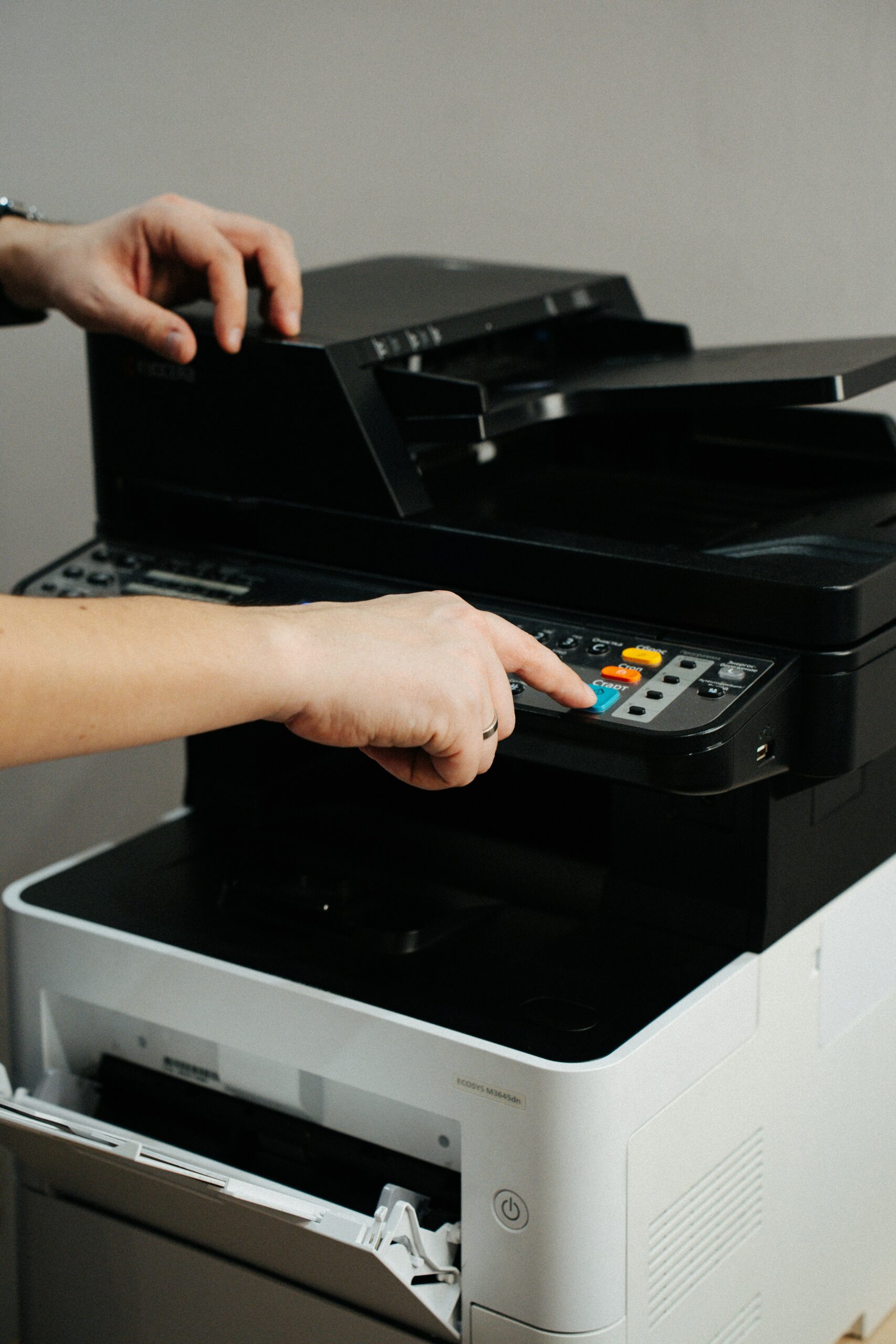
【Windows】印刷できない時の解決手順(対処3〜5)
出典: Unsplash
対処3|印刷スプーラーサービスを再起動する
Microsoft公式が案内している手順は次のとおりです。多くのケースで効果がある基本の対処です。
Win + Rキーを押し、services.mscと入力して実行する- 一覧から「印刷スプーラー」を右クリックして「停止」する
- エクスプローラーで
%WINDIR%\system32\spool\printersを開き、フォルダ内のファイルをすべて削除する(ここは印刷待ちデータを一時的にためておく場所なので、中身を削除しても印刷機能自体には影響しません) - 再び「印刷スプーラー」を開始し、スタートアップの種類を「自動」にする
対処4|プリンタードライバーを削除して再インストールする
設定から「Bluetoothとデバイス」→「プリンターとスキャナー」と進み、対象のプリンターを削除してから追加し直します。うまくいかない場合は、メーカー公式サイトから使用中のWindowsバージョンに対応した最新ドライバーを入手して入れ直してください。
対処5|「オフライン」表示を解消する
プリンターとスキャナーの設定画面で対象プリンターを開き、オフライン設定になっていないかを確認します。あわせて既定のプリンターが目的の機種になっているかも見直しましょう。なお設定画面の表記や項目の位置はWindowsのバージョンによって異なる場合があります。
【Mac】印刷できない時の解決手順(対処6・7)
対処6|印刷キューを開いてジョブを再開・削除する
Apple公式サポートは、印刷キューで一時停止中のジョブを再開する、別のアプリから試し印刷する、プリンターを削除して追加し直し新しいキューを作る、ドライバーを更新する、という手順を案内しています(Apple: Macでの印刷の問題を解決する)。具体的には、Dockのプリンターアイコン、またはシステム設定の「プリンタとスキャナ」から対象プリンターを開くとキューの画面が表示されます。一時停止中やエラーになっているジョブがあれば削除・再開し、それでも進まない場合はプリンター自体を一度削除してから追加し直すと、新しいキューが作られて詰まりが解消することがあります。特定のアプリだけ印刷できない場合は、プリンター側ではなくアプリ側に原因がある可能性があります。
対処7|プリントシステムをリセットする
Appleメニュー→システム設定→サイドバーの「プリンタとスキャナ」を開き、プリンタ一覧で対象をControlクリックして「プリントシステムをリセット」を選びます。ただしこれは他の方法で解決しない場合の最終手段で、実行するとプリンター一覧・完了済み印刷ジョブの情報・プリンタープリセットがすべて削除されます(Apple: プリントシステムをリセットする)。リセット後にもう一度印刷したい場合は、同じ「プリンタとスキャナ」の画面からプリンターを追加し直す必要がある点も覚えておいてください。
【共通】セキュリティソフトとインク・用紙の確認(対処8・9)
出典: Unsplash
対処8|ファイアウォールの設定を確認する
ネットワークプリンターだけが使えない場合は、セキュリティソフトを一時的に停止して印刷できるか試します。それで直るならプリンターのIPアドレスやポートを信頼ゾーン・例外ルールに追加してください。切り分けのための一時停止であり、常時無効化はセキュリティ上のリスクが高いため恒久的な対策にはしないでください。
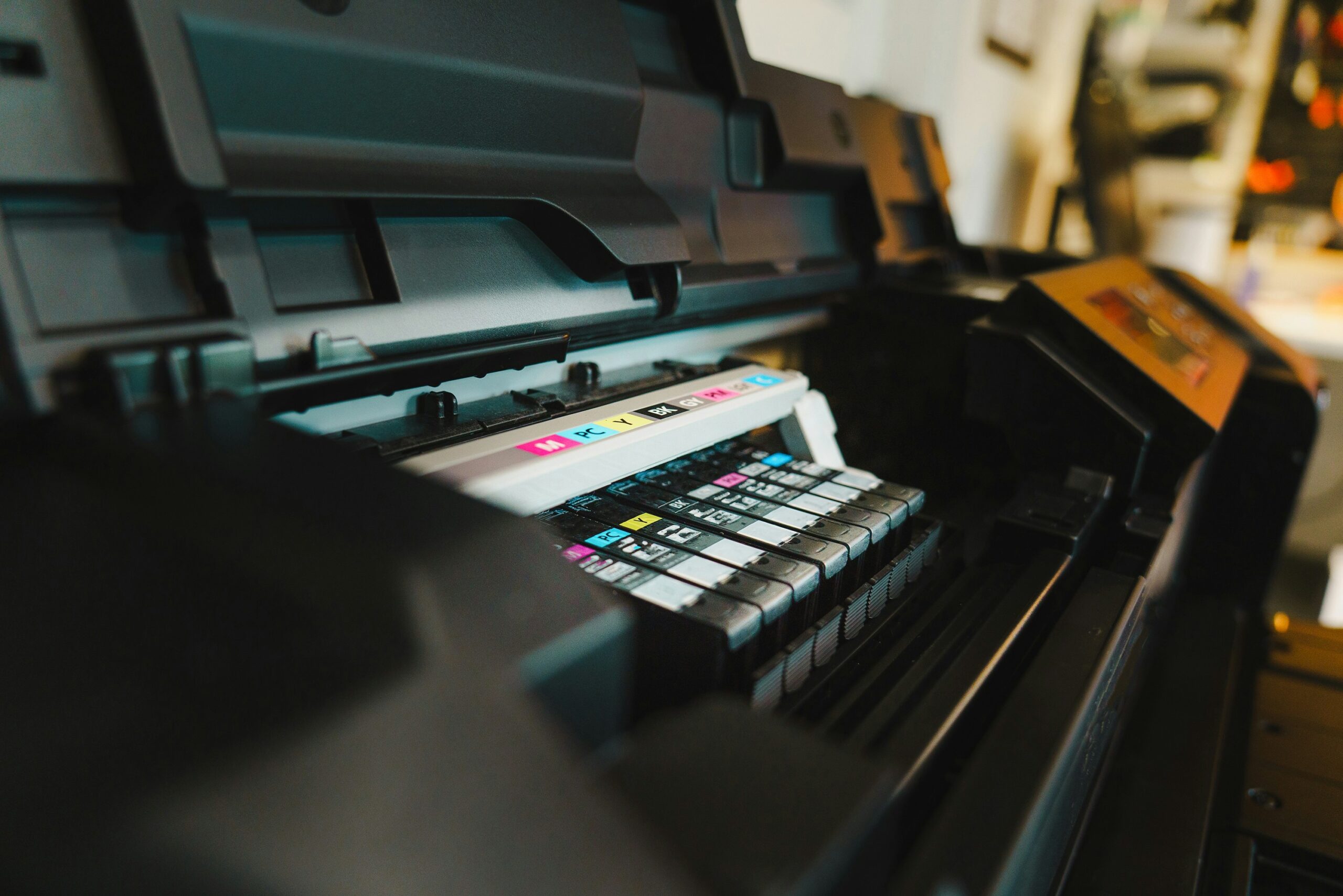
対処9|インク・用紙の検知エラーに対処する
ブラザー公式サポートは「インクを検知できません」と表示される主な原因として、指定外のインクの使用や取り付け不良を挙げています(ブラザー公式サポート)。同様の考え方はブラザー以外のプリンターにも当てはまることが多く、まず対象機種に指定されたインク・トナーかを確認し、カートリッジを一度外して装着し直してみましょう。
お使いのプリンターがCanon・EPSON・HPなど他社製の場合も、各メーカーの公式サポートサイトで機種名と「インク 検知できない」「インク残量 表示」などのキーワードで検索すると、同様の案内が見つかる場合が多いです。残量誤検知の解除操作(ボタン操作の手順など)は機種ごとに異なり、共通で使える一次情報を確認できていないため、この記事では断定を避けます。取り付け直しても改善しない場合は、取扱説明書またはお使いの機種のメーカーサイトで型番から手順を確認してください。
それでも印刷できない場合の対処法
ここまで試しても改善しない場合は、次の手を検討します。
- Windows標準のトラブルシューティングツールを実行する(設定アプリのヘルプ機能からプリンターの診断を行う)
- ブラウザ経由の印刷を疑う:Microsoft Q&Aのスレッドでは、PDFの一部ページ印刷で「システムダイアログを使用して印刷」に切り替えてスプーリングの問題を回避できたという報告や、Edgeの修復・再インストールで解決した報告が寄せられています(Microsoft Q&A)
- アップデート起因が疑わしい場合:2026年8月の.NET Framework更新による既知の不具合は恒久修正が調査中とされています。業務PCなら自己判断で設定を変えず、IT担当者に相談してください
- メーカーサポートに問い合わせる:型番・エラーコード・OSバージョンを控えておくと話が早く進みます
- 本体の故障を疑う:ドライバー再インストールもスプーラー再起動も効かない場合は、ヘッドやローラーの劣化も考えられます。修理か買い替えかを検討しましょう
なお同スレッドには、スプーラーの再起動を何度試しても直らず最終的にドライバー更新で解決した例や、解決策が見つからず困っているという声も投稿されています。一度で直らなくても、順番に切り分けていけば原因はしぼり込めます。
まとめ|切り分けの順序を覚えておけば次は慌てない
印刷できない時は、電源・接続 → 印刷キュー → ドライバー → スプーラー(Windows)/プリントシステム(Mac) → セキュリティソフト → インク・用紙の順に確認するのが近道です。上から順に試すだけで、多くのトラブルは途中で解決します。
再発防止としては、OSとプリンタードライバーを定期的に最新の状態にしておくことが基本です。ただし大型アップデート直後は不具合報告が出ることもあるため、締め切り前の重要書類は余裕をもって試し印刷しておくと安心です。
まずは対処1の電源の入れ直しと、対処2の印刷キューの確認から始めてみてください。それで直らなければ、お使いのOSのセクションへ進みましょう。次に同じ症状が出た時のために、この記事をブックマークしておくとスムーズに対処できます。
おすすめ商品
記事に関連するおすすめ商品をご紹介します。

Supported by Rakuten Developers