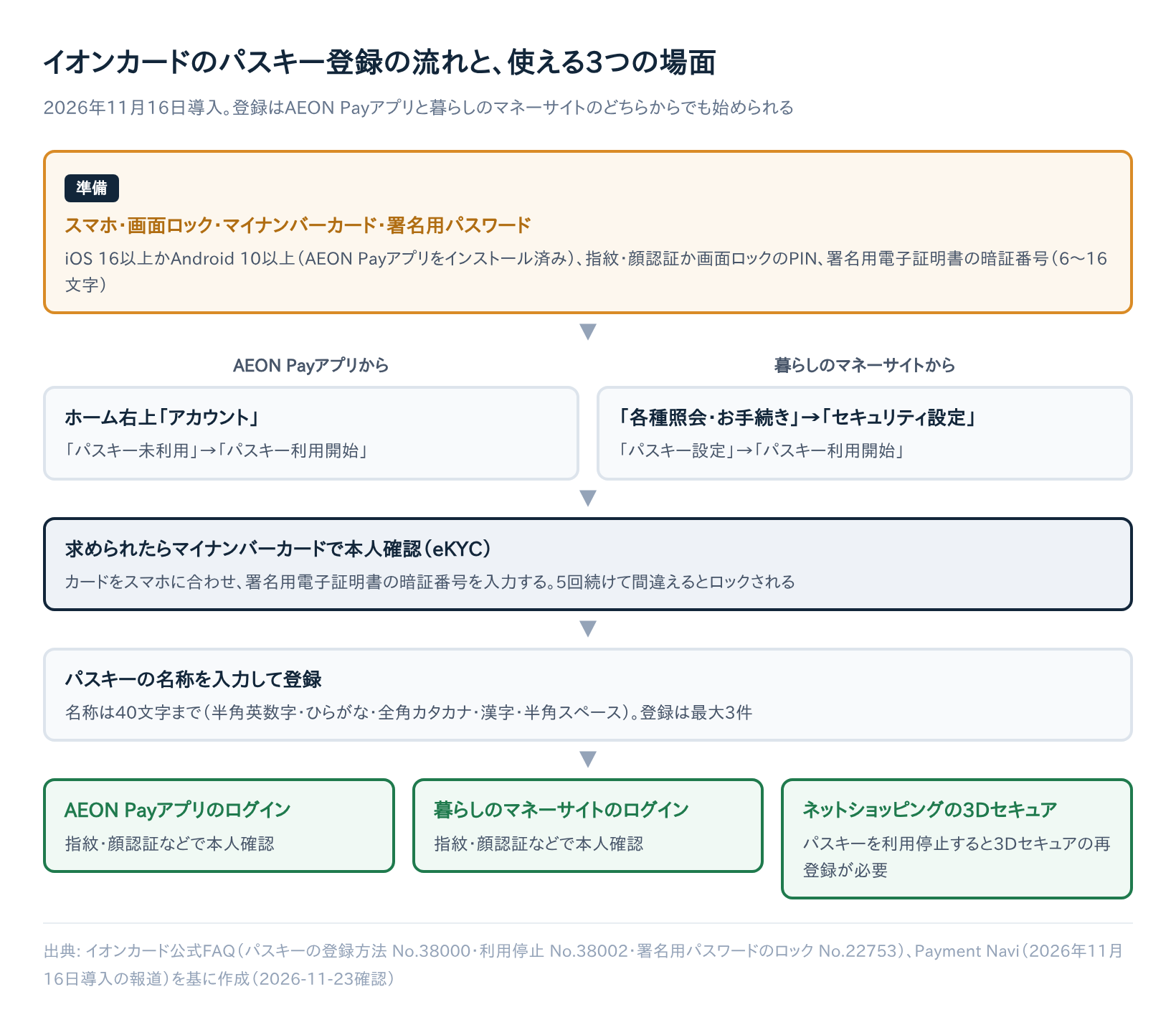
イオンカードのパスキーが登録できない時の対処法5選|AEON Pay・暮らしのマネーサイトの設定手順とマイナンバーカード読取りエラー(2026年11月)
AEON Payアプリや暮らしのマネーサイトでパスキーの登録を勧められたけれど、どこから設定するのか分からない。マイナンバーカードの読み取りで先に進めない。そんな方に向けた記事です。
イオンフィナンシャルサービスは2026年11月16日からパスキー認証を導入しました(Payment Navi)。公式FAQに散らばった情報を、登録の流れと止まった場所別の直し方にまとめました。
気になる「必須かどうか」は、2026年11月23日時点で公式FAQと報道に必須化や期限の記載はありません。焦らず、手元で確認しながら進めてください。
結論
パスキーは、パスワードの代わりにスマホの指紋・顔認証や画面ロックのPINで本人確認する方式です。
イオンカードでは、AEON Payアプリと暮らしのマネーサイトへのログイン、ネットショッピングの本人認証サービス(3Dセキュア)の3つで使えます(イオンカード公式FAQ)。
設定には、iOS 16以上かAndroid 10以上のスマホと、マイナンバーカード、その署名用電子証明書の暗証番号(6〜16文字)が必要です。
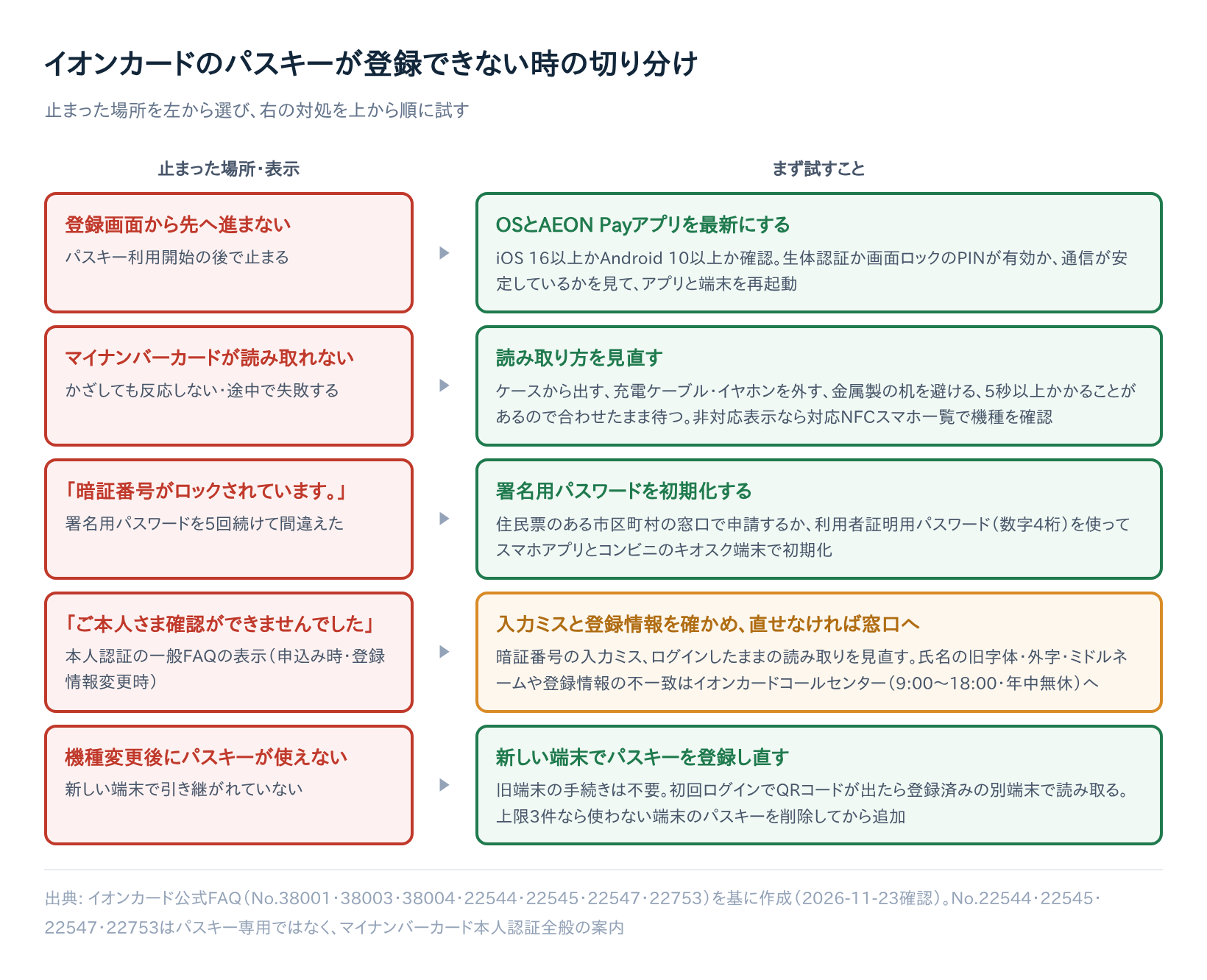
登録はAEON Payアプリの「アカウント」か、暮らしのマネーサイトの「セキュリティ設定」から始めます。登録やログインで止まったときは、次の表で当てはまる症状を探してください。
| 止まった場所 | まず試すこと | 詳しい説明 |
|---|---|---|
| 登録画面から先へ進まない | OSとAEON Payアプリを最新にし、端末の生体認証かPINの設定を確認して再起動 | 対処1・2 |
| マイナンバーカードが読み取れない | ケースと充電ケーブル・イヤホンを外し、カードとスマホを合わせたまま完了まで待つ | 対処3 |
| 「ご本人さま確認ができませんでした」と出る | 暗証番号、アプリのログアウト、氏名の字体の順に確認 | 対処4 |
| 「暗証番号がロックされています。」と出る | 署名用パスワードを市区町村窓口かコンビニで初期化 | 対処5 |
| 機種変更後にパスキーが使えない | 新しい端末でパスキーを登録し直す | 機種変更の項 |
| 登録後にログインできない、3Dセキュアで通らない | 登録済みパスキーと利用停止の有無を確認 | ログイン・3Dセキュアの項 |
どの方法でも直らないときは、公式FAQのパスキーのカテゴリと、後述のコールセンターが行き先です。
パスキー登録に必要なもの
登録前に、次の5つがそろっているか確認しましょう(公式FAQ(登録方法)、2026年11月23日時点)。
| 必要なもの | 条件 |
|---|---|
| スマートフォン | iOS 16以上、またはAndroid 10以上 |
| AEON Payアプリ | 上記の端末にインストール済み |
| 端末の画面ロック | 指紋・顔などの生体認証か、画面ロックのPINを設定済み |
| マイナンバーカード | 登録時の本人確認(eKYC)で読み取る |
| 署名用電子証明書の暗証番号 | 6〜16文字の英数字 |
eKYCは、オンラインで完結する本人確認のことです。マイナンバーカードで本人確認をして、なりすまし登録を防ぐ仕組みと報じられています(Payment Navi)。
署名用電子証明書の暗証番号は、マイナンバーカードの作成時に市区町村へ申請して設定したものです(公式FAQ)。数字4桁の利用者証明用パスワードとは別物なので、取り違えに注意してください。
カードを読み取れるスマホの目安は、iPhone 7以降と、2016年以降に発売されたAndroidの一部です(公式FAQ)。
パスキーの登録手順(AEON Pay・暮らしのマネーサイト)
登録は、AEON Payアプリと暮らしのマネーサイトのどちらからでも始められます。以下は公式FAQ(登録方法)の手順です。
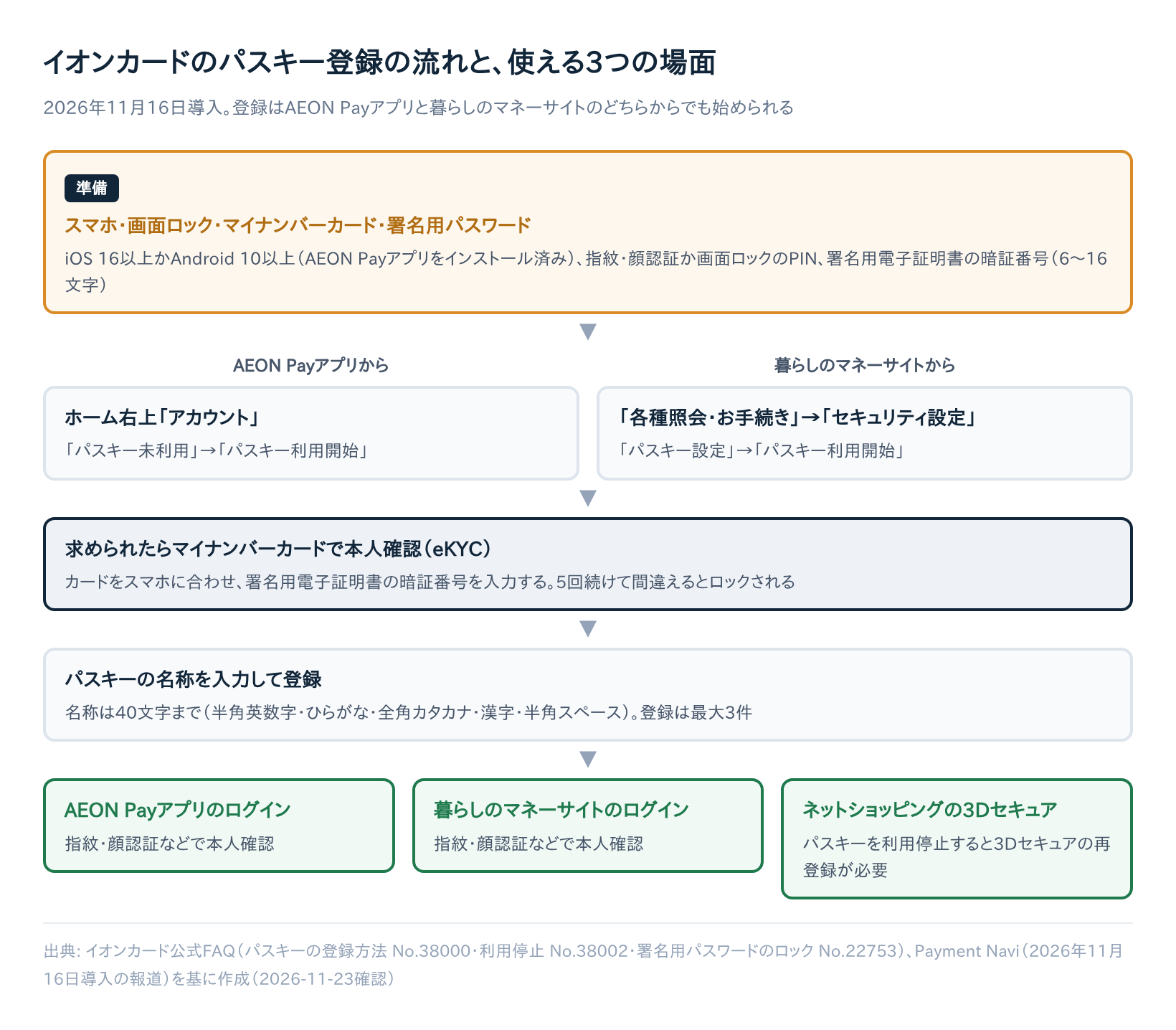
AEON Payアプリでパスキーを設定する
- AEON Payアプリにログインする
- ホーム右上の「アカウント」をタップする
- 「パスキー未利用」を選び、「パスキー利用開始」をタップする(2件目以降は「パスキー追加登録」)
- パスキーの名称を入力して「次へ」をタップする
- 「登録する」をタップする
暮らしのマネーサイトでパスキーを設定する
- 暮らしのマネーサイトにログインする
- 「各種照会・お手続き」から「セキュリティ設定」内の「パスキー設定」を開く
- 「パスキー設定」内の「パスキー設定」から「パスキー利用開始」を選ぶ(2件目以降は「パスキー追加登録」)
- 名称を入力して「内容確認」を押す
- 「登録」を押す
マイナンバーカードで本人確認をする流れ
マイナンバーカードでの本人確認は、暮らしのマネーサイトでは必要になる場合があると案内されています。AEON Payアプリでどの手順の後に出るかは、公式FAQに明記されていません。
求められたら、公式FAQで確認できる範囲で次の順に進めます。
- 署名用電子証明書の暗証番号(6〜16文字)を手元に用意する
- カードをケースから出し、スマホの充電ケーブルやイヤホンを外す
- 金属製の机を避け、カードとスマホをぴったり合わせる
- 5秒以上かかる場合があるので、完了するまで離さずに待つ
- 読み取り後は、認証結果の確認画面で結果を見る
暗証番号を入力するタイミングや、成功時の画面の表示は、公式FAQに記載がありません。画面の案内に従ってください。
読み取り後に認証結果の確認画面が見つからないときは、公式FAQ(認証結果の確認画面)で、使った端末(パソコンかスマートフォンか)ごとの手順を確かめられます。
パスキーは最大3件まで登録できます。名称は40文字までで、使える文字は半角英数字・ひらがな・全角カタカナ・漢字・半角スペースです。
名称は登録済みの一覧に表示されるため、「iPhone 自分用」のように端末を見分けられる名前がおすすめです。名称の入力で進めないときは、文字数と使える文字の条件を満たしているか見直してみてください。
パスキーが登録できない時の対処法5選
対処1と2は、公式FAQ(パスキーの登録ができない場合)のチェック項目です。対処3〜5は、マイナンバーカードの読み取りと暗証番号に関する公式FAQの内容をまとめています。上から順に試してください。
対処1:OSとAEON Payアプリを最新にする
まずは画面に表示された案内に従います。そのうえで、端末のOSがiOS 16以上、またはAndroid 10以上かを確認し、AEON Payアプリをストアから最新版に更新しましょう。
対処2:画面ロックの設定と通信を確かめ、再起動する
端末の設定で、指紋・顔認証か画面ロックのPINが有効になっているか確認します。通信が安定しているか、顔認証のカメラや指紋を当てる指の状態に問題がないかも見直しましょう。
それでも進まなければ、AEON Payアプリと端末をそれぞれ再起動してから、もう一度登録します。
対処3:マイナンバーカードの読み取り方を見直す
ここからの対処は、パスキー専用の案内ではありません。AEON Payアプリのマイナンバーカード本人認証全般について、公式FAQ(読み取れない場合)が挙げている内容です。
| よくある原因 | 対処 |
|---|---|
| カードをケースに入れたまま | ケースから出す |
| 充電ケーブル・イヤホンをつないでいる | 外してから読み取る |
| 金属製の机の上で読み取っている | 金属製の机を避ける |
| すぐに離してしまう | 5秒以上かかる場合があるので、ぴったり合わせて完了まで待つ |
| 当てる位置がずれている | 機種ごとの読み取り位置を公的個人認証サービスポータルで確認する |
「マイナンバーカードの読取りに対応していない端末か、端末の設定が必要な可能性があります。」と出たときは、公的個人認証サービスポータルの対応NFCスマホ一覧で機種を確認します(公式FAQ)。
NFCは、カードをかざして読み取る近距離無線の機能です。対応機種なら、ケーブルやイヤホンを外したうえで、同ポータルのトラブルの案内で端末の設定を確かめましょう。
なお読み取りのFAQには、AEON Payアプリにログインしたままだと正常に読み取れないことがあり、ログアウトして試し直すよう書かれています。
ただし、AEON Payアプリでのパスキー登録はログインして始める手順です。この案内がパスキー登録にも当てはまるかは、公式FAQに明記されていません。
対処4:「本人さま確認ができませんでした」と出たら原因を確かめる
「マイナンバーカードによるご本人さま確認ができませんでした」についての公式FAQは、カードの申込み時と登録情報の変更時を対象にしたものです。
パスキー登録時の表示とは明記されていません。ただ、同じマイナンバーカード本人認証の仕組みの案内なので、パスキー登録で同じ表示が出たときは、次の順に確かめます。
- 署名用電子証明書の暗証番号を入力し間違えていないか
- AEON Payアプリにログインしたまま読み取っていないか(ログアウトして再試行)
- 氏名に旧字体・外字・ミドルネームが含まれていないか
旧字体などが原因の場合は、マイナンバーカードでの本人確認が使えないことがあるとされています。自分では直せないので、後述の窓口に相談しましょう。
なお、イオンカードとマイナンバーカードの登録情報の不一致は、登録情報の変更時の原因です。市区町村窓口での変更が案内されています。
対処5:署名用パスワードのロックを解除する
署名用電子証明書のパスワードを5回続けて間違えるとロックされ、「暗証番号がロックされています。」と表示されます(公式FAQ)。解除には、パスワードの初期化が必要です。
| 解除の方法 | 条件・場所 |
|---|---|
| 窓口で初期化を申請する | 住民票のある市区町村の窓口へ行く |
| スマホアプリとコンビニのキオスク端末で初期化する | 利用者証明用パスワード(数字4桁)が使えること |
コンビニでの手順は、公的個人認証サービスポータルの「署名用パスワードをコンビニで初期化」で案内されています。暗証番号に自信がない場合は、入力を繰り返してロックされる前に、初期化も選択肢に入れてください。
機種変更・削除・利用停止の注意点
機種変更したときのパスキー
旧端末で必要な手続きはありません(公式FAQ(機種変更))。新しい端末で初めてログインするときにQRコードが表示される場合があり、パスキー登録済みの別の端末で読み取って認証します。
機種変更の方法や端末の仕様でパスキーが引き継がれない場合は、新しい端末で改めて登録します。
登録済みパスキーを確認・削除する
| 利用先 | 確認・削除の場所 |
|---|---|
| AEON Payアプリ | 「アカウント」→「パスキー利用中」→「登録済みパスキー」→「削除」 |
| 暮らしのマネーサイト | 「各種照会・お手続き」→「セキュリティ設定」→「パスキー設定」→「登録済みパスキー」→「削除」 |
AEON Payアプリでは、各パスキーの名称・登録日時・対象OSを確認できます(公式FAQ(確認・削除))。
未登録だと「登録済みパスキー」は表示されず、「パスキー利用開始」ボタンが出ます。登録できたかどうかの確認にも使えます。登録は最大3件までなので、上限に達して追加できないときは、使わなくなった端末のパスキーの削除を検討しましょう。
利用停止は3Dセキュアに影響する
利用停止は、AEON Payアプリの「パスキー利用中」→「パスキー利用停止」、または暮らしのマネーサイトの「パスキー設定」→「パスキー利用停止」から行います(公式FAQ(利用停止))。
停止すると、AEON Payと暮らしのマネーサイトにパスキーでログインできなくなります。
3Dセキュアをパスキー認証で登録していた場合は、ネットショッピングでカードが使えなくなることがあり、停止後は3Dセキュアの再登録が必要です。
ログインや3Dセキュアで止まったとき
登録は済んでいるのに止まる場合は、公式FAQで確認できる範囲で、次の順に見ていきます。
- 機種変更をしていないか。新しい端末で初回ログインするとQRコードが出る場合があり、登録済みの別端末で読み取って認証します。引き継がれなければ新端末で再登録します
- 登録済みパスキーが残っているか。未登録だと「登録済みパスキー」は表示されず、「パスキー利用開始」が出ます
- 利用停止をしていないか。停止中はAEON Payと暮らしのマネーサイトにパスキーでログインできません
3Dセキュアの画面でパスキーが出ないときの流れは、公式FAQに記載がありません。パスキーが使えないときにID・パスワードなど従来の方法でログインできるかも、公式FAQに記載がありません。
SMSが届かないなど3Dセキュア自体の困りごとは、公式FAQの3Dセキュアのカテゴリにまとまっています。「認証がされていません」などのエラーの案内もあります。
それでも解決しない時の問い合わせ先
公式FAQ(パスキーの登録ができない場合)は、ここまでの確認で解決しないときは問い合わせ窓口を使うよう案内しています。
イオンカードコールセンターの受付は9:00〜18:00、年中無休です(2026年11月23日時点、公式FAQ)。ナビダイヤルのため、公衆電話や非通知ではかけられません。番号を通知してかけてください。
電話番号は、公式FAQのパスキーのカテゴリとお問い合わせ先の案内(FAQ)から、最新の窓口を確かめてください。
署名用パスワードのロックは、住民票のある市区町村の窓口が相談先です。
公式の案内ではありませんが、電話の前に止まった画面と表示された文言、端末の機種とOSのバージョンをメモしておくと、状況を伝えやすいでしょう。
よくある質問
Q. パスキーの登録は必須ですか?
2026年11月23日時点で、公式FAQと報道(Payment Navi、Impress Watch)には、必須化や期限の記載はありません。今後の案内は公式サイトで確認してください。
Q. 生体情報やマイナンバーがカード会社に渡りますか?
公式FAQでは、生体情報と個人番号は「当社」(FAQを運営するカード会社)が保持しないと説明されています(公式FAQ(登録方法))。
Q. iAEONアプリや家族カードでも使えますか?
公式FAQが利用先として挙げているのは、AEON Payアプリと暮らしのマネーサイトのログイン、3Dセキュアの3つです。
iAEONアプリや家族カードの扱いは、2026年11月23日時点の公式FAQと報道に記載がありません。気になる方はコールセンターで確認してください。
まとめ
イオンカードのパスキー設定のポイントは次のとおりです。
- 準備するもの:iOS 16以上かAndroid 10以上のスマホ、画面ロックの設定、マイナンバーカード、署名用電子証明書の暗証番号(6〜16文字)
- 登録の入口:AEON Payは「アカウント」、暮らしのマネーサイトは「セキュリティ設定」。登録は最大3件
- 登録できないとき:OSとアプリの更新、画面ロックの確認と再起動、カードの読み取り方、暗証番号の順に確認
- ログイン・3Dセキュア:登録済みパスキーと利用停止の有無を確認。3Dセキュアの画面の流れは公式FAQに記載なし
- 利用停止の注意:3Dセキュアをパスキーで登録していた場合は再登録が必要
まずは署名用電子証明書の暗証番号を覚えているか確かめ、マイナンバーカードを手元に置いてから、AEON Payアプリの「アカウント」を開いてみてください。