【直し方7ステップ】WindowsでWi-Fiは接続済みなのに「インターネットなし」と表示されるときの対処法
結論
WindowsでWi-Fiは接続済みなのに「インターネットなし」と出たら、最初に同じWi-Fiを別端末で試してください。別端末が使えるなら、原因はWindows PC側にある可能性があります。
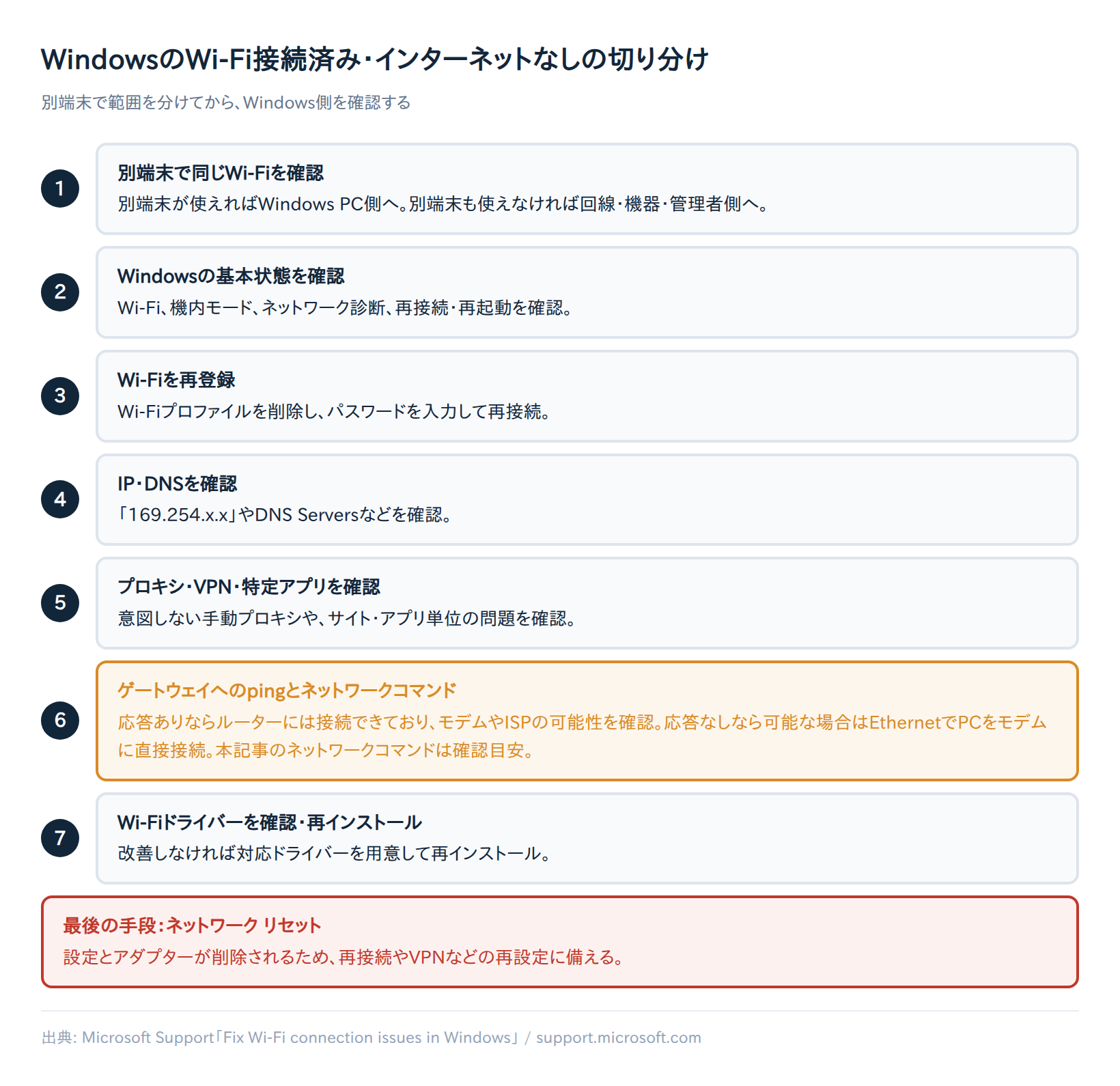
PC側は、基本設定、Wi-Fiの再登録、IP・DNS、プロキシ、ネットワークコマンド、ドライバーの順で確認します。
いきなりネットワーク リセットを行わず、一つの操作ごとに通信できるか確かめるのがポイントです。
| 確認結果 | 次に進む場所 |
|---|---|
| 別端末はインターネットを使える | Windows PC側の手順2以降 |
| 別端末も使えない | ルーター・回線・ネットワーク管理者側の確認 |
| 特定のサイトやアプリだけ使えず、他は使える | プロキシ・VPN・アプリ・ファイアウォールの確認 |
| 複数のWebサイトやメールも使えない | 手順1で別端末を確認し、PC側かネットワーク側かを分ける |
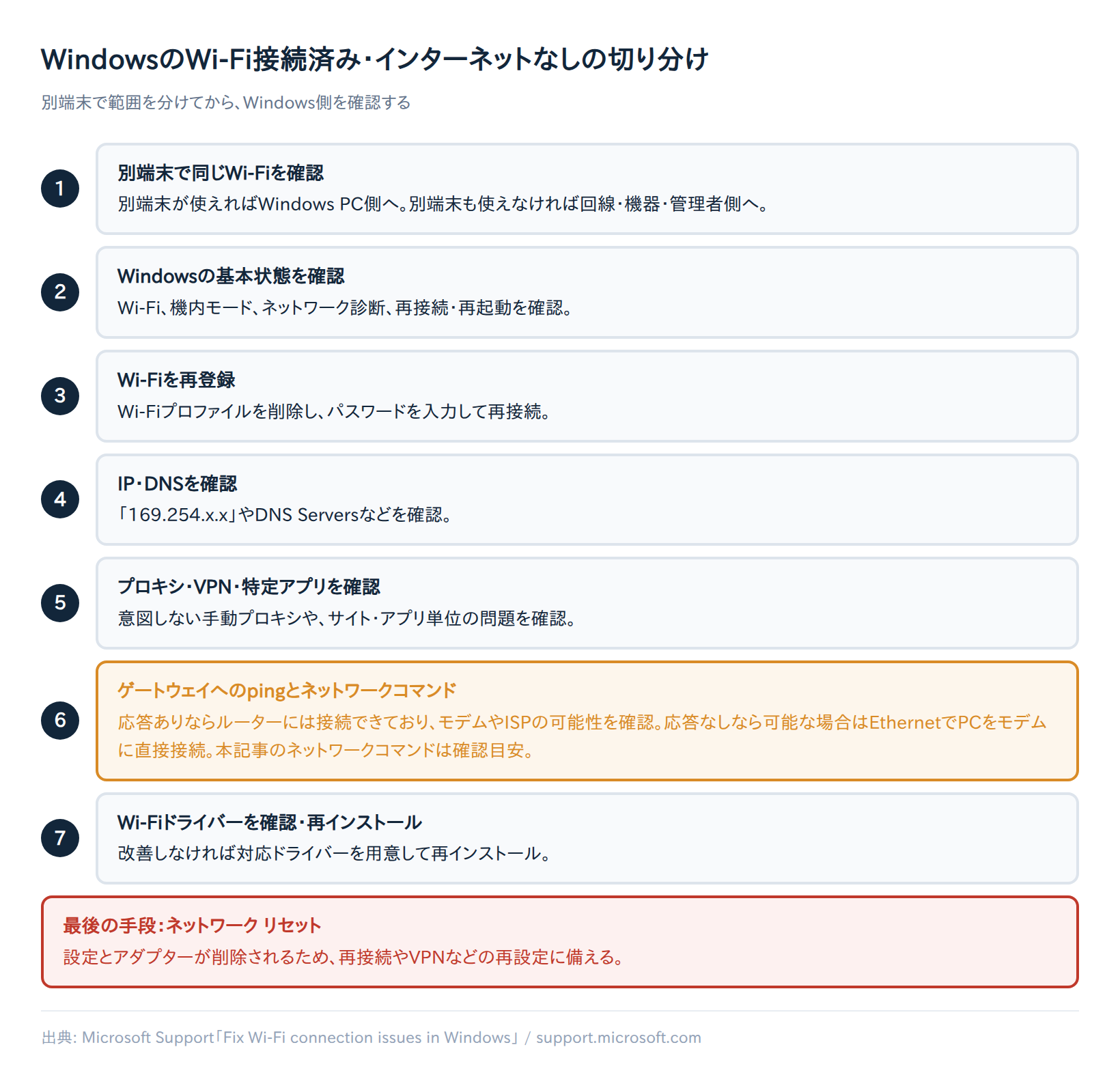
MicrosoftのWi-Fiトラブル対処でも、別の端末で同じネットワークに接続できる場合、原因は元のPCにある可能性があると案内しています。
まず確認:「Wi-Fi接続済み」と「インターネット接続あり」は別
Microsoftの説明では、Wi-Fi ConnectedのアイコンはWi-Fiとインターネットに接続できている正常な状態を表します。それでも接続の問題が解決しないときは、特定のアプリやWebサイト、またはインターネット接続をブロックするファイアウォールが原因の可能性があります。

出典: Microsoft Support「Windows で Wi-Fi 接続の問題を修正する」

「インターネットなし」アイコンは、デバイスにインターネット接続がないことを示す別の表示です。まず、別のWebサイトやメールなどでも再現するか確認し、上の表に沿って進みます。
手順1:別の端末で同じWi-Fiを確認する
スマートフォンや別のPCを同じWi-Fiへ接続し、Webサイトを開けるか試します。
別端末の結果は冒頭の表を参照し、Windows PC側の手順または機器・回線・管理者側の確認へ進みます。
手順2:Windowsの基本状態を確認する
Wi-Fiと機内モード
タスクバーのネットワーク表示を開き、Wi-Fiがオン、機内モードがオフか確認します。画面名が異なる場合は、設定アプリ内で「Wi-Fi」や「機内モード」を検索してください。
Windowsのネットワーク診断
「問い合わせ」アプリが利用できる場合は、「connect to network and internet」を検索し、「ネットワーク診断の実行」を選びます。
診断結果を控えてから次へ進みましょう。
操作はMicrosoftのWindowsトラブルシューティング案内で確認できます。
一度だけ再接続・再起動
Wi-Fiを一度オフにしてからオンに戻します。改善しなければPCを再起動し、通信を再確認してください。保存済みの接続情報を消す操作は、次の手順で行います。
手順3:Wi-Fiプロファイルを削除して再接続する
事前にWi-Fiパスワードを確認します。「設定」→「ネットワークとインターネット」→「Wi-Fi」→「既知のネットワークの管理」と進み、対象SSIDを削除してください。
その後、同じSSIDを選び、パスワードを入力して再接続します。会社や学校のWi-Fiでは、管理者が指定する接続方式を優先してください。
設定画面の名称や階層は環境によって異なる場合があります。表示が見つからないときは設定検索を使い、Microsoft公式手順を確認してください。
手順4:IPアドレスとDNSを確認する
「ipconfig /all」で確認する項目
コマンドプロンプトで次を実行し、Wi-FiアダプターのIPv4アドレス、デフォルトゲートウェイ、DNSサーバーを確認します。
ipconfig /all| 表示・症状 | 判断の目安 | 次の確認 |
|---|---|---|
| IPv4が169.254.x.x | 静的IPでなければ、ルーターからIPを取得できていない可能性 | IPを再取得する |
| IPv4と既定のゲートウェイは表示されるが、複数のサービスが使えない | DNS Serversを確認し、DNSが疑わしければキャッシュを確認する |
手順4のDNSキャッシュ確認後も改善しなければ、家庭は回線提供元、会社・学校は管理者へ確認する |
| 特定サイト・アプリだけ不通 | PC全体の接続障害とは限らない | プロキシ・VPN・アプリを確認する |
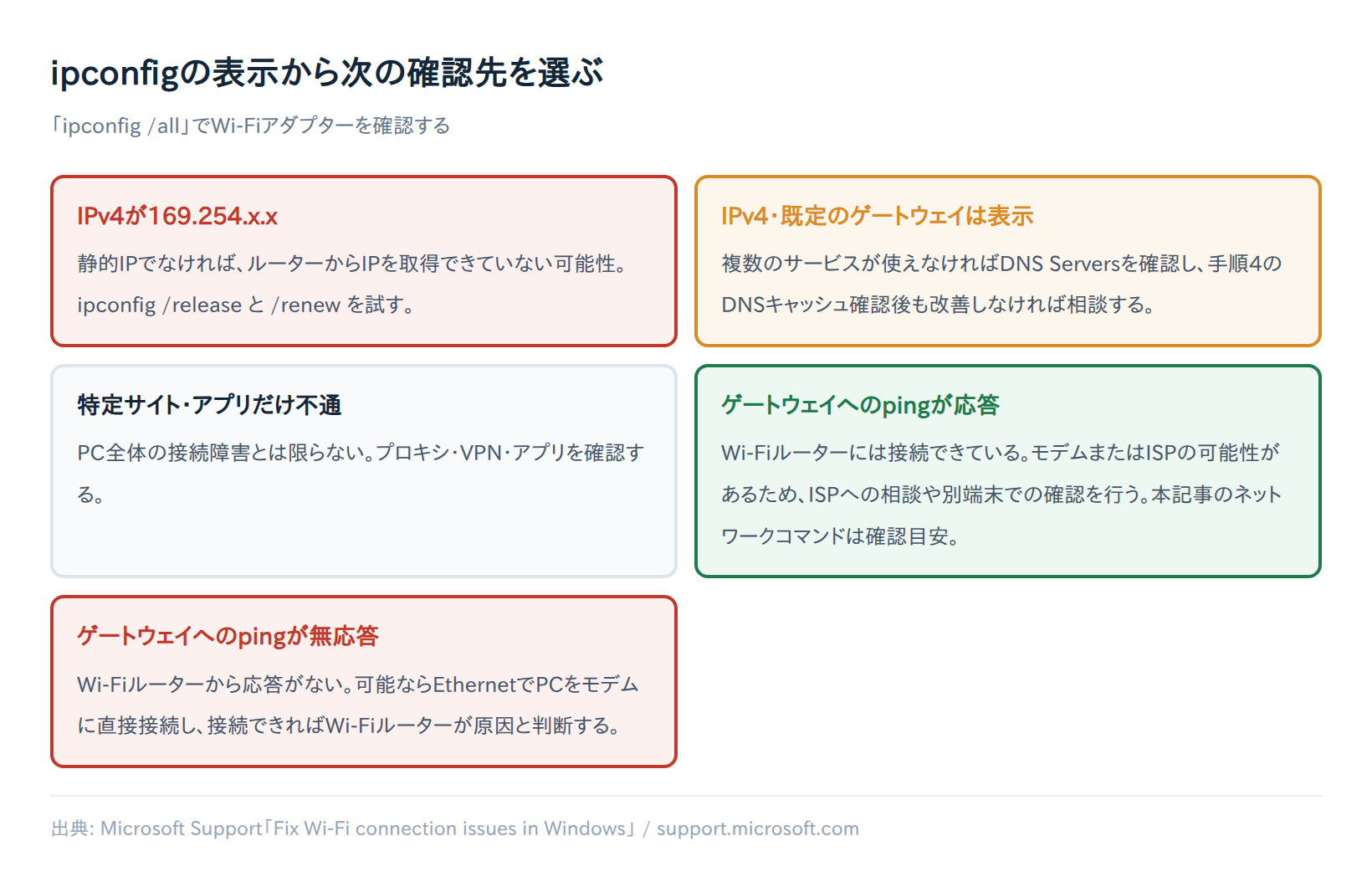
ipconfigが表示する項目はMicrosoft Learnのipconfig解説で確認できます。
IP再取得とDNSキャッシュのクリア
静的IPを使っていない環境でIPv4アドレスが169.254.x.xなら、管理者としてコマンドプロンプトを開き、IPアドレスを再取得します。
ipconfig /release
ipconfig /renew
再取得で改善しない場合は、ルーターのDHCPが有効かを説明書で確認してください。
DNSが疑わしい場合は、DNSキャッシュをリセットしてから通信を確認します。
ipconfig /flushdns改善しなければ、家庭では回線提供元、会社や学校ではネットワーク管理者にDNS設定を確認してください。公開DNSへの変更は、回線提供元やネットワーク管理者の方針を確認してから行ってください。
手順5:プロキシ・VPN・特定アプリの影響を切り分ける
「設定」→「ネットワークとインターネット」→「プロキシ」を開き、意図しない手動プロキシが設定されていないか確認します。不要と確認できた場合だけ無効にします。
組織で指定されたプロキシは勝手に変更せず、IT管理者へ確認してください。詳しい画面はMicrosoftのプロキシ設定手順にあります。
サイトやアプリ単位の確認は冒頭の表と手順4の結果を参照し、複数のサービスで使えないときは手順1の別端末確認に戻ります。
手順6:ゲートウェイへのpingとネットワークコマンド
ipconfigでWi-Fiの「既定のゲートウェイ」を確認し、表示された値を使って次を実行します。<既定のゲートウェイ>は実際の値に置き換えてください。
ping <既定のゲートウェイ>これはPCからWi-Fiルーターまで到達できるかを見る確認です。必ず自分のPCに表示された値を使います。
- 応答が返る:Wi-Fiルーターには接続できていますが、モデムまたはISPに問題がある可能性があります。ISPに相談するか、可能なら別の端末でサービス停止がないか確認してください。PC側の確認を続ける場合は、下のネットワークコマンドを本記事の確認目安として実行し、改善しなければ手順7へ進みます。
- 応答が返らない:Wi-Fiルーターから応答がない場合は、可能ならEthernetケーブルでPCをモデムに直接接続して確認します。Ethernetでインターネットに接続できれば、Wi-Fiルーターが原因と判断できます。
PC側の確認を続ける場合は、管理者のコマンドプロンプトで次の順に実行し、必要に応じて再起動します。Microsoftの手順では、次のコマンドをこの順に実行します。netsh winsock resetはWinsockカタログをクリーンな状態へ戻すコマンドです。
netsh winsock reset
netsh int ip reset
ipconfig /release
ipconfig /renew
ipconfig /flushdns手順の根拠はMicrosoftのWi-Fi対処ページとWinsockコマンドの解説です。
手順7:Wi-Fiドライバーを確認・再インストールする
前の手順で改善しない場合は、デバイスマネージャーの「ネットワークアダプター」でWi-Fiアダプターを確認します。
アンインストール前に、PCメーカー公式サイトから対応ドライバーを用意してください。必要なら別PCとUSBメモリを使い、再インストールできない事態に備えます。
「デバイスのアンインストール」を選び、「このデバイスのドライバーを削除する」にチェックを入れてからアンインストールします。その後PCを再起動し、Windowsがドライバーを再インストールするか確認します。Microsoftのドライバー案内も参照してください。
最後の手段:ネットワーク リセット
ネットワーク リセットは最後に行います。Windows 11では「設定」→「ネットワークとインターネット」→「ネットワークの詳細設定」→「ネットワーク リセット」と進みます。
Windows 10では「設定」→「ネットワークとインターネット」→「状態」→「ネットワーク リセット」と進みます。画面名が見つからない場合は、設定アプリで「ネットワーク リセット」を検索してください。
実行するとネットワークアダプターと設定が削除され、再起動後に再インストールされます。Wi-Fiの再接続に加え、VPNクライアントやHyper-Vの仮想スイッチを再設定する可能性があります。
パスワードと管理者権限を確認し、作業中の通信を終えてから実行してください。実行前にMicrosoftのWi-Fi対処ページも確認しましょう。
それでも直らない場合
別端末でも使えない場合や、手順6でゲートウェイへのpingが応答せずEthernet確認を行っても原因が分からない場合は、Windowsの設定変更を重ねず、回線提供元や社内ネットワーク管理者へ相談します。
Windows PCだけで再現し、ドライバーの再インストールやネットワーク リセット後も改善しない場合は、PCメーカーのサポートへ相談してください。
その際は、症状、実行した手順、変化した箇所を伝えます。ipconfig /allの結果を共有する場合は、個人情報を伏せてください。
まとめ
別端末で範囲を分け、Windowsの基本設定から順に確認すると、不要な初期化を避けやすくなります。
まずは別端末で同じWi-Fiを試してください。PCだけの問題なら手順2から一つずつ実行し、各段階の結果を記録しながら再接続まで進めましょう。