ChatGPTのDALL·E GPTが8月30日で終了|画像の保存方法とChatGPT Imagesへの移行手順
※本記事にはPR・広告リンクが含まれます。
ChatGPTで資料用のイラストやSNS用のバナーを作ってきた人にとって、見逃せない期限が迫っています。ChatGPT内の公式GPT「DALL·E」が終了し、それまでに手元へ保存していない画像は取り出せなくなる可能性があるためです。
しかも厄介なのは、「ライブラリを開けば全部あるはず」という思い込みが通用しない点です。この記事では、何が終了して何が残るのか、期限までに何をすべきか、そして後継のChatGPT Imagesへどう乗り換えるかを、そのまま実行できる手順として整理します。
ChatGPTの「DALL·E GPT」は2026年8月30日で終了する
結論から言うと、OpenAIは2026年8月30日をもって、ChatGPT内の公式「DALL·E GPT」の提供を終了します。この発表は2026年7月31日付のChatGPTリリースノートに掲載されました(Notebookcheck / 2026-08-09時点)。
ただし、終了するのは「DALL·E」という名前の公式GPT、つまり画像生成の入口となっていたインターフェースだけです。ChatGPTの画像生成機能そのものは残り、組み込み機能の「ChatGPT Images」が後継となります(Windows Forum)。
読者がいま取るべき行動は1つだけです。OpenAIは案内の中で「残しておきたい画像は、それまでにダウンロードしておくことをおすすめします(We encourage you to download any images you want to keep before then.)」と明記しています。作った画像に価値があるなら、期限前の保存が最優先です。
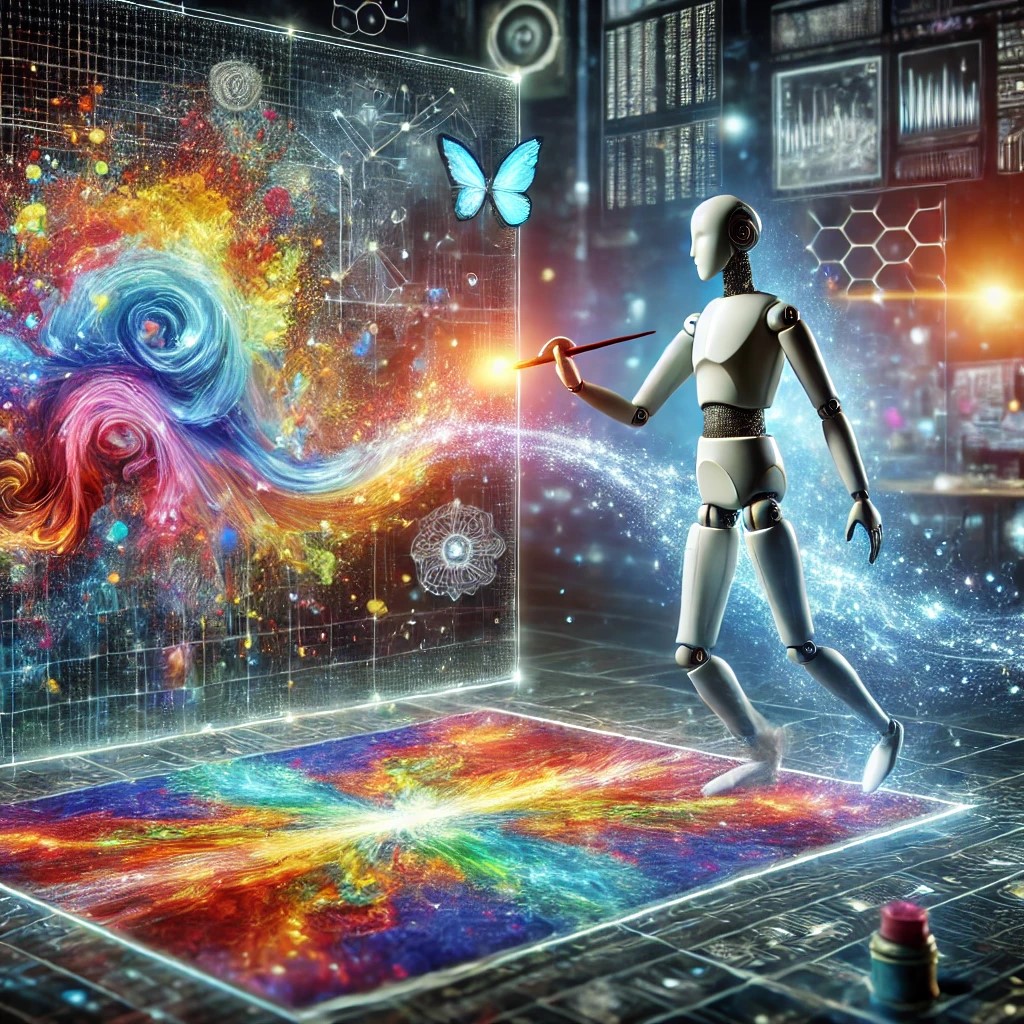
出典: DALL·E’s self-portrait by DALL·E 3 (via ChatGPT) / CC BY-SA 4.0
終了の対象範囲を正確に確認する
「画像生成が使えなくなる」と誤解して慌てる必要はありません。影響範囲を切り分けておくと、どこまで対応が必要かがはっきりします。
終了するもの
終了するのは、ChatGPTのGPTストアに並んでいる公式GPT「DALL·E」です。これを開いてプロンプトを打つ、という使い方が2026年8月30日以降はできなくなります。過去にこのGPTで生成した画像の扱いも、この期限が基準になります。
終了しないもの
一方で、ChatGPT本体の画像生成(ChatGPT Images)はそのまま利用できます。さらに、ユーザーが自分で作ったカスタムGPTのうち画像生成を有効にしているものも、今回の終了対象ではなく引き続き使えます(TechJournal)。業務用にカスタムGPTを組んでいる場合、作り直しは不要です。
混同注意:API側の「dall-e-2 / dall-e-3」廃止との違い
ネット上の情報が混乱しがちなのは、開発者向けAPIでのDALL·E廃止という別件が同じ2026年に起きているからです。こちらはすでに実施済みで、対象読者も期日も異なります。
| 項目 | ChatGPT内「DALL·E GPT」の終了 | API版 dall-e-2 / dall-e-3 の廃止 |
|---|---|---|
| 対象 | ChatGPTの一般ユーザー | APIを使う開発者 |
| 期日 | 2026年8月30日 | 2026年5月12日(実施済み) |
| 事前通知 | 2026年7月31日付リリースノート | 2025年11月14日に開発者へ通知 |
| 代替 | ChatGPT Images(組み込み機能) | gpt-image-1 / gpt-image-1-mini / gpt-image-2 |
API側の詳細はOpenAIのDeprecationsページに一覧化されています。自分でアプリを組んでいないなら、気にすべきは8月30日の方だけです。
【最優先】8月30日までに画像を保存する手順
ここからが本題です。手順そのものは単純ですが、探し方を間違えると保存漏れが出ます。
まずライブラリを確認する(ただし過信は禁物)
ChatGPTには生成画像を一覧表示する「ライブラリ」があります。2025年4月16日に追加された機能で、サイドバーから過去の生成画像をまとめて確認・ダウンロードできます(ITmedia)。
問題はここからです。OpenAIのヘルプには「ライブラリに表示されるのは4o Image Generationで作成した画像のみで、旧DALL·Eの画像は対象外」という趣旨の記述があります(出典解説記事)。つまり、DALL·E GPTで作った画像はライブラリに並ばない可能性が高いということです。
ライブラリを眺めて「思ったより少ないな」と感じたら、それは削除されたのではなく、そもそも一覧に出ていないだけかもしれません。ここで安心せず、次のステップに進んでください。
過去の会話をさかのぼって画像を探す
DALL·E GPTの画像は、生成したときのチャット履歴の中にあります。探し方は次の2ステップです。
- ChatGPTの検索機能を開き、「ポスター」「ロゴ」「イラスト」など、当時使ったプロンプトの語を入力する
- 絞り込まれた会話の中から、目的の画像を含む会話を開く
該当する会話が複数見つかった場合は、日付や当時の用途を手がかりに絞り込んでください。
注意点として、会話を削除するとその会話に紐づいた画像も一緒に失われます(Tom’s Guide)。履歴の整理は、ダウンロードを終えてから行うのが鉄則です。
画像を1枚ずつダウンロードする
保存手順は現行UIで次の3ステップです。
- 対象の画像を生成した会話を開く
- 画像をクリックして拡大表示する
- 「保存」または右上のダウンロードアイコンから端末に保存する
枚数が多い場合は、会話単位で「この会話は保存済み」と管理していくと抜けが減ります。
保存先を整理する
ダウンロードフォルダに投げっぱなしにすると、数か月後にどれがどの画像か分からなくなります。20260809_商品LP_ヒーロー画像_v1.png のように「日付+用途+バージョン」で命名し、クラウドストレージの案件フォルダに直接入れる運用がおすすめです。
保存チェックリストは以下の通りです。
- [ ] ライブラリを開いて表示される画像を保存した
- [ ] 「イラスト」「ロゴ」などのキーワードで過去会話を検索した
- [ ] 業務で再利用中の画像がすべて手元にあるか確認した
- [ ] 保存が終わるまで会話を削除していない
- [ ] クラウドまたは外部ストレージへバックアップした
ChatGPT Imagesへの移行手順
保存が終わったら、これからの作り方を切り替えましょう。移行といっても、新しいアプリを入れる必要はありません。
ChatGPT Imagesとは
ChatGPT Imagesは、ChatGPTに組み込まれた画像生成機能です。2026年4月21日に発表された「ChatGPT Images 2.0」(モデル名 gpt-image-2)をベースにしており、ネイティブな推論(thinkingモード)、最大2K解像度、日本語を含む多言語のテキスト描画に対応するとされています(OpenAI公式発表 / 2026-08-09時点)。
無料・Plus・Pro・Businessを含む各プランへ順次展開されていますが、thinkingモードなど一部の高度な機能はPlus/Pro/Business限定とされています。提供範囲は変わりやすいため、最新状況は必ず公式で確認してください。
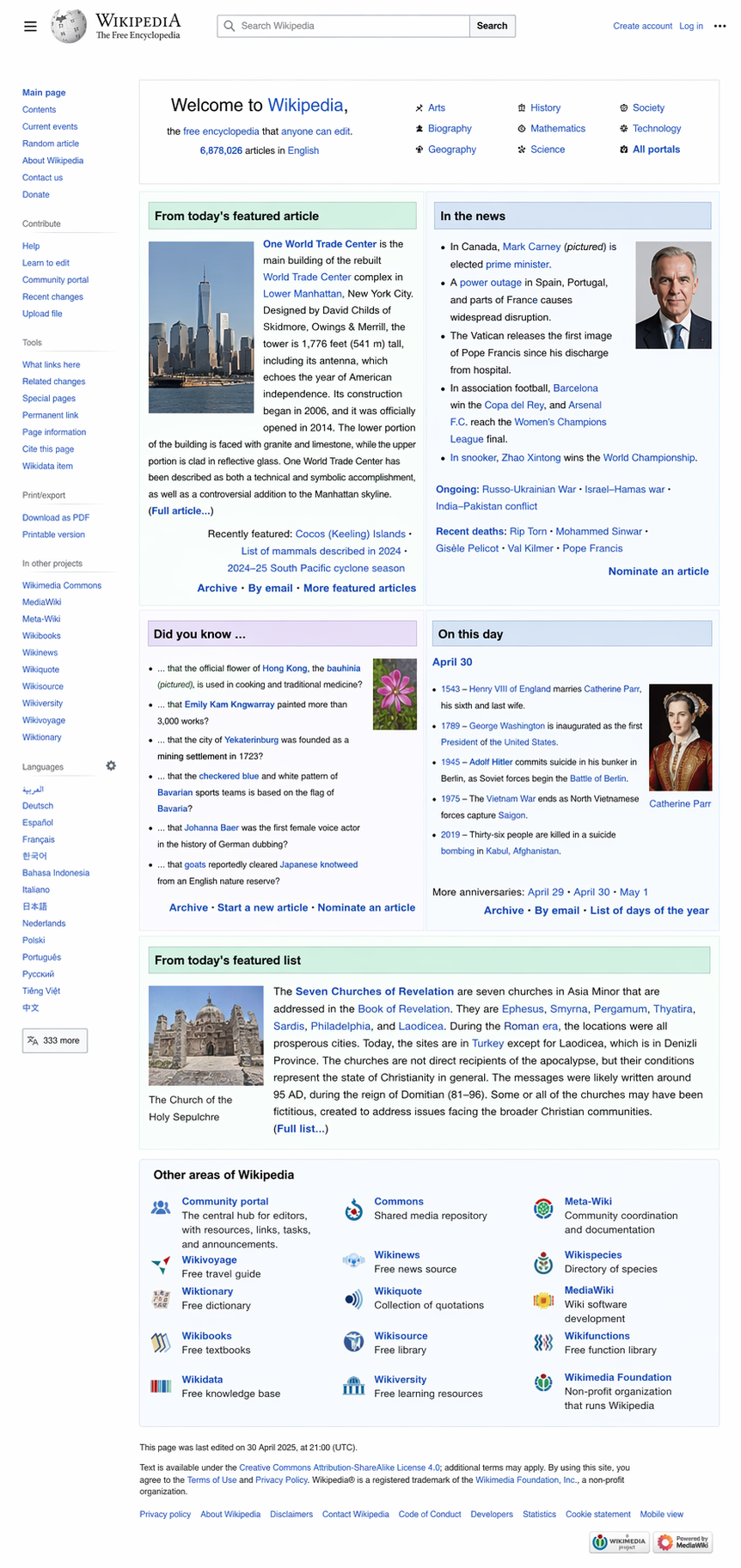
出典: English Wikipedia screenshot by GPT Image 2 / CC0
DALL·E GPTとの使い方の違い
| 観点 | DALL·E GPT | ChatGPT Images |
|---|---|---|
| 呼び出し方 | GPTストアから専用GPTを開く | 通常のチャットで「〜の画像を作って」と依頼 |
| 画像の編集 | 再生成が中心 | 既存画像をアップロードして背景透過・文字追加・スタイル変換に対応 |
| ライブラリ表示 | 対象外 | 表示・一括確認が可能 |
大きな違いは、専用の入口を経由しなくなることです。通常の会話の流れで指示できるため、企画の相談から画像作成までを1本のチャットで完結させられます。既存の写真やイラストをアップロードして編集する使い方にも対応しています(TECH CAMP)。
過去のDALL·E画像を再現するコツ
まったく同じ絵は再現できませんが、方向性は揃えられます。保存した画像をChatGPTにアップロードし、「この画像のテイストを踏襲して、内容を◯◯に変えた画像を作って」と指示するのが最短ルートです。
プロンプトは「被写体/構図/画風/色調/用途」の5要素で書くと安定します。テイスト別の例を挙げます。
- フラットイラスト調:「白背景にノートPCを俯瞰で配置、フラットイラスト調、青と白の2色、ブログのアイキャッチ用に横長で」
- 写真風:「オフィスでノートPCを操作する手元のクローズアップ、フォトリアルな質感、暖色系の照明、資料の表紙用に縦長で」
- シンプルなロゴ・アイコン:「歯車とチェックマークを組み合わせたミニマルなアイコン、線画中心、単色(濃紺)、アプリのファビコン用に正方形で」
同じ構造のまま要素を差し替えるだけで、テイストの異なる画像にも応用できます。
業務での実務ワークフロー例
今回のDALL·E GPT終了は、発表(2026年7月31日)から実施(2026年8月30日)までおよそ1か月というスケジュールで進みました。資料やSNS投稿の画像を定期的に作る人ほど、この種の仕様変更の影響を受けやすく、猶予期間はいつも十分とは限りません。再発に備えるには、告知が出てから慌てるのではなく、生成した瞬間に手元へ落とす運用に変えておくのが確実です。
推奨する流れは「生成 → その場でダウンロード → クラウドの案件フォルダへ保存 → プロンプトをメモに記録」の4ステップです。特に4番目が重要で、プロンプトさえ残っていればモデルが変わっても近い画像を作り直せます。
チーム運用なら、共有ドライブに「画像」「プロンプト記録」の2フォルダを用意し、ファイル名を揃えるだけで十分に機能します。生成画像が増えてきたら、クラウドの容量追加や外付けSSDでのローカルバックアップも検討しておくと安全です。
よくある疑問・注意点
無料プランでも画像生成は使えますか。
使えます。ChatGPT Images 2.0は無料プランを含む全ユーザー層へ順次展開されています。ただし、1日あたりの生成可能枚数などの上限は公式に数値が明記されておらず、今後変更される可能性もあります。ネット上には具体的な回数を挙げる情報もありますが、出どころや更新日がまちまちで裏付けが取れていないため、本記事では断定を避けます。正確な上限を知りたい場合は、ご自身のアカウントで実際に生成を試して確認するのが最も確実です。
8月30日を過ぎたら過去の会話はどうなりますか。
「保存していない画像を取り出せなくなる」点は複数の情報源で一致していますが、会話ログそのものの扱いについては明言がありません。だからこそ、期限前のダウンロードが唯一の確実な対策です。
自作のカスタムGPTは作り直しが必要ですか。
画像生成を有効化した自作カスタムGPTは今回の終了対象外とされており、引き続き利用できます。
生成画像は商用利用できますか。
利用条件はOpenAIの利用規約に従います。ロゴや商品画像など権利関係が重要な用途では、公開前に規約と社内ルールの両方を確認してください。
なお、本記事の内容は2026年8月9日時点の情報です。仕様や日程は変更される可能性があるため、最新情報はChatGPTの公式リリースノートで必ず確認してください。
まとめ
今日やるべきことは1つです。ChatGPTを開き、ライブラリと過去の会話をさかのぼって、残したい画像をダウンロードしてください。
DALL·E GPTの終了は2026年8月30日、対象はChatGPT内の公式GPTのみで、ChatGPT Imagesとカスタムの画像生成GPTは今後も使えます。慌てて乗り換える必要はありませんが、保存だけは期限があります。
作業のついでに、これからは「生成したらその場で保存」というルールを自分のワークフローに組み込んでおきましょう。次に仕様が変わったときも、同じ焦りを繰り返さずに済みます。
おすすめ商品
記事に関連するおすすめ商品をご紹介します。