Google Antigravityの使い方|インストールからVimモード・Gemini Enterprise連携の設定手順まで【2026年8月更新】
AIエージェントに開発や定型作業をまとめて任せたいが、どのツールを選べばよいか決めきれない。あるいは、すでにGoogle Antigravityを使っているものの更新の速さに追従できていない。そんな方に向けて、この記事では2026年8月8日時点の公式情報をもとに、インストールから8月の新機能設定まで、そのまま手を動かせる手順として整理します。
Google Antigravityとは?2026年8月時点でできること
結論から言うと、Google Antigravityは無料プランから始められるエージェント中心の開発プラットフォームです。エディタ・ターミナル・ブラウザに直接アクセスし、単一のプロンプトから計画・実行・検証まで自律的に進めます(Google Antigravity公式ブログ)。
2026年8月の主な変更点は次の4つです。
| 日付 | 対象 | 主な変更 |
|---|---|---|
| 2026-08-07 | Antigravity CLI v1.1.11 | Vimモードを正式導入。print modeでの非対話型スラッシュコマンド応答も追加 |
| 2026-08-07 | Antigravity 2.0 v2.6.0 | 長い会話履歴の表示高速化、カスタムフック・サブエージェント挙動の改善、画像/動画プレビュー追加 |
| 2026-08-03 | Antigravity CLI v1.1.10 | Gemini Enterprise Businessサインインに対応 |
| 2026-08-03 | Antigravity CLI v1.1.10 | WIF/ADC認証をサポート、.gitのread-onlyサンドボックスアクセスを導入 |
出典: Google Antigravity Changelog(確認日 2026-08-08)
Antigravityは2025年11月18日にGemini 3と同時公開され、当初は単一IDEとして提供されていました。転機は2026年5月19日のGoogle I/O 2026で、「Antigravity 2.0」としてデスクトップアプリ・CLI・SDK・Gemini API・Gemini Enterprise Agent Platformの5コンポーネント構成へ設計思想が大きく転換しました(SiliconANGLE)。
料金プランと対応OSを確認する(2026年8月8日時点)
個人利用は追加費用なしで始められます。公式の料金ページに基づく整理は次のとおりです。
| プラン | 位置づけ | 主な内容 |
|---|---|---|
| Individual | 個人向け・無料($0/月) | 複数AIモデルへのアクセス、タブ補完・コマンド実行は無制限、週次のレート制限あり |
| Google AI Pro | 個人向け上位 | 基本プランに加え、より緩やかなレート制限とAIクレジットプール |
| Google AI Ultra | 個人向け最上位 | さらに高いレート制限と、最新Geminiモデルへの優先アクセス |
| Organization | 組織向け | Google Cloud経由の従量課金(Gemini Enterprise Agent Platform) |
Pro/Ultraの月額はサードパーティ記事によって表記に幅があり、正確な金額は本記事では断定しません。導入判断の前に公式の料金ページとGoogle One AIプランのページで、その時点の価格を必ず確認してください。
対応OSには制約があり、特にmacOSはApple Siliconのみ(Intel/x86は対象外)なので、ダウンロード前に確認してください。
| OS | 要件 |
|---|---|
| macOS | 12(Monterey)以降、Apple Siliconのみ(Intel/x86非対応) |
| Windows | 10(64bit)以降、x64・ARM64対応 |
| Linux | glibC>=2.28、glibcxx>=3.4.25(Ubuntu 20、Debian 10、Fedora 36、RHEL 8など) |
出典: Antigravity ダウンロードページ(確認日 2026-08-08)
利用できるモデルはGemini 3系に加えAnthropic Claude系、OpenAIのGPT-OSS系など複数を切り替えられるマルチモデル構成です。名称・世代は更新が速いため、最新状況は公式のモデル一覧で確認してください。
インストールと初回セットアップの手順
- ダウンロードページからOS別インストーラを入手し、実行する
- Googleアカウントでログインする
- 左サイドバーのフォルダ+アイコンから「New Project」を選び、ローカルフォルダやGitリポジトリを追加する
- チャット入力欄にタスクを入力してEnterで実行する
エージェントがアクセスできる範囲は「Project」単位で決まり、複数フォルダを追加すればクロスリポジトリでも扱えます。実行時はアクティブフォルダ内で作業する「Local Mode」と、分離したGit worktreeで作業する「New Worktree Mode」を選べます。
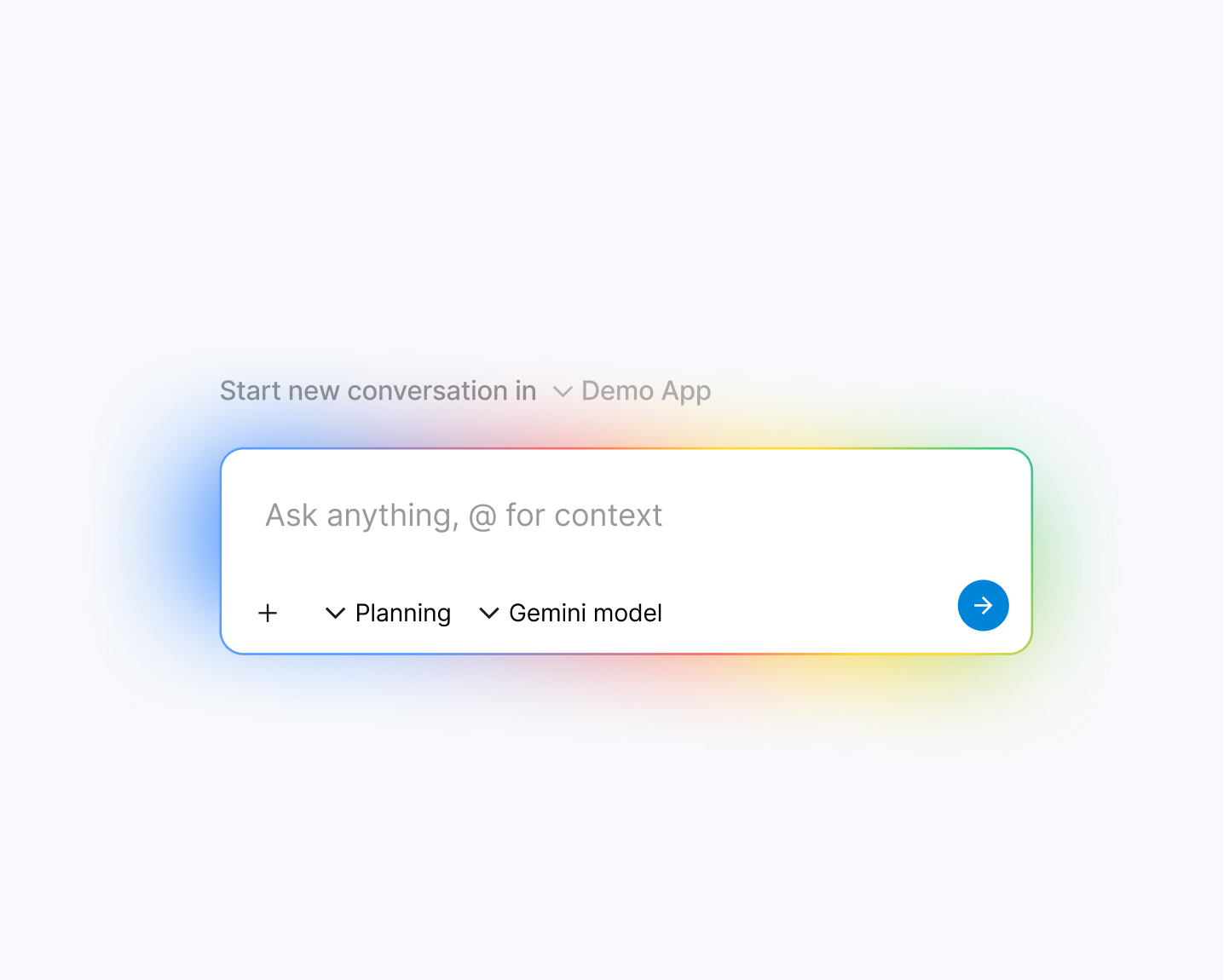
主要コマンドは/goal(完了まで自律実行)、/grill-me(確認質問をさせる)、/schedule(定期実行タスクの設定)、/browser(Chromeブラウザ自動化)です(Getting Started)。
【新機能1】Vimモードの設定手順と使い方
2026年8月7日のAntigravity CLI v1.1.11で、Normal/Insert/Visual/Visual Lineの4モードに対応した本格的なモーダル編集が正式導入されました。モーダル編集を抜けずにプロンプトを送信できる「Vim-aware prompt submission」もあわせて追加されています。
有効化は~/.gemini/antigravity-cli/settings.jsonに以下を追加するのが最短です(CLI内の/settingsパネルからでも可)。
{
  "editorMode": "vim",
  "vimInsertFirst": false
}
Vim経験者向けに、代表的なキー操作だけ挙げておきます。
| 操作 | キー |
|---|---|
| NORMALへ戻る | Esc / Ctrl+C |
| INSERTへ入る | i(カーソル前)/ a(カーソル後) |
| NORMALでプロンプト送信 | Enter / ZZ |
このほかの挙動は公式のVim editor modeドキュメント(Settings)を参照してください。
長文になりがちなエージェントへの指示も、ホームポジションから手を離さずに書き換えられるのが実務上のメリットです。
【新機能2】Gemini Enterprise連携とWIF/ADC認証にも対応
2026年8月3日のCLI v1.1.10で、組織のGoogleアカウント(Gemini Enterprise Business)でのサインインに対応しました。Google Cloudプロジェクト経由で認証すると、組織のライセンスや推論リージョンが自動的に適用されます(Antigravity 2.0側は7月31日のv2.5.0で先行導入済み)。
あわせて、WIF(Workforce Identity Federation。Oktaなど社外のID管理サービス=IdPと連携し、既存の認証資産をそのまま使える仕組み)と、CLI限定のADC(Application Default Credentials。gcloudコマンドで発行する認証情報を使う方式)もサポートされました。ただしWIF連携はAntigravity 2.0のAgent Platformには非対応という制限があります。
データガバナンス面では、エンタープライズのプロンプト・レスポンス・コードなどのテレメトリを「プライベート環境外に保存しない」方針が公式ブログで示されています(Google Antigravity in Gemini Enterprise)。具体的な設定手順は公式のエンタープライズ向けドキュメントにまとまっているので、導入担当者はそちらを参照してください。
【新機能3】.git read-onlyサンドボックスと8月のその他の変更点
同じくv1.1.10で「Read-only .git sandbox access」が導入され、エージェントによるgit履歴の破壊的な書き換えを防ぐ設計になりました。/goalで長時間の自律実行を任せる運用では、この一点だけでも安心感が違います。
なお、2026年4月にはプロンプトインジェクション経由のRCE(リモートコード実行)脆弱性が報告され、Googleがパッチを適用しています(The Hacker News)。今回のサンドボックス変更がこの報告への直接的な対応であるという公式説明は確認できていないため、時期的に符合する文脈情報として捉えるのが妥当です。
Antigravity 2.0本体もv2.6.0で、長い会話履歴のチャット表示が高速化し、カスタムフックやサブエージェントの挙動が改善されました。画像・動画のチャット内プレビューや、フック設定の読み込み時バリデーションも追加されています。
実務ワークフロー例3パターン
例1: Vimユーザーのエンジニア。/goalで機能実装を丸ごと任せ、方針を変えたくなったらNormalモードから該当箇所だけ書き換え、ZZで再送信します。
例2: 企業のIT管理者。まず自分のアカウントでBusinessサインインを試し、ライセンス割り当てを確認してから開発チームへ展開します。Agent Platform利用予定がある場合は、WIF連携が非対応という制限を事前に共有しておきます。
例3: 定期実行タスク。/scheduleで週次のコードレビューやドキュメント更新を仕込み、結果はArtifactsとして受け取ります。本流のブランチに影響させたくない場合はNew Worktree Modeを選びます。
知っておきたい制限・セキュリティ
Cursor・Claude Code・Codexといった競合と比べると、Antigravityは複数エージェントを並列で動かし、Artifactsで検証しながら進める点に強みがあります。そのうえで、業務利用では次の3点を見込んでおくべきです。
- 利用上限: 2026年3月に「5時間ごとリセット」から「直近7日間の累積管理」へ方式が変更されました。5月21〜22日にはGemini 3.5 Flashの負荷急増を受け、有料プラン全体で週次上限を2日連続で3倍に緩和する対応も取られています(ITmedia)。繁忙期は上限到達のリスクを見込んでおきましょう。
- プロンプトインジェクション: セキュリティ企業Pillar Securityは、コマンド実行を制限する機能「Secure Mode」がネイティブツール呼び出しを評価前に素通りする設計上の穴を指摘しており(Pillar Security)、PromptArmorは間接的プロンプトインジェクション(外部コンテンツに埋め込まれた悪意ある指示)が認証情報やコードの流出につながり得ると報告しています(PromptArmor)。エージェントに読ませる外部コンテンツは信頼できるものに限りましょう。
- 更新時の混乱: 2026年5月19日の自動アップデート直後は「エディタが消えた」報告が相次ぎ、GoogleはUI更新とレート上限のリセットで対応しました(影響範囲の数値は各メディアの推定)。大型更新の直後は業務のクリティカルパスに置かない判断も有効です。
機密コードや個人情報を扱う場合は、導入前に社内規定と利用規約の該当条項を確認しておくことをおすすめします。
まとめ|まずはCLIを入れてVimモードを試そう
Google Antigravityは無料のIndividualプランから試せます。まずはダウンロードページからCLIを入れ、settings.jsonに{"editorMode": "vim", "vimInsertFirst": false}の2行を足してVimモードを有効化するところから始めてみてください。
企業導入を検討するIT管理者は、エンタープライズ向けドキュメントでWIF連携の前提条件を確認してから展開してください。Antigravityは週単位で仕様が動くツールなので、導入後は公式changelogも定期的にチェックしましょう。