AMD SoftwareやASUS AI Suite 3が突然ブロックされた時の対処法5選【Windows11 Smart App Control】
昨日まで普通に動いていた「AMD Software: Adrenalin Edition」や「ASUS AI Suite 3」が、ある朝突然起動しなくなる。ウイルスに感染したのかと不安になりますが、落ち着いてください。
2026年8月10日、PC系ブログ「ニッチなPCゲーマーの環境構築Z」に、Windows 11でこの2つのソフトがSmart App Controlに突如ブロックされたという読者報告が寄せられました(出典)。この記事では症状の見分け方から具体的な対処法5選まで、順を追って解説します。
出典: Ed Hardie / Unsplash
結論:ウイルスではなくSmart App Controlの「誤検知」の可能性が高い
先に結論をお伝えします。AMD公式ドライバーやASUS公式ユーティリティを正規の手順で入れている限り、この症状はマルウェア感染ではなく、Windows 11のセキュリティ機能「Smart App Control(スマート アプリ コントロール)」による誤検知(false positive)である可能性が高いです。
Smart App Controlは、署名や配布実績が十分でないと判断したアプリの実行を丸ごと止めてしまう仕組みです。そのため、配布数の限られたドライバーやOEMユーティリティが巻き添えになるケースが以前から報告されています。
判断の目安は次の3点です。当てはまるなら、まずは誤検知を疑って問題ありません。
- 公式サイトからダウンロードした純正ソフトが、更新もしていないのに突然起動しなくなった
- Windows セキュリティの通知にSmart App Control(スマート アプリ コントロール)の名前が出ている
- 他のセキュリティソフトでは何も検出されない
AMD SoftwareやASUS AI Suite 3が突然ブロックされる症状
報告されている症状は「今まで起動していたソフトが、ある日を境に立ち上がらなくなる」というものです。ユーザーからは次のようなコメントが紹介されています。
本日起動すると、AMD Software: Adrenalin EditionとASUS AI Suite 3が突如ブロックされました
Microsoftの誤検知は面倒臭いので、Smart App Controlをオフにしちゃいました
(ニッチなPCゲーマーの環境構築Z 掲載の読者報告・2026-08-10)
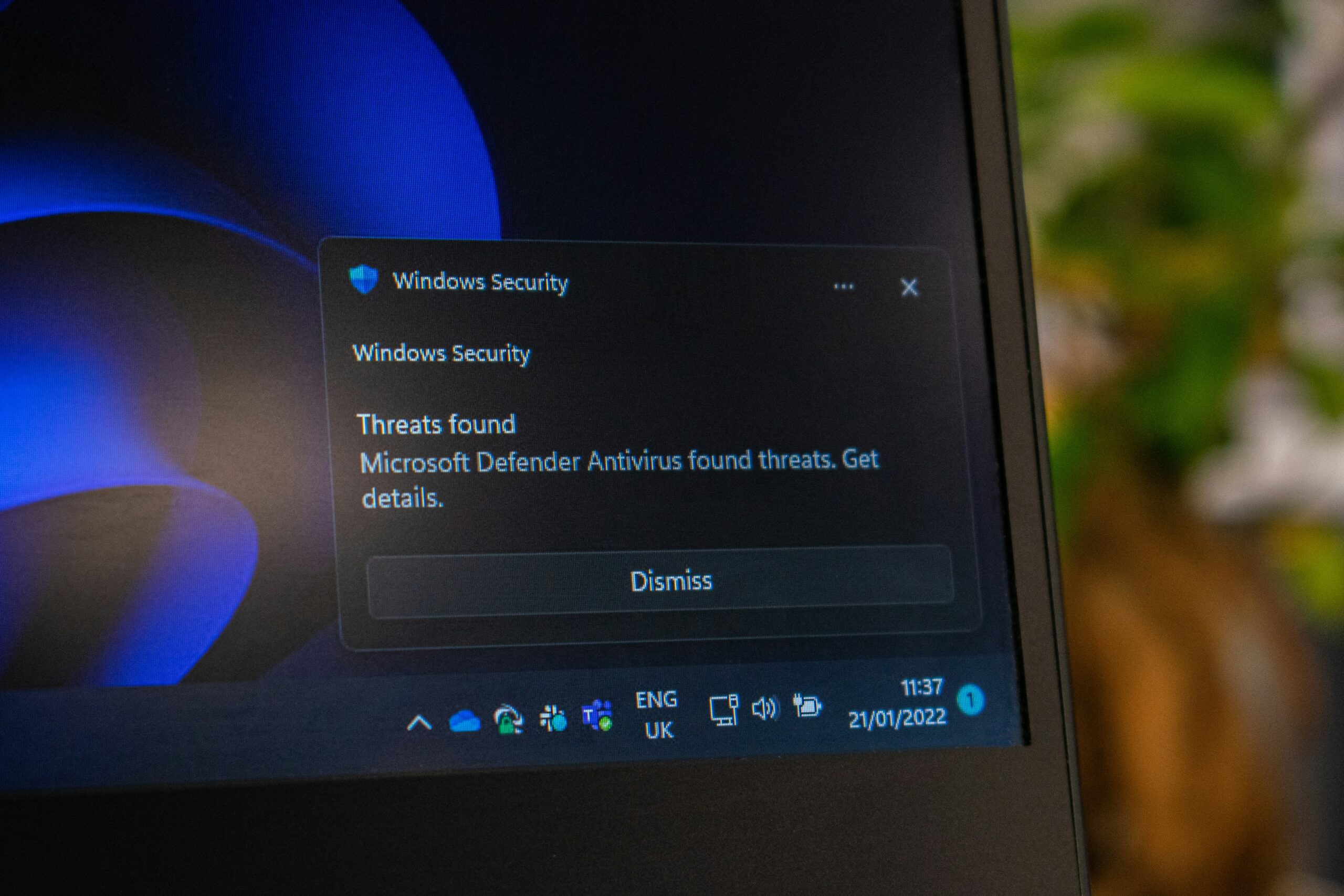
Smart App Controlがアプリを止めると、Windows セキュリティからブロックを知らせる通知が表示されます。ファイルが消えたように見えることもありますが、多くの場合は実行が拒否されている状態です。

出典: AMD公式サイト 製品ページ
対象となるバージョン・環境(2026-08-10時点)
報告時点のバージョンは AMD Software: Adrenalin Edition 26.5.2、およびASUS AI Suite 3です。AI Suite 3は一部マザーボード世代向けの旧ユーティリティで、機種によっては後継のArmoury Crateへの移行が案内されています。
ただし現時点で確認できた一次情報は上記ブログへの読者報告1件のみで、AMD・ASUS・Microsoftいずれの公式アナウンスも見つかっていません。発生条件や影響範囲は未確定と考えてください。
なぜ正規ソフトが誤検知されるのか|Smart App Controlの仕組み
Smart App Controlは、(1)Microsoftのクラウドベースのアプリインテリジェンスサービスによる安全性の予測と、(2)信頼されたルート証明機関が発行した有効なデジタル署名、という2つを組み合わせて実行可否を判定します(Microsoft Learn)。どちらも満たせないアプリはブロックされます。かみ砕くと、(1)は「そのアプリを他の多くのユーザーも問題なく使っているか」をMicrosoftが集めたデータから判定するもの、(2)は「そのアプリの開発元が本人確認済みの機関からお墨付き(証明書)をもらって署名しているか」を確認するものです。
問題は、この判定が単純な署名チェックではない点です。Microsoft Q&Aの回答では、クラウド評価(Intelligent Security Graph、上記(1)の判定に使われるデータベースの名称)・コード整合性ポリシー・署名チェーンの信頼性を総合的に評価していると説明されており、正しく署名されたファイルでもブロックされる事例が2026年2月に報告されています。
配布数が相対的に少ないドライバーやOEMユーティリティは、クラウド側の評価が確定しづらく巻き添えを受けやすい構造です。実際、Microsoft Tech Communityでは署名済みの正規MSIインストーラーが繰り返し止められる問題が「既知の問題」として扱われています。
これは孤立した不具合ではない
同種の事例として、ASUSの「Armoury Crate SE」がROG AllyやXbox AllyといったWindowsハンドヘルド機で起動不能になる問題が、2026年1月末頃から複数のコミュニティで報告されています(WindowsForum)。あなたのPCだけの故障ではない、と考えてよさそうです。
「例外リストに追加」はできない
ここは重要なので押さえておいてください。Microsoft公式FAQには「現在、個々のアプリのスマート アプリ制御保護をバイパスする方法はありません」と明記されています(Microsoft サポート)。
つまり「このアプリだけ許可」という設定は存在せず、対処は機能自体のオフか、開発者側の署名更新を待つかに絞られます。
突然ブロックされた時の対処法5選
現実的に取れる選択肢を、難易度順に整理しました。
| # | 対処法 | 難易度 | 注意点 |
|---|---|---|---|
| 1 | Smart App Controlをオフにする | 易 | 元に戻す条件に注意(後述) |
| 2 | オフ後に再インストールして動作確認 | 易 | 公式サイトの最新版を使う |
| 3 | ドライバー/ユーティリティを最新版に更新 | 易 | 改善するかは未確認 |
| 4 | レジストリで評価モードへ切り替え | 難 | 非公式・自己責任 |
| 5 | Microsoftへ誤検知として報告する | 易 | 即効性はない |
1. Smart App Controlをオフにする
もっとも確実な回避策です。「設定」→「プライバシーとセキュリティ」→「Windows セキュリティ」→「アプリとブラウザー コントロール」→「スマート アプリ コントロールの設定」と進み、「オン」「評価」「オフ」の3択から「オフ」を選びます。
注意: オフにすると、この機能によるアプリの安全性チェックが働かなくなります。今回のような誤検知の巻き添えを避けられる一方、未知の不審なアプリが実行されてしまうリスクは自分で警戒する必要があります。オフにするのは症状が出ているPCの一時的な対応にとどめ、常時オフでの運用は避けることをおすすめします。
なおSmart App ControlはWindows 11のクリーンインストール時にのみ搭載される機能のため、項目自体が表示されない環境もあります。項目が見当たらない場合は「アプリとブラウザー コントロール」画面自体がグレーアウトしていないか、組織管理端末やSモードでないかを確認してください。それでも表示されない場合は、後述の対処法4(レジストリでの評価モード切り替え)が代替手段になりますが、あくまで非公式な方法です。
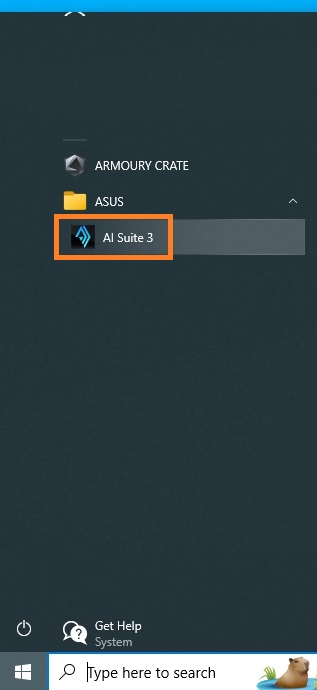
2. オフにしてから再インストールする
オフにしただけでは復旧しない場合、AMD Software / ASUS AI Suite 3を一度アンインストールし、公式サイトの最新インストーラーで入れ直します。ブロック中に一部ファイルが欠けている可能性があるためです。
出典: ASUS公式サポートFAQ
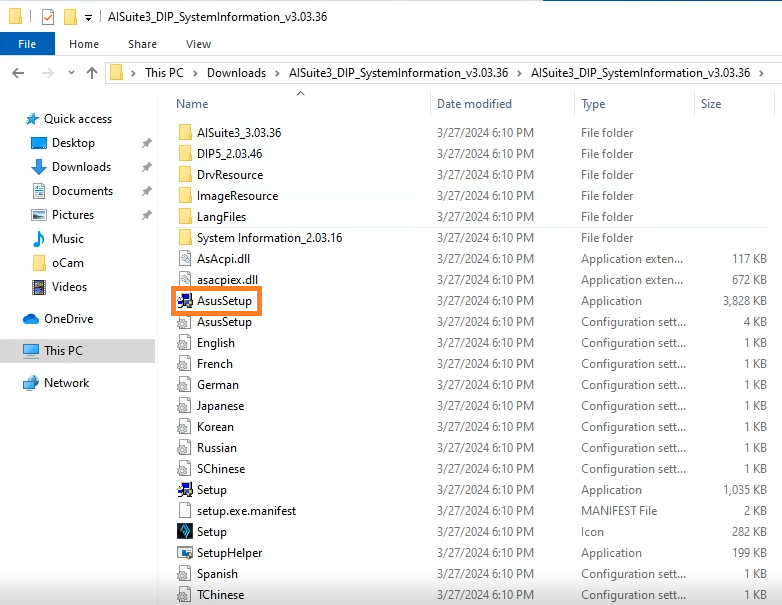
再インストール時は、以下のようなセットアップ画面が表示されます。表示された指示に沿って進めれば問題ありません。
出典: ASUS公式サポートFAQ
3. 最新版に更新してから再試行する
報告があったのは Adrenalin Edition 26.5.2 ですが、2026年8月10日時点では26.7.1系まで新しいバージョンが出ています。新バージョンで再現するかは未確認のため断定はできませんが、署名や配布実績が更新されている可能性はあります。
4. (上級者向け)レジストリで評価モードに切り替える
Armoury Crateの問題では、HKEY_LOCAL_MACHINE\SYSTEM\CurrentControlSet\Control\CI\Policy 配下の VerifiedAndReputablePolicyState(DWORD)を編集する方法が報告されています。値は0=オフ、1=オン、2=評価モードで、変更後に CiTool.exe -r を実行して反映させます。編集前には必ずレジストリのバックアップ(エクスポート)を取っておいてください。 誤った値を入力するとシステムの動作に影響が出る可能性があります。
ただしこれはMicrosoft公式の手順ではなく、同社は手動編集について保護機能を損なう可能性があるとしています。管理者権限が必要で、あくまで自己責任の非公式な回避策です。一般的な用途では手順1で十分です。
5. Microsoftへ誤検知として報告する
Microsoftには「Microsoft Security Intelligence」という誤検知(false positive)を報告できる窓口が用意されています。Microsoft Security Intelligence submission portalからファイルを提出できます。すぐに直るものではありませんが、報告が集まることでクラウド側の評価が調整される可能性があります。時間に余裕があれば試したい選択肢です。
Smart App Controlをオフにした後、また元に戻せる?
ここは情報が食い違っているため、正直にお伝えします。Microsoft公式サポートFAQには「最近の Windows 更新プログラムを使用すると、クリーンインストールを必要とせずに Smart App Control を再度有効にすることができます」と記載されています。
一方、開発者向けのMicrosoft Learn(2026-01-07更新)には、クリーンインストール時にのみ有効化できるという記述が残っています。加えて、この再有効化機能の提供が延期されたとの報告もあります。
つまり、Windows Updateの適用状況や端末の管理形態によって挙動が変わる可能性があります。オフにする前に設定画面の表示を確認し、環境によってはクリーンインストールが必要になる場合がある点を織り込んでおくと安心です。
それでも解決しない場合に試すこと
上記で改善しない場合は、次の順で切り分けてみてください。
- AMD Software / ASUS AI Suite 3を完全にアンインストールし、AMD・ASUS公式サイトから最新インストーラーを再取得して入れ直す
- Windows Updateを最新の状態にする(誤検知のパターンは更新で調整されることがあります)
- 使用中のマザーボードでAI Suite 3が現行サポート対象か、ASUS公式サポートページで確認する
- 改善しなければMicrosoft Q&AやAMD・ASUSのサポート窓口へ、症状とバージョンを添えて問い合わせる
まとめ:慌てず「誤検知の可能性」から確認を
Smart App Controlはセキュリティを大きく高めてくれる機能ですが、配布数の少ないドライバーやOEMユーティリティを巻き込みやすいという弱点も抱えています。今回のAMD Software・ASUS AI Suite 3の報告も、その延長線上にあると見るのが自然です。
まずは慌てずに誤検知を疑い、必要なら一時的にオフ→再インストールで様子を見る。そのうえで公式のアップデートを待つ、という落ち着いた対応で十分です。
なお本記事の内容は2026年8月10日時点の情報に基づいています。仕様や提供状況は変わる可能性があるため、実際に設定を変更する前にMicrosoft公式のSmart App Control FAQで最新情報を確認してください。