PDFファイルを結合する方法【図解あり】|Windows・Mac・スマホでできるやり方まとめ
確定申告の提出書類や応募書類をスキャンしたら、PDFが何枚にも分かれてしまった。そんなとき「1つのファイルにまとめて」と言われて困った経験はないでしょうか。
PDFの結合は、有料ソフトがなくてもOSの標準機能や無料ツールでできます。ただし、どの方法を選ぶかで「安全性」と「仕上がり」が変わります。この記事では、PDF 結合 方法をWindows・Mac・iPhone・Android・オンラインツールの環境別に、手順と注意点をセットで解説します。
PDFファイルを結合する方法|まず結論
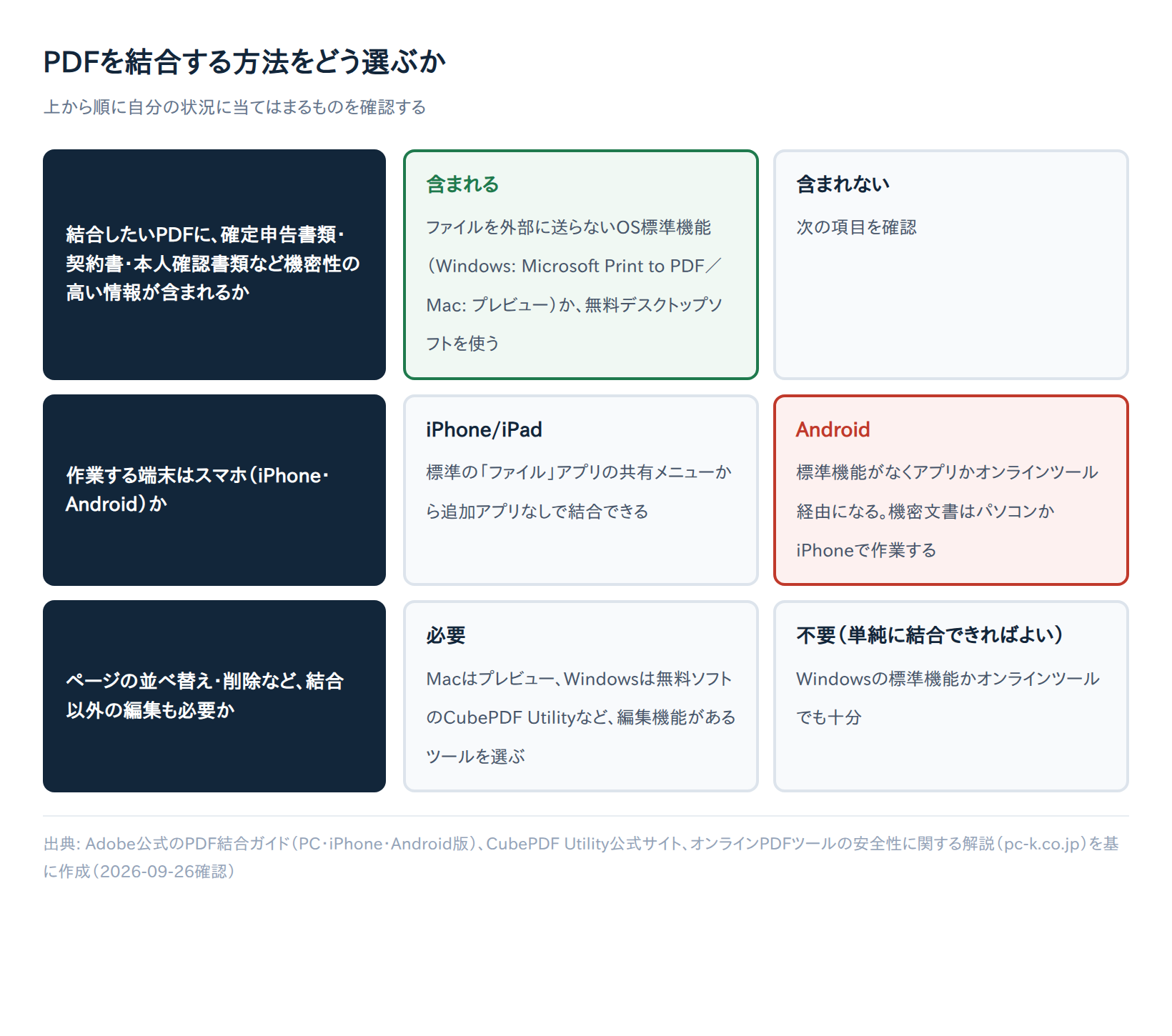
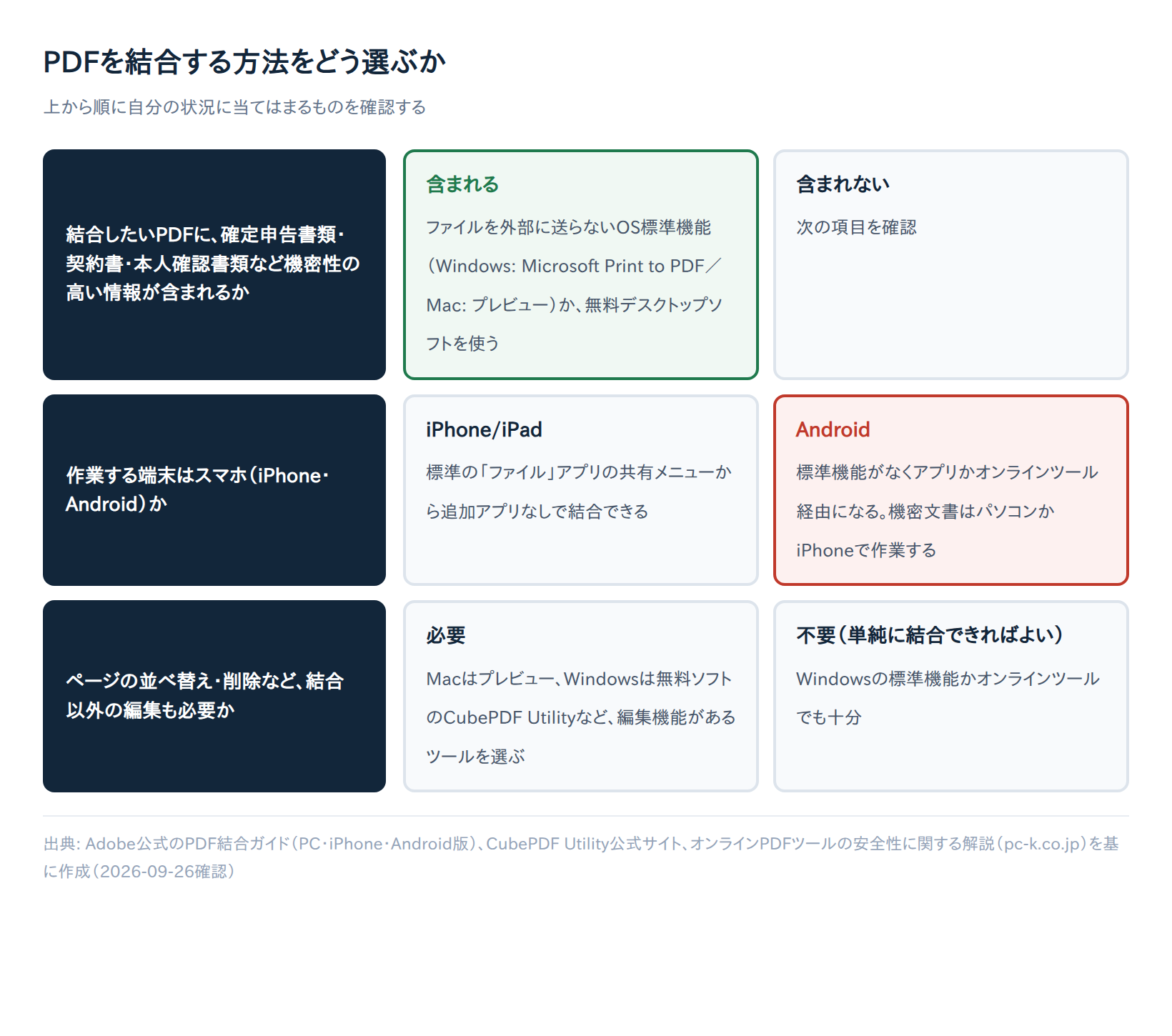
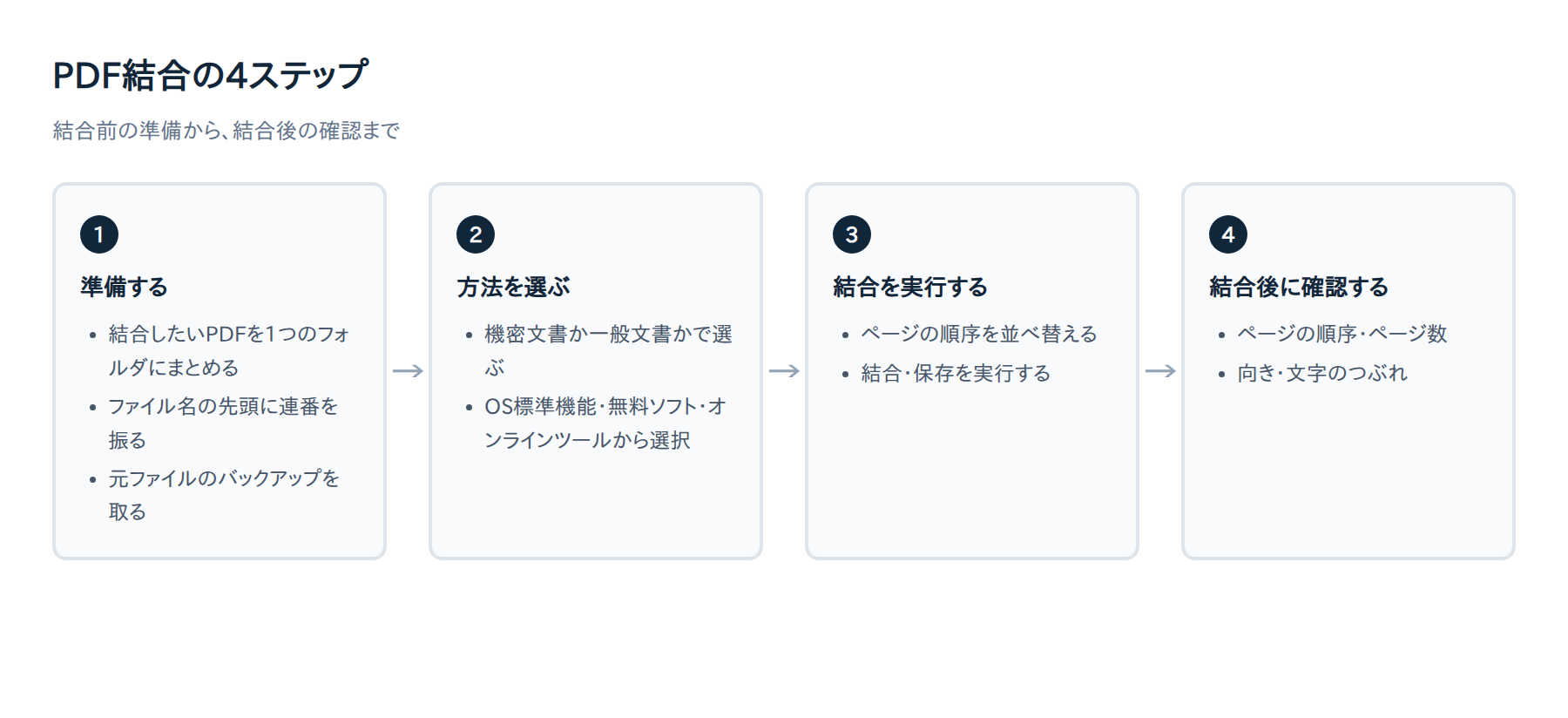
PDFを結合する方法は、「その書類が機密文書かどうか」で選ぶのが基本です。確定申告書類・契約書・本人確認書類のような機密性の高い書類は、ファイルが外部に出ないOS標準機能や無料のデスクトップソフトを使いましょう。一般的な資料であれば、ブラウザだけで完結するオンラインツールが最も手軽です。
環境ごとのおすすめは次のとおりです。
| 環境 | おすすめの方法 | 追加インストール | 機密文書 |
|---|---|---|---|
| Windows | Microsoft Print to PDF(標準)/CubePDF Utility(無料ソフト) | 標準機能は不要 | 向いている |
| Mac | プレビュー(標準アプリ) | 不要 | 向いている |
| iPhone/iPad | 「ファイル」アプリ(標準) | 不要 | 向いている |
| Android | PDF編集アプリ・オンラインツール | 必要 | アップロード型は避ける |
| 全環境共通 | オンラインツール(Adobe Acrobatオンライン等) | 不要 | 避ける |
ページの並べ替えを細かくしたいなら、Windowsは無料ソフト、Macはプレビューが扱いやすいでしょう。
ここからは「準備」→「方法別の手順」→「結合後の確認」の順に解説します。自分の環境の見出しから読み進めても問題ありません。
結合する前に準備すること
作業を始める前に、次の3つを済ませておくと失敗が減ります。
- 結合したいPDFを1つのフォルダにまとめる:あちこちに散らばっていると、選択漏れの原因になります。
- ファイル名の先頭に連番を振る:「01_表紙.pdf」「02_本文.pdf」のように並べたい順に番号を付けると、ツール上での並べ替えの手間が減ります。
- 元ファイルのバックアップを取る:特にMacのプレビューは変更が自動保存されるため、上書きに注意が必要です。
【オンラインツールで結合する】ブラウザだけで完結する方法
オンラインツールは、ソフトをインストールせずにブラウザ上でPDFを結合できるサービスです。OSを問わず使えるのが強みです。
操作手順
一般的な流れは次のとおりです。ボタン名はサービスによって異なります。
- 結合ツールのページを開き、PDFファイルをアップロードする
- 表示されたファイルを、ドラッグで並べたい順序に並べ替える
- 「結合」ボタンを押す
- 結合されたPDFをダウンロードする
たとえばAdobe Acrobatのオンライン結合ツールの解説によると、無料版でも1回あたり最大100ファイル・合計1,500ページまで処理できるとされています。上限などの条件は変わる可能性があるため、利用前に公式サイトで現在の条件を確認してください。
注意点|機密文書はアップロードしない
オンラインツールは、アップロードしたファイルが一時的に外部サーバー上に保存される仕組みです。そのためオンラインPDFツールの安全性に関する解説では、契約書・本人確認書類・社外秘資料などはアップロード自体を避けるよう指摘されています。
次のような書類は、オフラインで完結する方法を選びましょう。
- 確定申告書類(マイナンバーや収入の情報を含む)
- 契約書・見積書など取引に関する書類
- 運転免許証などの本人確認書類
- 履歴書・職務経歴書などの応募書類
「暗号化通信で保護」「一定時間後に自動削除」といった安全性の説明は、各社の公式説明によるものです。第三者による監査結果まで確認できるわけではないため、過信は禁物です。
【Windowsで結合する】標準機能でできること・できないこと
Windows 10・11には、PDFを結合する専用の標準機能は単独では用意されていません。ただし、仮想プリンター(印刷の代わりにPDFファイルを作る機能)の「Microsoft Print to PDF」を使えば、追加ソフトなしで結合できます。
Microsoft Print to PDFを使った結合手順
パソコン初心者向けの解説サイトで案内されている手順は次のとおりです。
- エクスプローラーで、結合したいPDFをCtrlキーを押しながらクリックし、複数選択された状態(アイコンが青くハイライトされた状態)にする
- 選択したファイルの上で右クリックし、メニューから「印刷」を選ぶ
- 印刷ダイアログが開いたら、プリンターの一覧から「Microsoft Print to PDF」を選ぶ(通常のプリンター名の下に並んでいます)
- 「印刷」ボタンを押すと保存先を選ぶ画面に切り替わるので、保存先フォルダとファイル名を指定して保存する
この方法の注意点
この方法は印刷処理を経由するため、元のPDFにあったリンクやしおり、検索できるテキスト構造が失われる場合があります。提出用に見た目だけ整えばよい書類なら十分ですが、リンクを残したい資料には向きません。
より柔軟に結合したい場合はCubePDF Utility
ページの並べ替えや削除もしたい場合は、無料のデスクトップソフト「CubePDF Utility」が便利です。無料で公開されている定番ソフトで、身元不明の海賊版ではなく開発元が公式に配布しているものです。ファイルを外部に送らずパソコン内だけで作業できます。
- CubePDF UtilityでベースとなるPDFを開くと、画面上にページのサムネイル(縮小画像)が一覧表示される
- ツールバーの「挿入」ボタンを押し、結合したい別のPDFファイルを選ぶ
- 選択していたページの前後に、挿入したPDFのサムネイルが差し込まれることを確認する
- 並び順に問題がなければ、そのまま上書き保存または名前を付けて保存する
サムネイル画面上でページの並べ替え・削除・回転がドラッグ操作でできるほか、PNGやJPEGなどの画像ファイルもPDFのページとして取り込めます。スマホで撮った書類の写真を1つのPDFにまとめたいときにも役立ちます。
【Macで結合する】プレビューアプリでの結合手順
Macなら、標準アプリの「プレビュー」だけでPDFを結合できます。ファイルが外部に出ないため、機密文書にも安心して使えます。
サムネイルをドラッグ&ドロップして結合する
プレビューでの結合方法の解説によると、手順は次のとおりです。
- ベースにするPDFをプレビューで開く
- メニューバーの「表示」→「サムネール」を選ぶと、画面左側にページ一覧(小さな縮小画像が縦に並んだサイドバー)が表示される
- Finderで別のPDFファイルを開いておき、そのウィンドウやサムネールから、追加したいページをドラッグして、サイドバーの入れたい位置(挿入したい2ページの間)にドロップする
- サイドバーに新しいページが挿入されたことを確認し、そのまま保存する(自動保存されます)
ドラッグ&ドロップはページ単位でもファイル単位でもでき、サイドバー上でサムネールをつかんで並び順を入れ替えることもできます。
注意点|作業前に元ファイルを複製しておく
プレビューは、開いたPDFへの変更を自動保存する仕様です。元のPDFを残したい場合は、作業前に「ファイル」→「複製」でコピーを作ってから結合しましょう。
【スマホで結合する】iPhone・Androidそれぞれの方法
スマホでも結合は可能ですが、iPhoneとAndroidで事情が大きく異なります。
iPhone/iPad|標準の「ファイル」アプリで完結
iPhoneやiPadなら、追加アプリは不要です。Adobeのガイド(iPhone編)でも紹介されているとおり、次の流れで結合できます。
- 「ファイル」アプリを開き、結合したいPDFが入っているフォルダを表示する
- 1つ目のファイルを長押しすると選択モードに切り替わるので、そのまま他のファイルもタップして複数選択する(選択されたファイルにはチェックマークが付きます)
- 画面下部または上部に出る共有アイコンをタップし、共有メニューの中から「PDFを結合」を選ぶ
メニューの位置はiOSのバージョンで変わることがあります。見つからない場合は、ファイルを長押ししたときに出るメニューも確認してみてください。
Android|アプリまたはオンラインツールを使う
Androidには、「ファイル」アプリ単体でPDFを結合する標準機能がありません。Adobeのガイド(Android編)などでは、iLovePDFのようなPDF編集アプリや、Googleドライブ経由でオンラインツールを使う方法が案内されています。
これらはファイルを外部サービスへアップロードする場合が多いため、機密文書には向きません。また、無料アプリには利用回数などの制限がある場合があります。機密性の高い書類は、パソコンやiPhoneで結合するほうが安心です。
Androidの端末しか手元にない場合は、次のような方向性を検討してください。
- アプリストアの説明を確認し、「オフラインで動作する」「端末内で処理が完結する」と明記されたPDF編集アプリを探す(アップロード不要のアプリであれば、機密文書でも使いやすくなります)
- USBケーブルやクラウドストレージの個人用フォルダなど、外部の不特定サービスを経由しない方法で書類をパソコンやiPhoneに一時的に移し、そちらで結合してから端末に戻す
- 上記が難しい場合は、無理にAndroid単体で結合せず、書類の提出先に他の提出方法(郵送・窓口持参など)がないか確認する
結合したら必ず確認すること|ページの並び順とページ数
結合が終わったら、そのまま提出せずに必ずファイルを開いて確認しましょう。特にスキャンした書類は、取り込み順とページ番号が一致しないことがあります。
| チェック項目 | 確認のポイント |
|---|---|
| ページの順序 | 表紙→本文→添付資料など、意図した順になっているか |
| ページ数 | 元ファイルの合計ページ数と一致しているか(抜け・重複がないか) |
| 向き | 横向き・逆さまのページが混ざっていないか |
| 読みやすさ | 文字がつぶれていないか(印刷経由で結合した場合は特に) |
PDF結合でよくある失敗と対処法(トラブルシューティング)
結合したら順番がバラバラになった
ファイル名に連番を振っておくと、選択した順序や並び順のズレを防ぎやすくなります。ツール側に並べ替え機能がある場合は、結合前にプレビュー画面で順序を整えましょう。
結合後のファイルサイズが大きすぎる
画像の多いPDFやスキャンした書類を結合すると、ファイルサイズが大きくなりがちです。提出先に容量制限がある場合は、Adobe Acrobatや無料の圧縮ツールなど、PDFの圧縮に対応したソフト・サービスを使う方向で検討するか、スキャン時の解像度そのものを見直してファイルを軽くしてください。
アップロードや結合がうまく進まない
元のPDFが破損していないか、単体で開けるかを確認しましょう。パスワードで保護されたPDFは、そのままでは結合できない場合があります。その場合は、まずPDFを開いて正しいパスワードを入力できるか確認し、Adobe Acrobatなどパスワードの解除に対応したPDF編集ソフトがあれば、そちらでロックを解除してから結合を試してください。解除に使えるソフトが手元にない場合は、ファイルの発行元(提出書類であれば発行した役所や企業など)に、パスワードなしの再発行ができないか確認するのも一つの方法です。
まとめ|自分に合った結合方法を選ぶために
PDFファイルを結合する方法は、環境と書類の機密性で選ぶのが近道です。
- 機密文書:Windowsは標準機能かCubePDF Utility、Macはプレビュー、iPhoneは「ファイル」アプリ
- 一般的な資料:オンラインツールでも手軽に結合できる
- Android:標準機能がないため、機密文書はパソコンやiPhoneで作業する
どの方法でも、結合後にページの順序と枚数を確認するひと手間を忘れないでください。まずは手元のPDFを1つのフォルダに集め、ファイル名に連番を振るところから試してみましょう。