PSNにサインインできない時の対処法7選|エラーコード別に解決
※本記事にはPR・広告リンクが含まれます。
「PS5を起動したのにPSNにサインインできない」「昨日まで普通に遊べていたのに、見慣れないエラーコードが出た」。そんなとき、本体の故障を疑って焦る必要はありません。
PSNのサインインエラーは、原因さえ切り分けられれば多くが自分で解決できます。この記事では、PlayStation公式サポートの情報をもとに、症状・エラーコード別の対処法7選を「簡単な順」に整理しました。
結論|PSNにサインインできない時は3ステップで切り分ける
PSN サインインできない状態に陥ったら、次の3ステップを上から順に試してください。難しい設定変更に手を出す前に、ここで解決するケースが少なくありません。
- PSN側の障害を確認する — PlayStation Network サービス稼働状況で「アカウント管理」に障害が出ていないかを見る
- 本体を基本メンテナンスする — システムソフトウェアを最新版に更新し、本体とルーターを再起動する(本体の電源を切り、ルーターも電源プラグから抜いて入れ直す)
- エラーコードを控えてコード別に対処する — 画面に出ている「WS-」「NW-」などの英数字が原因の手がかりになる
このうち1でPSN側の障害だと分かった場合、読者側でできることはありません。復旧を待つのが唯一の正解なので、設定をむやみに変更しないでください。2で直らず、3のコードが分かった時点で、この先の該当セクションへ進めば最短で解決できます。この3ステップの順番は、後述の「対処法7選」表の1〜3番目とも揃えています。
よくある症状とエラーコードの見分け方
「サインインできない」と一言でいっても、画面に出る症状は大きく3パターンに分かれます。①IDやパスワードが弾かれる、②通信エラーでサーバーに接続できない、③アカウントが停止された旨が表示される、の3つです。
自分がどれに当たるかは、エラー画面に併記される英数字のコードで判別できます。PlayStation公式のエラーコード検索ページはPS5・PS4・PCの3カテゴリに分かれており、コードを直接入力するかデバイス別の一覧から意味を調べられます(2026-08-30時点)。
サインイン関連の代表的なエラーコード一覧
| エラーコード | 公式の説明 | 主に疑うべき原因 |
|---|---|---|
| WS-37397-9 | サーバーに接続できませんでした。 | PSN側の障害/IPアドレスのブロック/ネットワーク機器のウイルス感染 |
| NW-31194-8 | PlayStation4のインターネット接続に問題が発生しました。 | 回線・ルーターの不調、ローカルネットワークの混雑 |
| WS-116331-5 | PlayStationへのアクセスが一時的に停止されています。 | アカウントの一時利用停止 |
| WS-116329-2 | サインインIDまたはパスワードが一致しません | 入力ミス、別アカウントとの取り違え |
| NP-102955-2 | アカウント情報が間違っています | 登録情報の不一致 |
| CE-112841-7 | サインインしていません | サインイン状態が切れている |
出典: PlayStation公式サポート エラーコード検索(2026-08-30時点)
Photo by User_Pascal on Unsplash
なぜサインインできないのか|4つの原因を切り分ける
エラーコードが分かったら、原因を4つの領域に分けて考えます。どの領域の問題かが決まれば、試すべき対処法は自動的に絞り込めます。
① ネットワーク環境の問題
Wi-Fiの電波が弱い、ルーターが不調、回線が混雑しているといったケースです。NW-31194-8はまさにこの典型で、公式もローカルネットワークの混雑を原因の一つに挙げ、時間を置いて再試行するよう案内しています(PlayStation公式サポート NW-31194-8)。
② PSN側の障害・メンテナンス
自分の環境に問題がなくても、PSNのサーバー側が落ちていればサインインはできません。2026年には実際に世界規模の大規模障害が起きており、決して珍しいことではないため、まず疑うべき原因です。詳しくは後述します。
③ アカウント側の問題
WS-116331-5は「PlayStationへのアクセスが一時的に停止されています。」という、アカウントの一時利用停止を示すコードです。また公式はWS-37397-9についても、利用規約違反行為によってIPアドレスがブロックされている可能性を原因として挙げています。
④ 本体・アプリ側の問題
本体のシステムソフトウェアが古いままだと、サインインに失敗することがあります。CE-112841-7のようにサインイン状態そのものが切れている場合や、複数アカウントを使っていてサインインIDを取り違えているケースもあります。
原因の早見表
自分がどの原因に近いかを、症状とあわせて確認してください。
| 原因 | よくあるサイン |
|---|---|
| ①ネットワーク環境 | Wi-Fiの電波が弱い、ルーターが不調、NW-31194-8が出る |
| ②PSN側の障害・メンテナンス | 自分の環境は正常なのに入れない、SNS等で同様の報告が多い |
| ③アカウント側 | WS-116331-5が出る、身に覚えのない利用停止の通知が届く |
| ④本体・アプリ側 | システムソフトウェアが古い、CE-112841-7が出る |
【症状別】PSNサインインエラーの対処法7選
ここからは具体的な手順です。上から順に「簡単で副作用のないもの」から並べているので、番号どおりに進めてください。
| # | 対処法 | 難易度 | 効きやすいケース |
|---|---|---|---|
| 1 | 公式ステータスページで障害を確認 | かんたん | WS-37397-9・NW-31194-8 |
| 2 | 本体のシステムソフトウェアを更新 | かんたん | 全般 |
| 3 | 本体とルーターを再起動 | かんたん | NW-31194-8・CE-112841-7 |
| 4 | 有線接続に切り替え/ルーターを最新化 | ふつう | NW-31194-8 |
| 5 | DNSを手動設定する | ややむずかしい | PS5だけ接続できない場合 |
| 6 | 二段階認証コードの受け取り方を変える | ふつう | 認証コードが届かない |
| 7 | 別端末でサインインしてアカウントを確認 | かんたん | WS-116331-5 |
まず試す3つのこと(対処法1〜3)
公式のPlayStation Networkにサインインで問題が発生した場合ページでも、最初に案内されるのはこの3つです。ステータス確認、システムソフトウェアの更新確認、本体とルーターの電源入れ直しの順に進めます。
あわせて、サインインIDそのものを間違えていないかも確認しましょう。公式は、登録しているメールボックスで「PlayStation 確認」と検索し、届いているメールのリンクからサインインIDを確認する方法を案内しています。
ネットワークが原因の場合(対処法4〜5)
NW-31194-8が出ているなら、PS4/PS5の[設定]→[ネットワーク]→[インターネット接続を診断する]を実行し、どこで止まっているかを確認します。そのうえで、ルーターのファームウェアを最新の状態に更新するのが公式の案内です。
Wi-Fiが不安定な場合は、LANケーブルでの有線接続に切り替えるだけで改善することがあります。回線接続方式のひとつである「PPPoE」の設定を見直す場合、正しい設定値はプロバイダごとに異なるため、ID・パスワードは契約書類を確認してください。
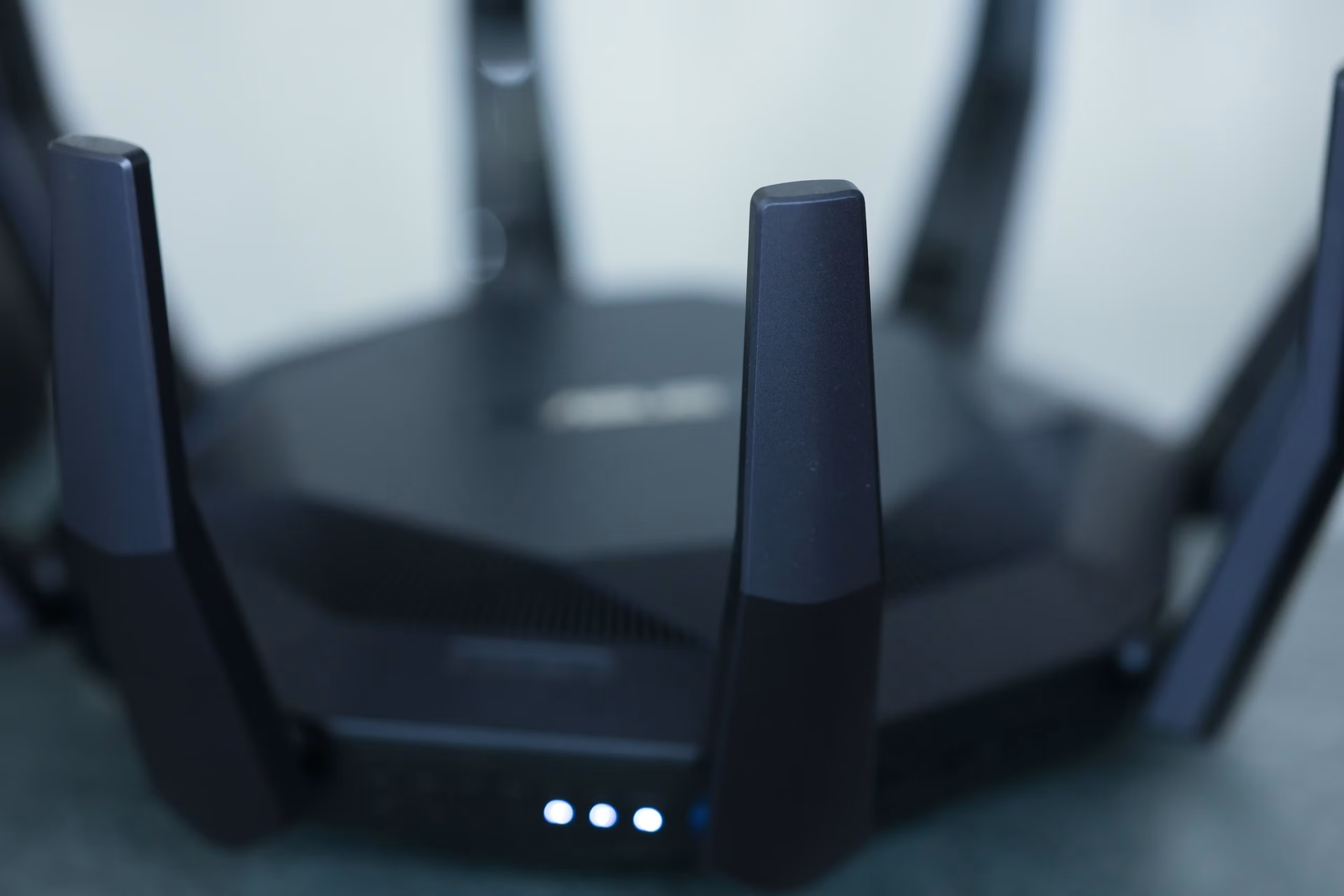
Photo by dlxmedia.hu on Unsplash
「スマホやPCは繋がるのにPS5だけ繋がらない」ときは、DNSの手動設定が有効とされています。DNSとは、サイトやサーバーの住所(ドメイン名)を実際の通信先アドレスに変換する仕組みのことで、PS5が初期設定で使っている(プロバイダから自動配布される)DNSサーバーとの相性がうまくいかず、名前解決に失敗しているケースがあります。Googleが無償で提供する公開DNS(8.8.8.8)に切り替えることで、この名前解決がスムーズになり接続できるようになる場合がある、という理屈です。手順は次のとおりです。
- ホーム画面の[設定]→[ネットワーク]→[インターネット接続を設定する]を開く
- 登録済みのネットワークを選び、コントローラーのオプションボタンを押す
- [詳細設定]→[DNS設定]を「手動」に変更する
- プライマリーDNSに「8.8.8.8」、セカンダリーDNSに「8.8.4.4」を入力して保存する
なお、この方法はPlayStation公式サポートに明記された手順ではなく、解説サイトの検証情報に基づくものです。効果が出ない場合は設定を「自動」に戻してください。
二段階認証が原因の場合(対処法6)
パスワードは合っているのに認証コードが届かない場合、電波が弱い場所にいる、格安SIM(MVNO)でSMSの配信が不安定、電話番号を変更したのに二段階認証の設定を更新していない、といった原因が考えられます。格安SIMでSMSが届きにくいときは、Google Authenticatorなどの認証アプリへの切り替えが有効とされています。SMSより通信環境に左右されにくく、圏外でもコードを表示できるのが利点です。
切り替えの具体的な設定手順は、公式のPlayStation Networkにサインインで問題が発生した場合ページから、認証コードが届かない場合・パスワードを忘れた場合・パスキーが使えない場合それぞれの専用ガイドへ進んで確認できます。何度もコード入力に失敗する前に、そちらを確認するほうが確実です。
アカウントが原因の場合(対処法7)
WS-116331-5が出ているなら、まずPCやスマートフォンなど別の機器からサインインできるかを試します。これは「本体固有の問題」なのか「アカウントの問題」なのかを切り分けるための、公式が案内しているステップです。
別の機器からもサインインできない場合は、利用規約違反によってアカウントが停止されている可能性があります。登録メールアドレス宛に詳細を知らせるメールが届いていないかを確認してください。
自分のせいではないことも|過去のPSN大規模障害の実例
設定を何度見直しても直らないとき、原因がPSN側にあるケースは実際にあります。2026年5月22日午前5時頃には、PS3・PS4・PS5・PS Vitaで「アカウント管理」に問題が発生し、サインインやアカウント作成が利用しづらい状態になりました。SIEは公式のサービスステータスページで障害を公表し、早急な解決に向けて作業しているとコメントしています。
さらに2026年7月24日午後8時頃から翌25日午前6時頃までの約10時間は、アメリカ・イギリス・ヨーロッパ各国から日本を含むアジアまで及ぶ、ほぼ全世界規模の障害が発生しました。サインインだけでなくストア購入やオンラインプレイも利用できず、eスポーツ大会の進行が中断する事態にもなっています(障害の経過をまとめた報道)。
この障害について、海外メディアTheSixthAxisはAWSのあるリージョンの通信機器の不具合による可能性を報じましたが、ソニーからの公式な原因説明は発表されていません。つまり、ユーザー側で原因を特定することはできないということです。焦って本体を初期化する前に、必ず公式ステータスページを確認してください。
Photo by Onur Sahin on Unsplash
それでも解決しない場合の問い合わせ先と確認事項
7つの対処法を試しても改善しない場合は、次の3点を順に確認します。ここから先は自己判断で操作を進めるより、公式の窓口を頼るほうが安全です。
- アカウント停止の有無を確認する — 公式の「PlayStationにおける利用停止措置」ページで、停止の種類と対応方法を確認できます
- WS-37397-9が続く場合はネットワーク機器を確認する — 公式はホームネットワーク機器のウイルス感染の可能性を挙げており、該当機器のウイルススキャンとISPへの問い合わせを案内しています。問題が解消されればIPアドレスのブロックは自動的に解除されます
- 不正アクセスが疑われる場合はパスワードを変更する — 身に覚えのないサインイン履歴や購入履歴があれば、パスワードの変更と二段階認証の再設定を行います
なお、海外の攻略サイトでは「データベースの再構築」でWS-37397-9が改善したという情報も見られますが、PlayStation公式ページには記載がない手順です。効果は保証されないため、あくまで最終手段と考えてください。
まとめ|PSNサインイントラブルを防ぐためにできること
PSNにサインインできない時は、「PSN側の障害か、自分の環境か」を切り分けることがすべての出発点です。ステータス確認・基本メンテナンス(システムソフトウェア更新と再起動)・エラーコードの確認という3ステップを踏めば、大半のケースは原因の見当がつきます。
そのうえで、次の3つを済ませておくと、同じトラブルに遭ったときの復旧が格段に速くなります。
- PlayStation Network サービス稼働状況をブラウザにブックマークしておく
- SMSが届きにくい環境なら、二段階認証を認証アプリでの運用に切り替えておく
- 本体のシステムソフトウェアを自動更新に設定し、更新漏れをなくしておく
エラーコードが表示されたら、まずは慌てずにコードを控えることから始めてください。コードの意味はPlayStation公式のエラーコード検索でいつでも確認でき、そこから公式が案内する正しい手順にたどり着けます。障害情報や対処法は変更される場合があるため、最新の状況は必ず公式サイトで確認しましょう。
参考|有線接続への切り替えとルーター買い替えの選択肢
ここまでの対処法はすべて無料で試せるものですが、対処法4で紹介した有線接続への切り替えや、ルーターのファームウェア更新でも改善しない場合は、次のような製品も選択肢になります。あくまで「基本の対処法を一通り試したうえで、それでも直らないとき」の参考としてご覧ください。


Supported by Rakuten Developers