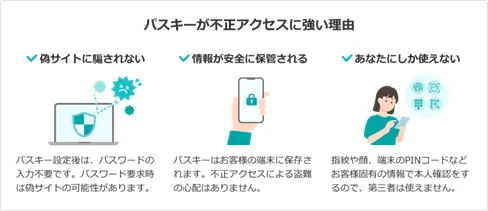
楽天証券にログインできない原因と対処法6選【症状別に解説】
取引したいタイミングで楽天証券にログインできないと、相場が動いているだけに焦ります。ただ、原因はいくつかの型に分かれていて、その多くは自分で解決できます。
この記事では、ログインIDやパスワードを忘れたケースから、口座ロック、認証コードが届かない、あんしんログインの通知が来ない、ログイン画面の無限ループまで、症状別に対処法を整理しました。記載内容は2026-08-30時点の公式情報にもとづきます。
結論|楽天証券にログインできない原因は6パターンに集約される
楽天証券にログインできない原因は、次の6パターンにほぼ集約されます。まずは表で自分の症状を特定し、該当する手順から試してください。
| 症状 | 主な原因 | 最初にやること |
|---|---|---|
| ログインIDが分からない | ID通知書の紛失 | ログイン画面の「IDを調べる」から再通知 |
| パスワードが通らない/口座がロックされた | パスワードの連続誤入力 | ログインパスワードの再設定 |
| 認証コードが届かない | 登録メールアドレスの不備・迷惑メール振り分け | 迷惑メールフォルダと登録アドレスの確認 |
| あんしんログインの通知が来ない | 機種変更後の未再設定・通知オフ | アプリの再設定と通知許可の確認 |
| パスキーで認証できない | 端末ごとの登録が必要 | ID・パスワード方式に切り替えて入る |
| IDもパスワードも合っているのに進まない | ブラウザのキャッシュ・クッキー | キャッシュ削除/別ブラウザ/アプリ |
急いでいる場合の近道もあります。楽天証券のカスタマーサービスセンター(0120-657-205)は24時間対応なので、自力で詰まっても最終的には電話で解決できます。まずは落ち着いて、以下の順に切り分けていきましょう。
楽天証券のログイン方法は3系統|まず自分がどれを使っているか確認する
対処法を試す前に、自分がどのログイン方法を使っているかを把握しておくと切り分けが速くなります。楽天証券のログイン手段は、大きく次の3系統に分かれています。
| ログイン方法 | 仕組み | 主な利用場面 |
|---|---|---|
| ID・パスワード+ログイン追加認証 | 登録メインメールアドレスに届く認証コード画像を選ぶ | Webサイト全般 |
| パスキー認証(FIDO2) | 端末の生体認証やPINで本人確認する | Web・アプリ |
| あんしんログイン | スマホアプリの生体認証でログインを承認する | マーケットスピードII・iSPEEDなど |
詳細は楽天証券公式「ログイン追加認証」やパスキー認証(FIDO2)操作ガイドで確認できます。同じ「ログインできない」でも、使っている系統によって解決の入口が違う点を押さえておいてください。
ログインでつまずく人が増えている背景|認証強化が段階的に進行中
「以前は入れたのに、急に画面が変わって入れない」という声が増えているのには理由があります。楽天証券は2025年6月1日から、すべての取引チャネルで「ログイン追加認証」(多要素認証)を必須化しました。ID・パスワードだけでは、もうログインが完了しない仕組みになっています。
さらに2026年5月29日のプレスリリースでは、スマートフォンを持たない顧客も含めた全顧客がパスキー認証を利用できる環境を2026年5月31日から提供すると発表されました。同時に、PCへパスキーを直接作成・保存できるようにもなっています。発表時点でパスキー利用率は顧客の約7割です。
出典: 楽天証券株式会社プレスリリース(PR TIMES、2026年5月29日)
注意したいのは、パスキー認証の必須化が顧客ごとに異なるスケジュールで順次進むとされている点です(PR TIMES)。全員が同じ日に切り替わるわけではないため、「知人はまだ従来どおり入れるのに自分だけ画面が違う」という状況が普通に起こります。
症状別|原因と解決手順
ここからは、冒頭の表で確認した6つの症状ごとに、原因と具体的な解決手順をまとめています。自分の症状に該当する見出しだけ読んでも解決できるように分けているので、上から順に読む必要はありません。該当する項目に進んでください。
ログインIDを忘れた場合
楽天証券のログイン画面にある「IDを調べる」というリンクから、ログインIDの再通知を申し込みます。IDとパスワードの両方が分からないときは、先にID再通知、その後にパスワード再設定という順番で進めるのが公式の案内です(楽天証券FAQ)。順番を逆にすると手続きが進まないので、慌てて両方を同時に申し込まないようにしましょう。画面上のリンク名や配置は改修で変わることがあるため、見当たらない場合は楽天証券FAQ「ログインID・パスワードを忘れた場合」のページから最新の手順を確認してください。
パスワードを忘れた・口座がロックされた場合
パスワードを規定回数以上まちがえると口座はロックされます。電話での即時解除はできず、「ログインパスワード再設定」画面から新しいパスワードを設定するのが解除方法です。
再設定には次の3点が必要です。
- ログインID
- 登録メインメールアドレス
- 取引暗証番号
申込後、登録メールアドレス宛に再設定専用のURLが届きます(再設定ページ)。逆に言えば、メールアドレスが古いままだとこの手続きは完結しません。その場合は後述の問い合わせ先へ進んでください。
取引暗証番号まで思い出せない場合は、Web上の再設定手続きだけでは先に進めません。パスワードと取引暗証番号を同時に忘れてしまうケースは珍しくないので、無理に思い出そうとせず、この時点で後述の「それでも解決しないときの問い合わせ先」セクションに進み、カスタマーサービスセンター(0120-657-205、24時間対応)へ連絡してください。口座番号またはログインIDと本人確認書類を手元に用意しておくと、電話口での本人確認がスムーズです。
ログイン追加認証のコードが届かない場合
公式ページで案内されているのは、登録メインメールアドレスに送られる認証コード(画像)を選ぶ方式です。届かないときは次の順に確認します。
- 迷惑メールフォルダに振り分けられていないか。 Gmail・Yahoo!メールなど多くのWebメールには「迷惑メール」という専用フォルダ(またはラベル)があり、通常の受信トレイとは別画面になっています。まずそこを開いて楽天証券からのメールが紛れ込んでいないか確認してください。
- 受信拒否設定・ドメイン指定受信で楽天証券からのメールをブロックしていないか。 docomo・au・SoftBankなどのキャリアメールを使っている場合は、各キャリアが提供する「迷惑メールフィルター」「受信許可・拒否設定」のページから、楽天証券のメール送信元ドメインを受信許可リストに追加できないか確認します(具体的な設定画面は各キャリアの公式サポートページを参照してください)。
- 登録メインメールアドレスが、今も使えるアドレスになっているか
- スマホとPCなど、別の端末でも同じメールボックスを開いてみる
上記を確認しても認証コードのメール自体が見当たらない場合は、登録メールアドレスの変更が必要な可能性があります。その場合は後述の問い合わせ先へ進んでください。なお、まとめサイトではSMSで届く前提の解説も見かけますが、公式の一次情報で確認できるのはメール方式です。まずはメール周りを疑うのが確実といえます。
あんしんログインの通知が来ない場合
あんしんログインはスマホアプリへ届く通知を承認する方式のため、機種変更やアプリの再インストール後は再設定が必要です。再設定していないつもりでも、端末を替えたなら一度設定をやり直してください。再設定の具体的な操作は、まず該当端末でiSPEEDなどの対象アプリを起動し、あんしんログインの公式ページに案内されている設定手順に沿って進めます。アプリ内のメニュー名や画面構成はバージョンによって変わることがあるため、本記事で特定のメニュー名を断定するよりも、上記の公式ページの手順をそのまま開いて操作するのが確実です。
あわせて、スマホ側の「設定>通知>iSPEED>通知を許可」がオフになっていないかも確認します(マーケットスピードIIオンラインヘルプ)。これはあんしんログイン専用の設定ではなく、スマホ本体側でアプリの通知そのものが許可されているかというOSレベルの設定です。通知が復旧するまでは、ID・パスワード+ログイン追加認証でログインできます。対応端末やアプリの条件は変わることがあるため、上記の公式ページで最新情報を確認してください。
パスキーが作成・認証できない場合
見落としやすいのが、パスキーは端末ごとに個別登録されるという仕様です。スマホで作成したパスキーはPCでは自動的に使えません。両方の端末でパスキーログインしたいなら、それぞれの端末で作成する必要があります。
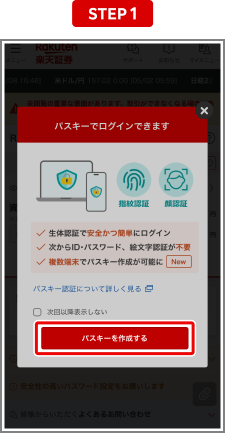
出典: 楽天証券公式サイト
ここで、時系列を整理しておきます。
- 2026年5月31日ごろ:一部のPC環境でパスキーの作成・ログイン認証が正常に行えない事象が発生していたと、公式のお知らせで案内されていました。
- 2026-08-30時点:同じお知らせページは「正常に復旧しております」と更新されています(楽天証券のお知らせ)。
つまり、この記事を読んでいる今の時点で新たにパスキーが使えない場合、上記の過去の不具合がそのまま原因である可能性は低く、次のような別要因を疑うのが妥当です。
- 使っているブラウザやOSがパスキー(FIDO2)に対応しているか
- 端末で生体認証(顔認証・指紋認証など)やPIN認証が有効になっているか
- そもそも、その端末でパスキーをまだ作成していない(前述のとおり端末ごとに個別登録が必要です)
対応環境の詳細は変わることがあるため、パスキー認証(FIDO2)操作ガイドで最新の条件を確認してください。うまく作成できないときは、ひとまずID・パスワード方式でログインし、落ち着いてから作り直せば問題ありません。パスキーの設定手順そのものは楽天証券 パスキー設定方法で詳しく解説しています。
ID・パスワードは合っているのにループする場合
入力は正しいのにログイン画面へ戻され続ける、いわゆる無限ループです。Yahoo!ファイナンス「教えて!お金の先生(証券編)」には、2025年6月3日に投稿者mob****氏より「楽天証券のログインできない無限ループはどうやって解決したら良いでしょうか」という質問が投稿されています(Yahoo!ファイナンス)。ベストアンサー(回答者deb****氏)ではキャッシュ・クッキーの削除、シークレットモード、別ブラウザ、iSPEEDなどスマホアプリでの代替ログインが挙げられました。
興味深いのは質問者本人(mob****氏)の後日談で、2025年6月11日のコメントで「Safariでweb版開いて裏でメール開けたので解決しました」と報告しています(Yahoo!ファイナンス)。認証コードのメールを見るためにログイン画面から離れてしまい、セッションが切れてループしていたわけです。対処としては、次の3つを順に試すのが効率的です。
- ブラウザのキャッシュとクッキーを削除する、またはシークレットモードで開く
- 認証コードのメールは同じブラウザの別タブか、別の端末で開く
- それでも駄目ならiSPEEDなどのアプリからログインする
それでも解決しないときの問い合わせ先
自力で復旧できない場合は、迷わず電話しましょう。用件によって窓口が分かれています。
| 用件 | 電話番号 | 受付 |
|---|---|---|
| ログイン・パスワードなど全般 | 0120-657-205 | 24時間 |
| 登録情報が古く本人確認できない場合の変更届の発送依頼 | 0120-385-235 | 公式サイトで要確認 |
登録している電話番号やメールアドレスが古いままだと、電話口でも本人確認が通らずWeb手続きも完結しません。その場合は後者の窓口で変更届の発送を依頼する流れになります(楽天証券FAQ)。
問い合わせ前に、口座番号またはログインID、本人確認書類、登録している電話番号・メールアドレス、表示されたエラーメッセージの文面(できればスクリーンショット)を手元に用意しておくと、やり取りが一度で済みます。
ログイントラブルを再発させないための4つの備え
一度解決したら、次に同じことで困らないよう準備しておきましょう。
- 登録メールアドレスと電話番号を最新に保つ:パスワード再設定も認証コードもここが起点になります
- パスキーは使う端末それぞれで作成しておく:PCとスマホの両方で登録すれば、片方が不調でも入れます
- 取引暗証番号を確実に把握しておく:パスワード再設定に必須で、これが不明だと手続きが止まります
- スマホにiSPEEDを入れておく:Web版が不調なときの代替ルートになります
まとめ
楽天証券にログインできない原因は、ID・パスワード忘れ、口座ロック、認証コード未着、あんしんログインの通知不達、パスキーの端末別登録、ブラウザ起因のループの6つでほぼ説明がつきます。2025年6月からの認証必須化と、顧客ごとに順次進むパスキー必須化が重なり、つまずく場面が増えているのが実情です。
まずは自分の症状を特定し、この記事の該当セクションの手順を1つずつ試してください。それでも入れないなら、口座番号と本人確認書類を手元に置いて、24時間対応のカスタマーサービスセンター(0120-657-205)へ電話するのが最短です。
落ち着いたら、登録メールアドレスの更新とパスキーの複数端末登録だけは済ませておきましょう。この2つをやっておくだけで、次に慌てる確率はぐっと下がります。