【症状別】JA共済のWebマイページ・アプリにログインできない時の対処法6選|パスワード忘れ・ロック・認証コードが届かない・生体認証エラーまで
JA共済のWebマイページやアプリを開いたのに、パスワードが通らない、認証コードが届かない。そんな状態で手が止まっていませんか。JA共済にログインできない原因は限られていて、症状さえ切り分けられればほとんどは自分で解決できます。この記事では、JA共済公式サイトのFAQで確認できる内容(2026年9月2日時点)だけを使い、症状別に対処法を整理しました。
結論
結論から言うと、JA共済にログインできない原因の多くは次の6パターンに当てはまります。まずは自分の症状に近い行を探し、右側の「まず試すこと」から着手してください。
| 症状 | 主な原因 | まず試すこと |
|---|---|---|
| パスワードが通らない | 入力ミス・パスワード忘れ | ログイン画面から再設定する |
| 何度か失敗した後、ログインを受け付けない | 連続誤入力によるアカウントロック | 入力内容を確認し、時間を空けて再試行する |
| 認証コードが届かない | 迷惑メール振り分け・アドレスの誤り | 迷惑メールフォルダとドメイン受信設定を確認する |
| 認証コードを入れてもエラーになる | 有効時間切れ・コピペによる空白混入 | コードを取り直し、手入力する |
| 機種変更後にログインできない | 登録した携帯電話番号が使えない | 退会・ID削除のうえ再登録する |
| 画面が進まない・開かない | 推奨環境外・メンテナンス時間帯 | 対応ブラウザとメンテナンス情報を確認する |
前提として、ログインIDは「JA共済ID」で、登録時に指定したメールアドレスまたは携帯電話番号がそのままIDになります。心当たりのあるアドレスや番号を思い出せない場合は、この時点で契約先のJA窓口に相談したほうが早いこともあります。
JA共済の入口は2つ、ログインIDは1つ
Webマイページとアプリ、共通のログインID
JA共済のオンラインサービスには、ブラウザで使う「Webマイページ」と、スマートフォン用の「JA共済アプリ」の2つがあります。どちらも共通の「JA共済ID」でログインするため、片方でつまずいている時はもう片方でも同じ原因が疑われます。
出典: Pixabay
| 項目 | Webマイページ | JA共済アプリ |
|---|---|---|
| 利用形態 | ブラウザ | スマートフォンアプリ |
| 主な対象 | 共済契約者 | 契約者以外も利用可 |
| ログインID | JA共済ID(メールアドレスまたは携帯電話番号) | 同左 |
| 初回登録に必要なもの | マイページ番号または証書番号 | JA共済IDの登録 |
2024年4月1日には、旧「JA共済フォルダー制度」から現在の「マイページ制度」へ移行し、複数の共済契約を1つのJA共済IDでまとめて管理できるようになりました(JA共済 マイページ)。Webマイページの初回登録には共済証書などに記載された「マイページ番号」または「証書番号」が必要なので、証書を手元に用意してから始めるとスムーズです。
JA共済にログインできない主な原因
公式FAQを読み解くと、ログインできない原因は次のように整理できます。心当たりのある項目から確認してください。
- パスワードの入力ミス、および連続して誤入力したことによるアカウントロック
- 認証コード(メールやSMSで届く確認コード)の有効時間切れ、コピー&ペーストによる入力エラー
- 迷惑メールフィルターやドメイン指定受信により、「@id.ja-kyosai.or.jp」からのメールが届いていない
- 機種変更や解約で、JA共済IDに登録した携帯電話番号が使えなくなっている
- 推奨環境(2026-09-02時点でWindows 11以上・macOS 26.1以上、ChromeやSafariの最新版)を満たしていない
- メンテナンス時間帯に当たっている
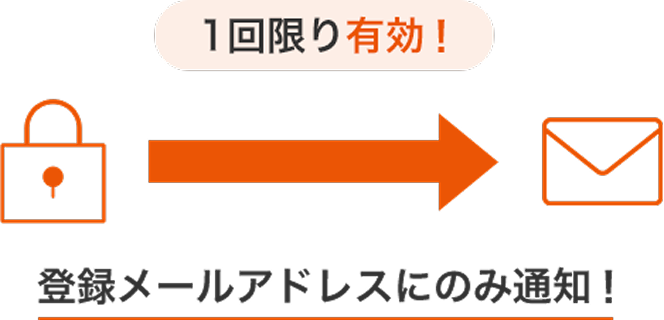
認証コードの有効時間は30分で、画面を閉じたりブラウザを再読み込みするとコードは無効になります。コピー&ペーストでは半角スペースが混入してエラーになる場合があるため、公式FAQでは手入力が案内されています(JA共済IDに関する質問)。
定期メンテナンスの時間帯は次のとおりです(2026-09-02時点の通常スケジュール)。
- 毎月第4日曜日の翌日 2:00〜4:20は利用不可
- 1月・5月・8月・10月の第3土曜日は、利用時間が8:00〜21:00に短縮
このほか臨時メンテナンスが入ることもあるため、つながらない時はマイページの「お知らせ」で最新情報を確認してください。

出典: Pixabay
症状別の解決手順
パスワードを忘れた・何度入れても弾かれる
ログイン画面の「パスワードをお忘れの方はこちら」(パスワード再設定ページ)から再設定します。新しいパスワードは英数字混在・8文字以上が条件です。
見落としやすいのが、登録後1年間は同じパスワードへ再設定できない仕様です。「前と同じものにしたのに登録できない」という場合は、これまでと違う組み合わせを用意してください。
出典: Pixabay
アカウントがロックされた場合の対処・解除方法
JA共済公式「Webマイページに関する質問」(Q8)には「一定回数、連続でパスワードを誤った場合、アカウントがロックされた状態となります」と記載されています。何回でロックされるか、解除まで何分待つのかといった具体的な数値は公表されていません。
対処として案内されているのは、入力内容を確認したうえで時間を空けて再度ログインを試すことです。「時間を空けて」の具体的な長さは公式には示されていませんが、目安としてはまず数十分から半日程度時間を置いてから再試行し、それでも入れない場合は無理に待ち続けず、後述の相談窓口に電話したほうが確実です。急ぎの手続きがある場合も、待つより先に電話で状況を確認してもらうことをおすすめします。
認証コードが届かない・入力してもエラーになる
まず迷惑メールフォルダを確認し、次に「@id.ja-kyosai.or.jp」を受信許可リストに追加します。それでも届かない場合は、登録したメールアドレスや携帯電話番号そのものが誤っている可能性があります。
受信許可の設定方法は使っているメールによって異なります。docomo・au・SoftBankなどのキャリアメールをお使いの場合は、各社の迷惑メール設定サイト(スマートフォンの設定アプリやマイページから開けます)にある「指定受信」または「受信許可リスト」の項目に「@id.ja-kyosai.or.jp」を追加してください。Gmailなど他のメールアプリをお使いの場合は、迷惑メールフォルダに該当メールがないか確認し、あれば「迷惑メールではない」と報告することで以降届きやすくなります。設定画面の場所が分からない場合は、契約している携帯電話会社のサポート窓口や家族に確認するとスムーズです。
コードが届いたら、取得から30分以内に手入力しましょう。入力途中で画面を閉じたり再読み込みしたりすると無効になるため、コードが書かれた画面はそのまま残しておくのが安全です。
機種変更・電話番号の変更後にログインできない
メールアドレスでJA共済IDを登録している場合、機種変更しただけならJA共済ID自体の変更手続きは不要です。アプリを入れ直してログインすれば、そのまま使えます。
一方、携帯電話番号でIDを登録していて、その番号が使えなくなった場合は自動の引き継ぎができません。Webマイページの退会 → JA共済IDの削除 → 再登録という手順が必要になるため、証書番号を用意してから作業してください。
アプリの生体認証でログインできない
指紋認証や顔認証が通らないときは、まずID・パスワードでのログインを試します。ログイン後、アプリの登録情報メニューから生体認証の設定を変更できるとされていますが、画面構成は更新されることがあるためアプリ内の表示に従ってください。端末が生体認証に対応していない場合は、ID・パスワードでのログインになります。
App Storeのレビューには「ログインに使うブラウザがSafariベースなのでキャッシュを許可してないか他のブラウザを使っていたりするとログイン認証に失敗したりする」という投稿もあります(App Store「JA共済アプリ」レビュー、投稿者: Tetsuya T.、2024-11-10投稿)。ブラウザのCookieやキャッシュを無効にしている方は、設定を見直すと改善する場合があります。Cookie・キャッシュとは、サイトの表示を速くするためにスマートフォンやパソコンに一時的に保存されるデータのことです。iPhoneであれば「設定」アプリ→「Safari」→「履歴とWebサイトデータを消去」から、Androidであれば使っているブラウザアプリ(Chromeなど)の設定メニューにある「閲覧履歴データの削除」からキャッシュを消去できます。操作に迷う場合は、無理をせずID・パスワードでのログインを試すか、後述の相談窓口に問い合わせてください。
画面が開かない・操作が先へ進まない
推奨環境はWindows 11以上・macOS 26.1以上、ブラウザはChromeまたはSafariの最新版とされています(2026-09-02時点、Webマイページに関する質問 Q5)。古いブラウザのままだとログイン画面が正しく動作しないことがあります。
自分のパソコンやスマートフォンが対応しているか分からない場合は、次の場所から確認・更新できます。iPhoneは「設定」→「一般」→「ソフトウェア・アップデート」、Androidは「設定」→「システム」→「システムアップデート」、Windowsパソコンは「スタート」→「設定」→「Windows Update」、Macは「システム設定」→「一般」→「ソフトウェアアップデート」です。あわせてブラウザアプリ自体もApp StoreやGoogle Play、ソフトウェア更新から最新版に更新しておいてください。操作が難しい場合は、家族や詳しい方に確認してもらうか、後述の相談窓口へ問い合わせても構いません。
旧「JA共済フォルダーネット」で検索した方へ
2020年8月には、Microsoft EdgeやGoogle Chromeでセキュリティ警告が出てログインできない事象が告知されたことがあります。ただしこれは旧システム「JA共済フォルダーネット」に関するもので、マイページ制度へ移行した現在のサービスとは別システムのため、基本的には当てはまらないと考えられます。
当時の案内にあった対処(Internet Explorer 11を使うなど)は行わず、現行のJA共済オンラインサービスのページから入り直してください。旧サービス名で検索して古い情報にたどり着くと、かえって遠回りになります。
出典: Pixabay
それでも解決しない場合はJA共済相談受付センターへ
自分で試して解決しない場合は、JA共済相談受付センター(電話 0120-536-093)に相談できます。受付時間は平日9:00〜18:00、土曜9:00〜17:00で、日曜・祝日と12月29日〜1月3日は休みです。契約先のJA窓口へ直接連絡する方法もあります。
電話の前に、共済証書(マイページ番号・証書番号)、登録したメールアドレスまたは携帯電話番号、エラーが出た画面の状況をメモしておくと確認がスムーズです。ロック解除のように自分では待つしかない事象も、窓口なら状況を確認してもらえます。

出典: Pixabay
ログイントラブルを防ぐためにできること
一度解決したら、次に同じことで困らないよう次の3点を整えておきましょう。手続きが必要になるのは、更新や請求など急いでいる時が多いためです。
- JA共済IDに登録したメールアドレス・携帯電話番号を、使っているものに保っておく
- 「@id.ja-kyosai.or.jp」を受信許可に設定し、認証コードのメールが確実に届くようにする
- スマートフォンでは生体認証を設定し、パスワード入力の回数そのものを減らす
出典: Pixabay
まとめ
JA共済にログインできない時は、パスワード、認証コード、登録情報、利用環境の4点を順に切り分けるのが近道です。パスワードは再設定ページから、認証コードは迷惑メール設定と手入力で、多くのケースが解決します。
出典: Pixabay
ロックされた場合の解除条件や、アプリの詳細な画面構成は変わることがあります。ご自身の状況に当てはめる際は、Webマイページに関する質問など公式FAQで最新の案内を確認してください。
それでも入れない時は、証書と登録情報を手元に用意して、JA共済相談受付センター(0120-536-093/平日9:00〜18:00、土曜9:00〜17:00)へ電話するのが最短です。契約先のJA窓口でも相談できますので、一人で悩まず問い合わせてみてください。