【解決済み】Excelでセル結合ができない・グレーアウトする原因と直し方6選
表を整えようとしたら「中央揃えと結合」ボタンが灰色で押せない。昨日までは使えていたのに、人から受け取ったファイルだけ結合できない。Excelを仕事で使っていれば、一度はこうした場面に出くわします。この記事では、Excelでセル結合ができない原因を6つに分け、見分け方と直し方を順に解説します。
結論
ボタンがグレーアウトしていても、Excelが壊れているわけではありません。ほとんどの場合、ファイルやシートの状態が結合を受け付けていないだけです。代表的な原因は「ブックの共有」「テーブル」「シート保護」の3つと考えられています。
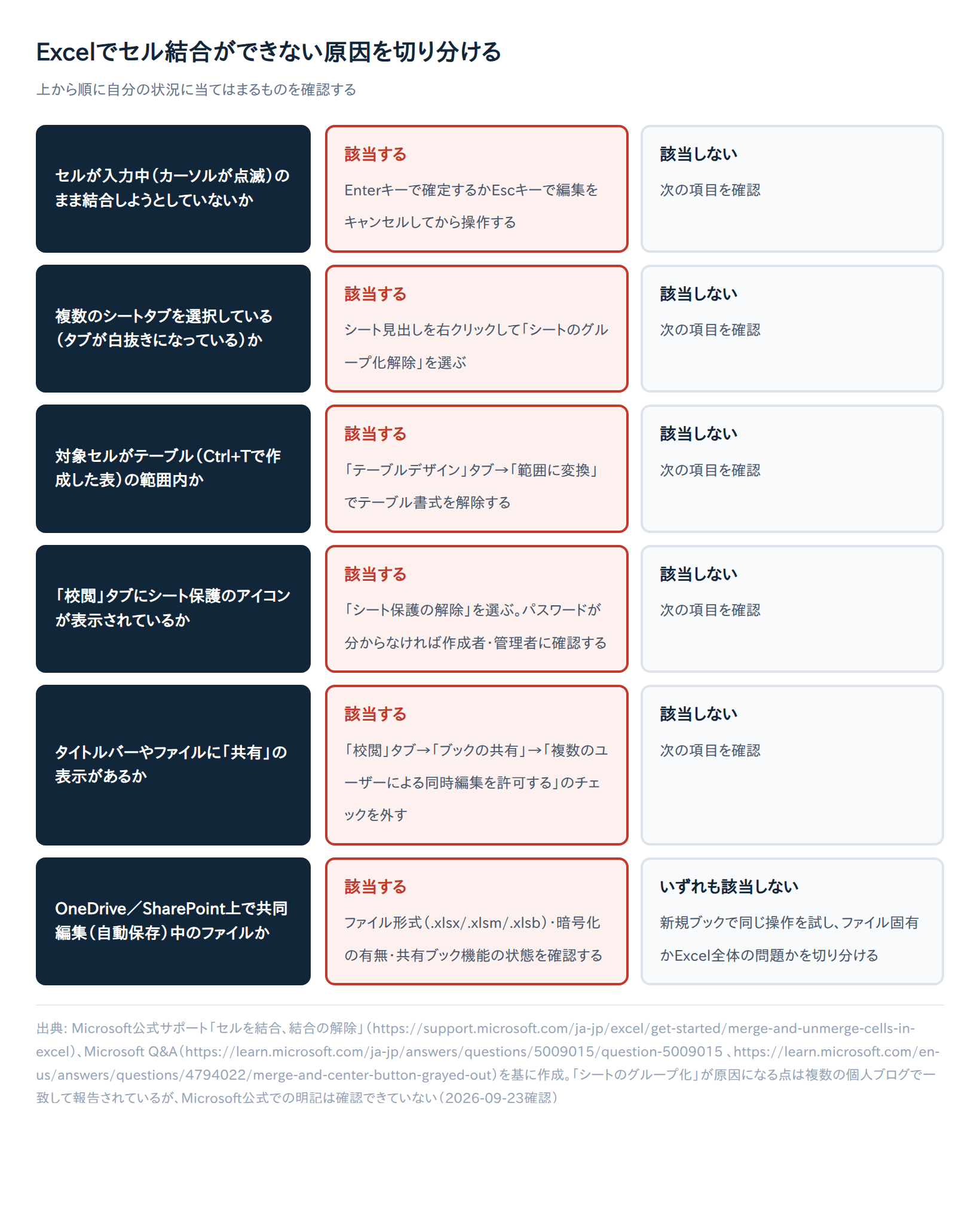
下の図から自分の症状に近い行を探し、対応する手順を試してください。
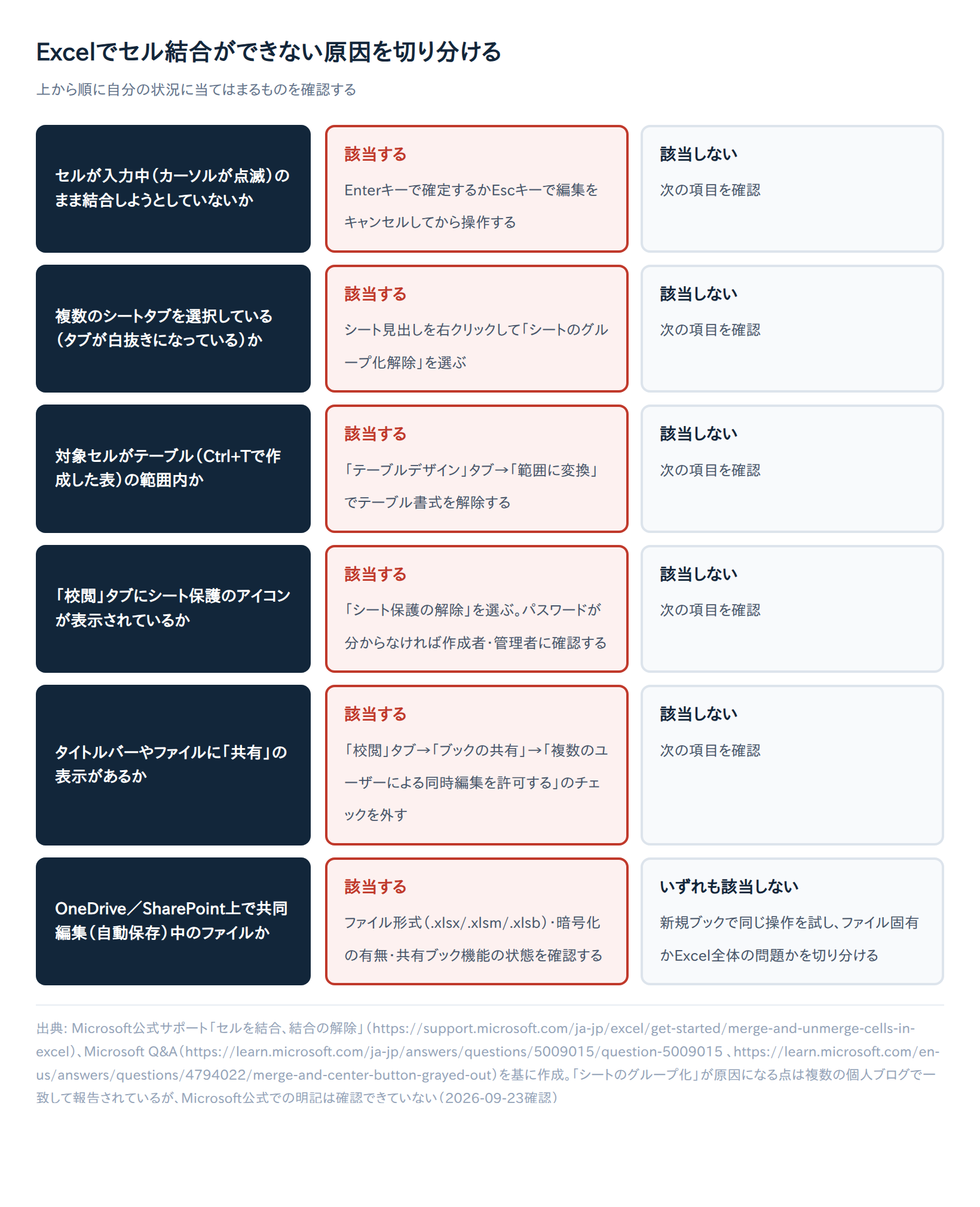
| 原因 | 見分け方 | 解除手順 |
|---|---|---|
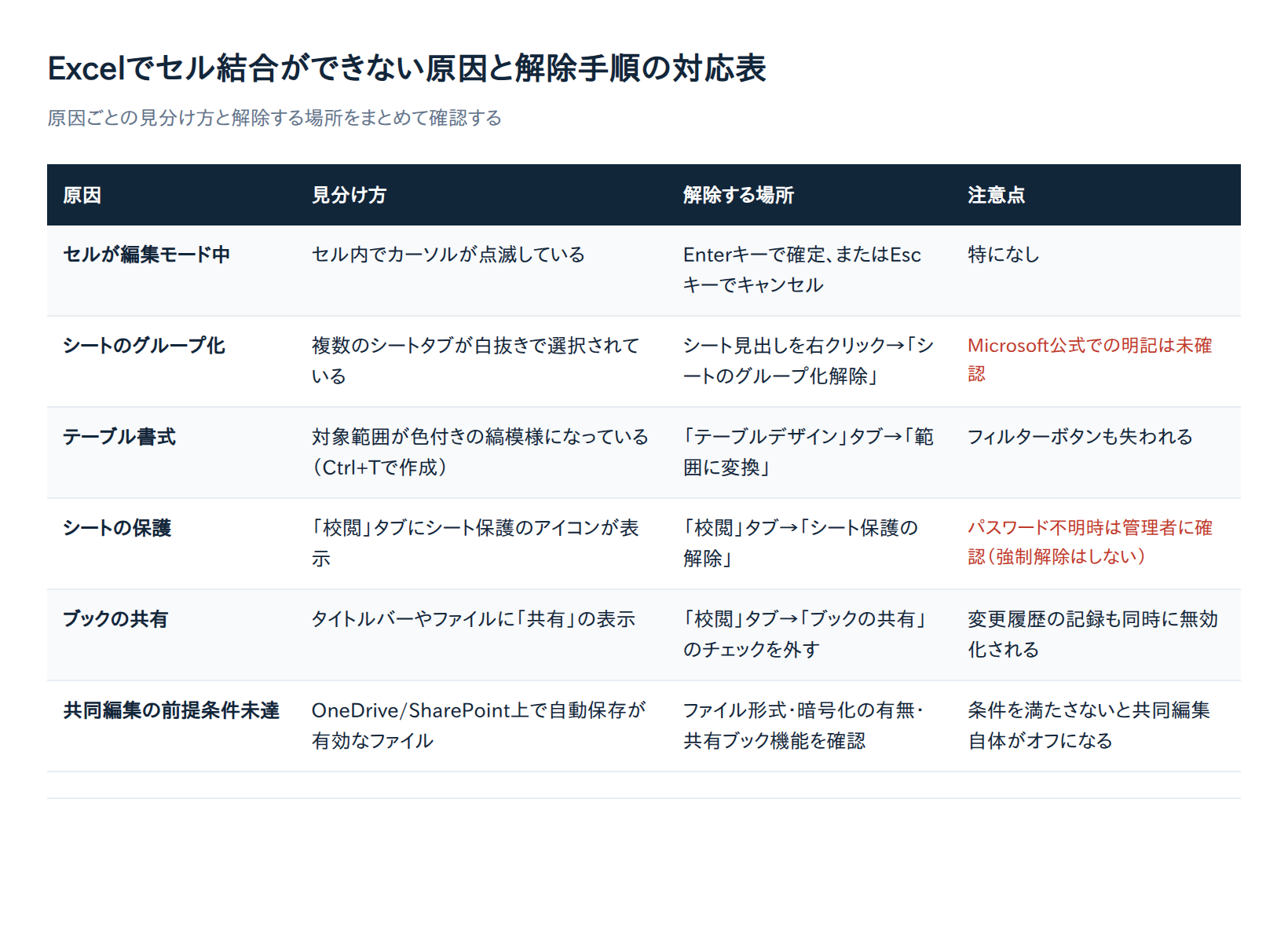
| ブックの共有 | タイトルバーに「共有」と表示されることがある | 校閲タブ→ブックの共有→同時編集を許可するチェックを外す |
| テーブル | 範囲に色付きのテーブル書式がかかり、選択すると「テーブルデザイン」タブが出る | テーブルデザインタブ→範囲に変換 |
| シート保護 | 校閲タブに「シート保護の解除」が出ている | 校閲タブ→シート保護の解除 |
| 作業グループ | 複数のシートタブが同時に選択されている | シート見出しを右クリック→シートのグループ化解除 |
| 編集モード | セル内でカーソルが点滅している | EnterキーまたはEscキーを押す |
| 変更履歴・共同編集 | 変更履歴の記録が有効、または共同編集の条件を満たしていない | 共有ブック機能をオフにし、ファイル形式と暗号化の有無を確認 |
原因の見当がついた方は、該当する手順だけを読んでもかまいません。
セル結合のボタンがグレーアウトして押せない症状とは
セルの結合は本来、「ホーム」タブの「中央揃えと結合」から「セルを結合」を選んで行います。結合を解除するときも同じボタンから「結合解除」を選びます(Microsoft公式サポート)。
このボタンや、右クリックメニューの「セルの結合」が灰色になって選べない状態が今回の症状です。Microsoft Q&Aにも「『結合』ボタンが黒字になっていない(グレーアウトしている)ためクリックできない」という相談が寄せられています。原因は1つではないため、順番に確かめていくのが近道です。
セル結合ができない6つの原因
英語圏のMicrosoft Q&Aでも同じ症状が報告されており、テーブル書式・シート保護・共有ブック・編集モード・変更履歴の5点が原因として挙がっています(Microsoft Q&A)。これに作業グループを加えた6つを整理します。
- ブックの共有: 古くからある「ブックの共有」機能は、複数人の同時編集を追跡する都合上、セルの結合をサポートしないと考えられています(relief.jp)。→ 対処法は後述の「ブックの共有を解除する」
- テーブル: Ctrl+Tで作った「テーブル」の範囲内では、仕様上セルを結合できないと考えられています(ExcelDemy)。→ 対処法は後述の「テーブルを解除する」
- シート保護: シートが保護されていると、結合を含む書式の変更がまとめて止められます。→ 対処法は後述の「シートの保護を解除する」
- 作業グループ: 複数のシートタブを同時に選んだ状態でもボタンが灰色になる、と複数の個人ブログで報告されています。Microsoftの公式ドキュメントでの明記は確認できていないため、確認項目の1つとして扱ってください。→ 対処法は後述の「シートのグループ化を解除する」
- 編集モード: セルに文字を入力している途中は、結合ボタンが一時的にグレーアウトします。→ 対処法は後述の「編集モードを終了する」
- 変更履歴・共同編集: 変更履歴の記録が有効な場合も結合が無効になると考えられています(Spreadsheet Planet)。→ 対処法は後述の「共同編集・変更履歴の設定を確認する」
原因別の解決手順
メニューの名前やボタンの位置は、デスクトップ版・Web版などの環境や言語設定で少し異なる場合があります。見当たらないときは、近い名前の項目を探してください。
ブックの共有を解除する
- 「校閲」タブを開く
- 「ブックの共有」をクリックする
- 「編集」タブの「複数のユーザーによる同時編集を許可する」のチェックを外し、OKを押す
テーブルを解除する
- テーブル内のセルを1つ選ぶ
- 「テーブルデザイン」タブを開く
- 「範囲に変換」を選ぶ
シートの保護を解除する
「校閲」タブの「シート保護の解除」をクリックします。パスワードが設定されている場合は、入力を求められます。
シートのグループ化を解除する
シート見出しを右クリックして「シートのグループ化解除」を選びます。ほかのシートタブを1つクリックするだけでも解除できます。
編集モードを終了する
入力を確定するならEnterキー、取り消すならEscキーを押します。そのあとで、もう一度結合を試してください。
共同編集・変更履歴の設定を確認する
変更履歴の記録は「ブックの共有」に付随する機能です。前述の「ブックの共有を解除する」と同じ手順で、同時にオフにできます。
- 「校閲」タブを開く
- 「ブックの共有」をクリックする
- 「編集」タブの「複数のユーザーによる同時編集を許可する」のチェックを外し、OKを押す
そのうえで、OneDriveやSharePoint上のファイルで共同編集と自動保存を使うには、次の条件がそろっている必要があります(Microsoft公式サポート)。
- ファイル形式が.xlsx、.xlsm、.xlsbのいずれか
- パスワードで暗号化されていない
- 「ブックの共有」機能がオフ
条件を満たさないと共同編集がオフになり、古い共有ブックの制限を引きずるケースがあるとされています。「共同編集中は必ず結合できない」という公式情報はないため、まず上の3条件を確認してください。
それでも解決しない場合の対処法
新しいブックで同じ結合操作を試します。そこで結合できれば、原因は元のファイルの設定にあると切り分けられます。
シート保護のパスワードが分からない場合は、まずファイルの作成者や管理者に確認してください。ネット上の強制解除の方法を他人が管理するファイルに使うと、社内規程違反や情報漏えいにつながるおそれがあります。
見た目を中央にそろえたいだけなら、結合しない方法もあります。
- 中央にそろえたい範囲を選ぶ
- 「セルの書式設定」を開き、「配置」タブを選ぶ
- 横位置で「選択範囲内で中央」を選ぶ
データはセルごとに独立したまま、見た目だけが中央寄せになります。
セルを結合する前に知っておきたい注意点
結合できるようになっても、実行前に確認したいことが2つあります。
1つ目はデータの消失です。複数のセルに値が入った状態で結合すると警告が表示され、左上のセルの値だけが残ります(窓の杜)。残したい場合は、CONCAT関数や&演算子であらかじめ文字をつなげておきます。例えばA1とB1の内容をつなげたいなら、空いているセルに =A1&B1(または =CONCAT(A1,B1))と入力すると、両方の値を1つのセルにまとめられます。
2つ目はフィルターと並べ替えです。Excelは結合範囲を左上のセルにだけ値がある状態として扱うため、絞り込みや並べ替えで行がずれることがあります(窓の杜)。集計に使う表では、結合より「選択範囲内で中央」が向いています。
まとめ
Excelでセル結合ができないときは、次の順で確認すると原因を早く見つけられます。
- セルが入力中になっていないか(Enter/Escで解除)
- 複数のシートが選ばれていないか(グループ化解除)
- テーブルやシート保護がかかっていないか(範囲に変換・保護の解除)
- ブックの共有や変更履歴、共同編集の条件はどうか(校閲タブと保存形式を確認)
結合の前には、複数のセルに値が入っていないかを確かめる習慣をつけましょう。フィルターや並べ替えを使う表なら、最初から「選択範囲内で中央」を使うと安心です。次にボタンが灰色になったときのために、冒頭の表をブックマークしておいてください。