Excelのプルダウンリストの作り方|つまずきやすいポイント5つと対処法
「部署名や担当者名の表記がバラバラで集計できない」「毎回同じ文字を手入力するのが面倒」と感じたことはありませんか。そんなときに役立つのが、セルに▼ボタンを付けて選択肢から選ばせるExcelのプルダウンリストです。この記事では、プルダウンリストの作り方を基本の手順から解説し、作ったあとにつまずきやすいポイント5つと対処法までまとめます。
プルダウンリストは「データの入力規則」で作れる
Excelのプルダウンリスト(ドロップダウンリスト)は、「データの入力規則」という標準機能で作れます。操作は「セルを選択→[データ]タブ→[データの入力規則]→入力値の種類で[リスト]を選ぶ→元の値を指定」の数ステップだけです(Microsoft サポート「ドロップダウン リストを作成する」)。
プルダウンにすると、入力できる値を決められた選択肢に絞れます。表記ゆれや入力ミスが減り、入力作業そのものも速くなります。追加のソフトやマクロは不要です。
ここからは、準備→作り方→選択肢の追加→トラブル対処→応用(連動プルダウン)の順に解説します。作り方だけ知りたい方は「プルダウンリストの作り方【基本の手順】」から読み進めてください。
作る前に準備しておくもの
作業を始める前に、次の2点を決めておくと迷わずに設定できます。
- プルダウンを付けるセル:1つのセルでも、列全体など複数セルでもまとめて設定できます
- 選択肢の元になるデータ:選択肢を直接入力するか、シート上にリストを用意してセル範囲を参照するか
プルダウンリストの作り方【基本の手順】
手順1. 対象セルを選択して「データの入力規則」を開く
プルダウンを付けたいセルを選択します。次に[データ]タブを開き、[データの入力規則]をクリックします。ダイアログが開いたら[設定]タブを表示します。
手順2. 入力値の種類で「リスト」を選ぶ
[設定]タブの「入力値の種類」から[リスト]を選びます。すると「元の値」欄が表示されます。あわせて「ドロップダウンリストから選択する」にチェックが入っているかも確認しておきましょう。
手順3-A. 選択肢を直接入力する方法
「元の値」欄に、選択肢を半角カンマ区切りで入力します。たとえば「営業,総務,経理」と入力すれば3つの選択肢ができます(ノジマ「Excelのプルダウンの作り方」)。選択肢が少なく、めったに変わらない場合に向いています。
手順3-B. セル範囲を参照する方法
あらかじめシート上に選択肢を縦に並べておき、「元の値」欄の右端にあるダイアログ縮小ボタンでそのセル範囲を指定します。別シートのリストも参照できます。Microsoftの公式手順でも、「Cities」シートのA2:A9のように別シートのリスト範囲を選択する例が示されています。
直接入力とセル範囲参照、どちらを選ぶべきか
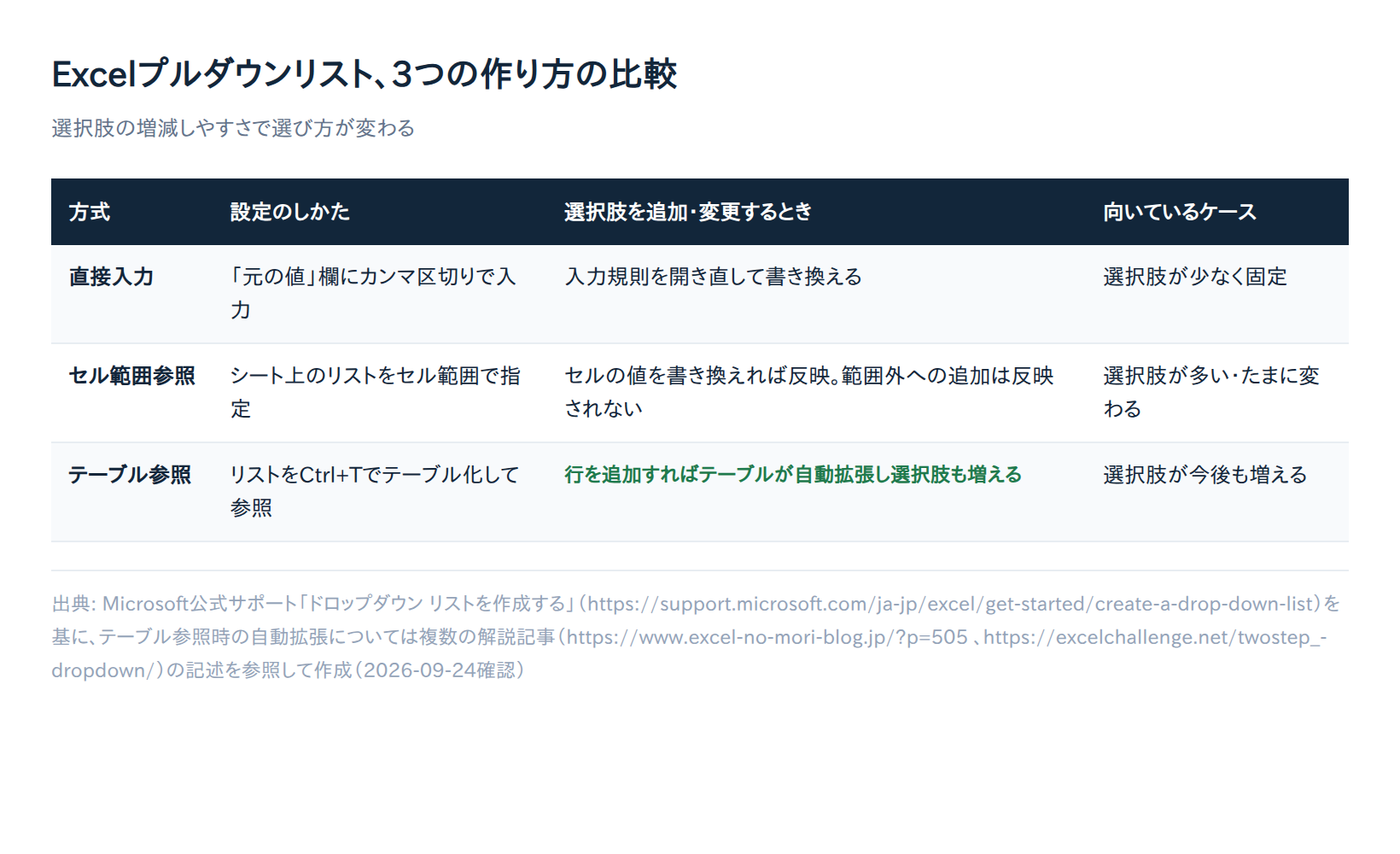
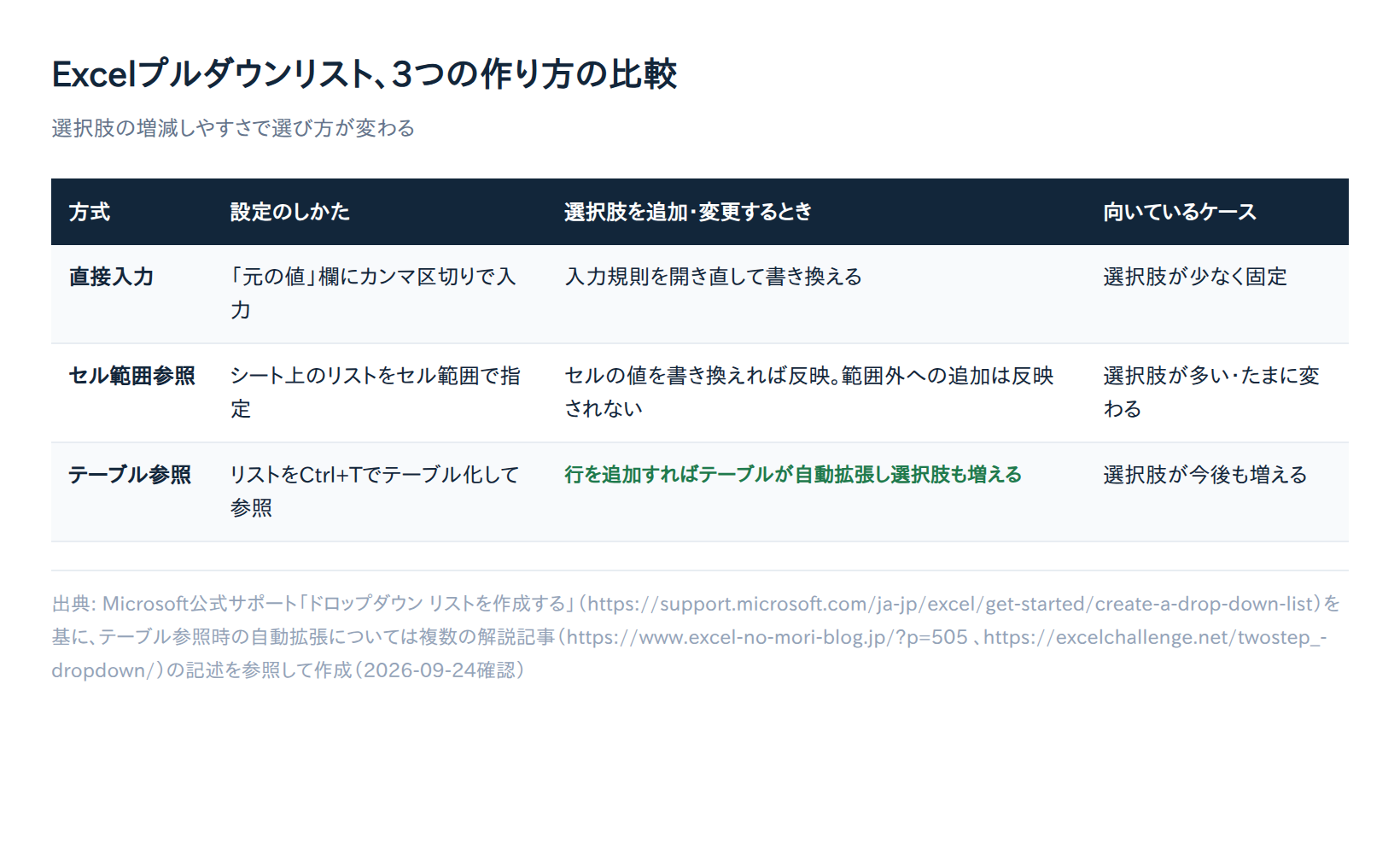
3つの方式の違いを表にまとめました。
| 方式 | 設定のしかた | 選択肢を追加・変更するとき | 向いているケース |
|---|---|---|---|
| 直接入力 | 元の値にカンマ区切りで入力 | 入力規則を開き直して書き換える | 選択肢が少なく固定 |
| セル範囲参照 | 別セルのリストを範囲指定 | セルの値を書き換えれば反映。範囲外に追加した分は反映されない | 選択肢が多い・たまに変わる |
| テーブル参照 | リストをCtrl+Tでテーブル化して参照 | 行を追加するとテーブルが広がり、選択肢も増える | 選択肢が今後も増える |
迷ったら、後から選択肢を足しやすいテーブル参照がおすすめです。
Mac版Excelでは、機能名が「データの入力規則」ではなく[データ]メニュー内の「入力規則」または「検証」と表示されることがあり、「許可」ポップアップから[リスト]を選ぶなど画面の並びが異なる場合があります(Microsoft サポート)。ただし、リストの選択肢を元の値やセル範囲から設定するという骨子は共通です。
選択肢を後から追加・編集する方法
直接入力で作った場合は、対象セルを選んで[データの入力規則]を開き直し、「元の値」のカンマ区切りを書き換えます。セル範囲参照なら、元のセルの文字を書き換えるだけでプルダウンにも反映されます。
注意したいのは、参照範囲の外に項目を足した場合です。通常のセル範囲のままでは追加分が反映されません。参照元をテーブル化(Ctrl+T)しておくと、行を追加したときにテーブル範囲が自動で広がり、入力規則を設定し直さなくても選択肢が増えると複数の解説記事で紹介されています(参考記事1、参考記事2)。
よくあるつまずきポイント5つと対処法【トラブルシューティング】
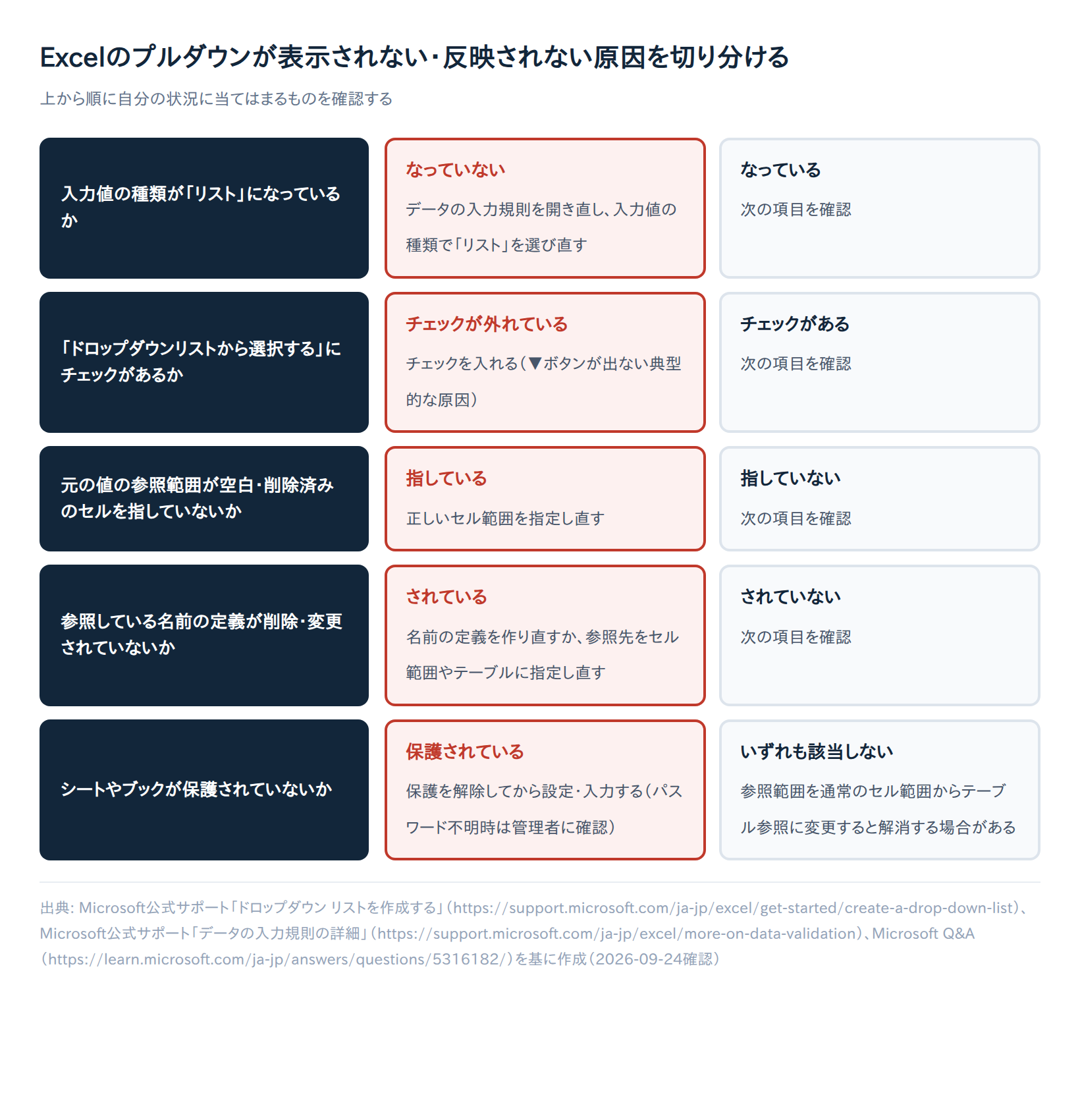
▼が表示されない原因は、設定の見落としや参照範囲の不備など複数のパターンに分けられます(参考: helpaso.netの解説記事)。まずは次の表を上から順に確認してください。
| 確認する順番 | チェック項目 | 対処法 |
|---|---|---|
| 1 | 入力値の種類が[リスト]になっているか | [リスト]を選び直す |
| 2 | 「ドロップダウンリストから選択する」にチェックがあるか | チェックを入れる |
| 3 | 元の値の参照範囲が空白や削除済みのセルを指していないか | 正しい範囲を指定し直す |
| 4 | 参照している名前の定義が削除・変更されていないか | 名前の定義を作り直すか、参照先を指定し直す |
| 5 | シートやブックが保護されていないか | 保護を解除してから設定・入力する |
1. プルダウンの▼マークが表示されない・選択肢が出ない
まず確認したいのは「ドロップダウンリストから選択する」のチェックが外れていないかです。チェックが無いと入力規則自体は効いていても▼ボタンが出ません。チェックが入っているのに選択肢が空なら、元の値の参照範囲が空白セルや削除済みのセルを指していないか確認しましょう。
このほか、日本語入力のオン・オフや全角・半角の混在が影響しているのではないかという指摘もあります。ただし一次情報では確認できていないため、まずは上の表の1〜5を順に確認し、それでも直らないときにはじめて検討する候補の一つとして考えてください。
2. リストにない値も入力できてしまう
[データの入力規則]の[エラーメッセージ]タブで、スタイルが「停止」以外になっていないか確認します。スタイルは次の3種類です(Microsoft サポート「データの入力規則の詳細」)。
| スタイル | リスト外の値を入力したとき |
|---|---|
| 停止 | 入力を完全に拒否する |
| 注意 | メッセージを確認すれば入力できる |
| 情報 | メッセージを確認すれば入力できる |
入力ミスを確実に防ぎたいなら「停止」を選びます。
3. 選択肢を追加したのにプルダウンに反映されない
参照範囲の外に項目を足していないか確認してください。前述のとおり、参照元をテーブル化しておけば追加分が自動で反映されます。テーブル化しない場合は、入力規則の元の値の範囲を広げ直します。
4. 別シートのリストを参照するとうまく反映されない
別シートの範囲に名前の定義を付けて参照していると、範囲を後から追加してもドロップダウンに反映されないことがあるという報告があります(Microsoft Q&A)。対処としては、名前の参照範囲をテーブル参照やINDIRECT関数に置き換える方法が紹介されています。
5. シートやブックが保護されている
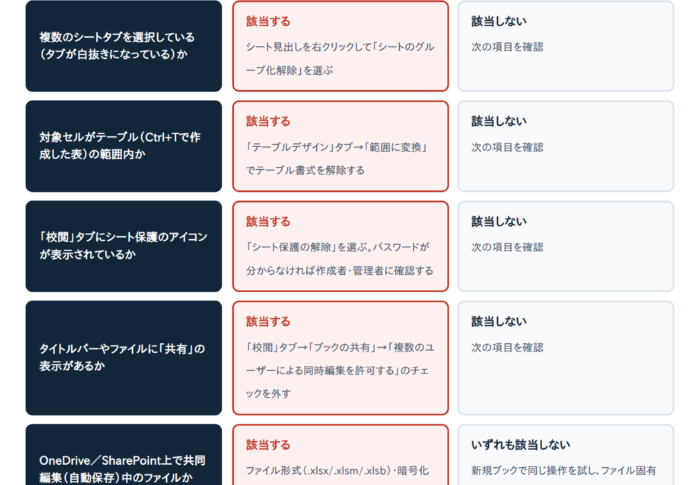
シートやブックに保護がかかっていると、セルの選択や入力規則の設定自体ができず、プルダウンが正しく動作しないことがあります。対処法は、[校閲]タブから[シート保護の解除](ブック単位の場合は[ブックの保護]の解除)を選ぶことです。保護にパスワードが設定されていて解除できない場合は、シートを保護した管理者や担当者に確認してください。
応用編:連動プルダウン(2段階選択)と別シートのリスト参照
連動プルダウンとは、1段階目で「部署」を選ぶと、2段階目に「その部署の担当者」だけが出るように選択肢を絞り込む仕組みです。マクロを使わずに、名前の定義とINDIRECT関数(文字列をセル参照に変換する関数)で作れます(excelcamp.jpの解説、マネーフォワードの解説)。
- 1段階目の項目ごとに、2段階目の選択肢リストを用意する
- 各リストを選択し、1段階目の項目名と同じ名前で「名前の定義」を付ける
- 1段階目のセルに、項目名のリストを元にしたプルダウンを作る
- 2段階目のセルの入力規則で、元の値に
=INDIRECT(1段階目のセル)を指定する
手順4で「元の値はエラーと判断されます。続けますか?」という警告が出ることがあるとされています。表示されても多くの場合は問題なく動作するので、内容を確認したうえで進めてください。
選択肢のリストは、本体とは別の「データ用シート」にまとめておくのがおすすめです。入力用シートがすっきりし、選択肢の管理も1か所で済みます。
まとめ
Excelのプルダウンリストは、[データ]タブの[データの入力規則]で入力値の種類を[リスト]にし、元の値を指定するだけで作れます。選択肢が今後も増えそうなら、参照元をテーブル化しておくと後からの追加が楽になります。
▼が出ない、リスト外の値が入る、追加分が反映されないといったトラブルは、この記事の原因一覧表で順番に確認すれば多くは解決できます。まずは手元の表で1列だけプルダウンにしてみて、慣れてきたら連動プルダウンにも挑戦してみてください。