SBI FXトレードのパスキー登録方法と「登録できない」時の対処法【12月中旬にパスワードログイン廃止予定】
SBI FXトレードのパスワードログイン廃止が迫り、パスキー登録を済ませたい方向けの記事です。「登録失敗」と出て進めない、ログイン時にパスキーの候補が出ないといった時の切り分け方もまとめました。
結論
SBI FXトレードは、2026年12月中旬を目途にパスワードログインを廃止し、パスキーログインへ完全移行する予定です。
公式は移行時期が変更となる場合があるとしており、具体的な日付は2026年11月24日時点で示されていません(SBI FXトレード「パスキーについて」)。
移行後にパスキーが未登録だと、ログインできなくなります。対象はマイページ、スマホアプリ(SBI FXTRADE、つみたて外貨、SBIビットコインFX)、Rich Client NEXTです。
パスキーは、パスワードの代わりに端末の顔認証・指紋認証・PINなどでログインする仕組みです。
2026年2月28日から順次導入され、アプリ「SBI FXTRADE」の自動ログイン機能はすでに廃止されました。
廃止までにやることは次の3つです。
- 端末とツールごとの保存先を確認する
- マイページの「パスキー管理」で登録する
- 「パスキーログイン」ボタンでログインできるか試す
登録時に「登録失敗」と出たら、表示された文言で原因を切り分けられます。公式マニュアルが挙げる登録エラーは3種類で、後半の対処表にまとめました。
あなたの環境ならどの保存先?端末・ツール別のパスキー対応表
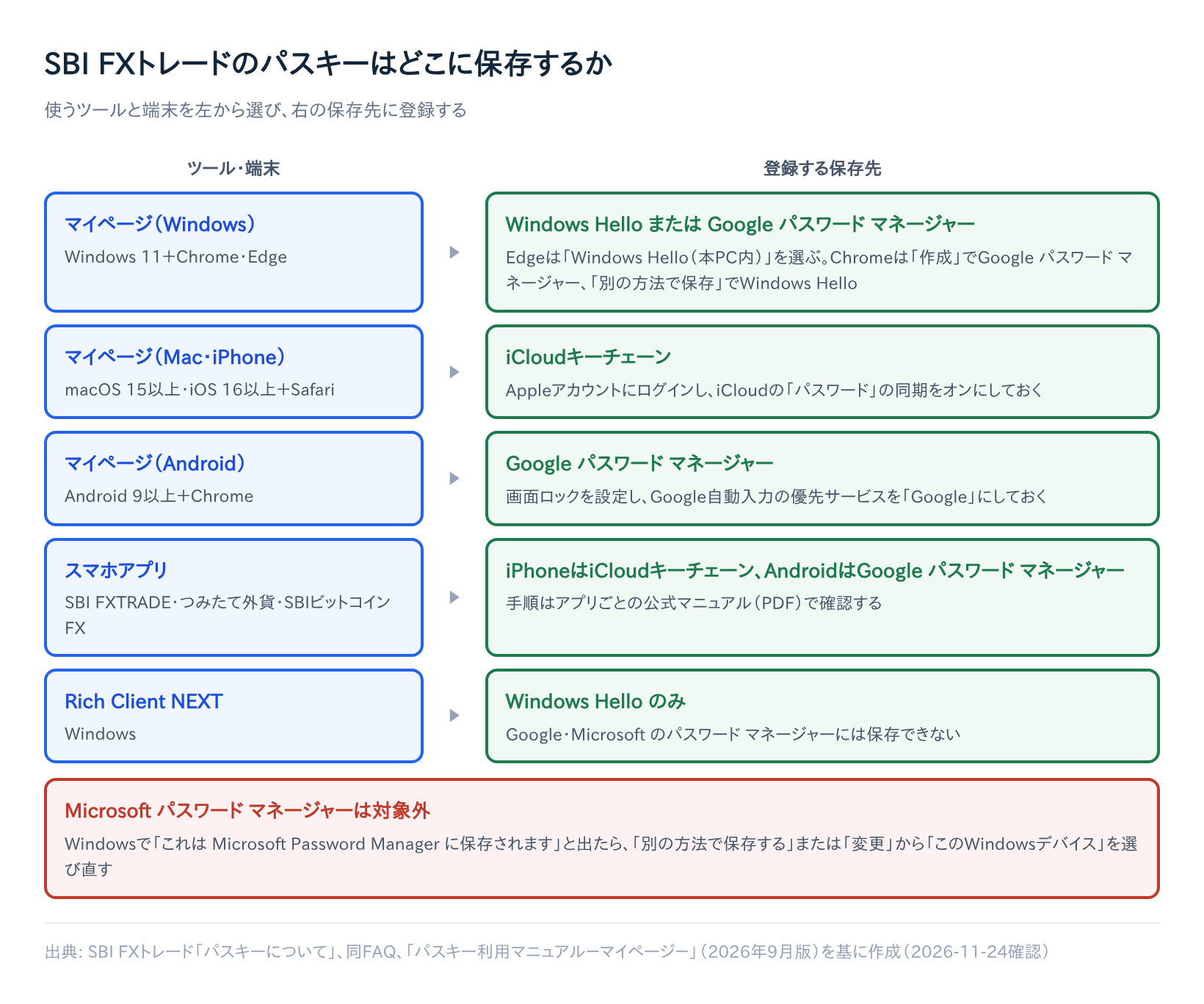
パスキーの登録に専用アプリは要りません。対応ブラウザと端末標準の認証機能を使い、パスキーは端末のパスワードマネージャーに保存されます(SBI FXトレード公式FAQ)。
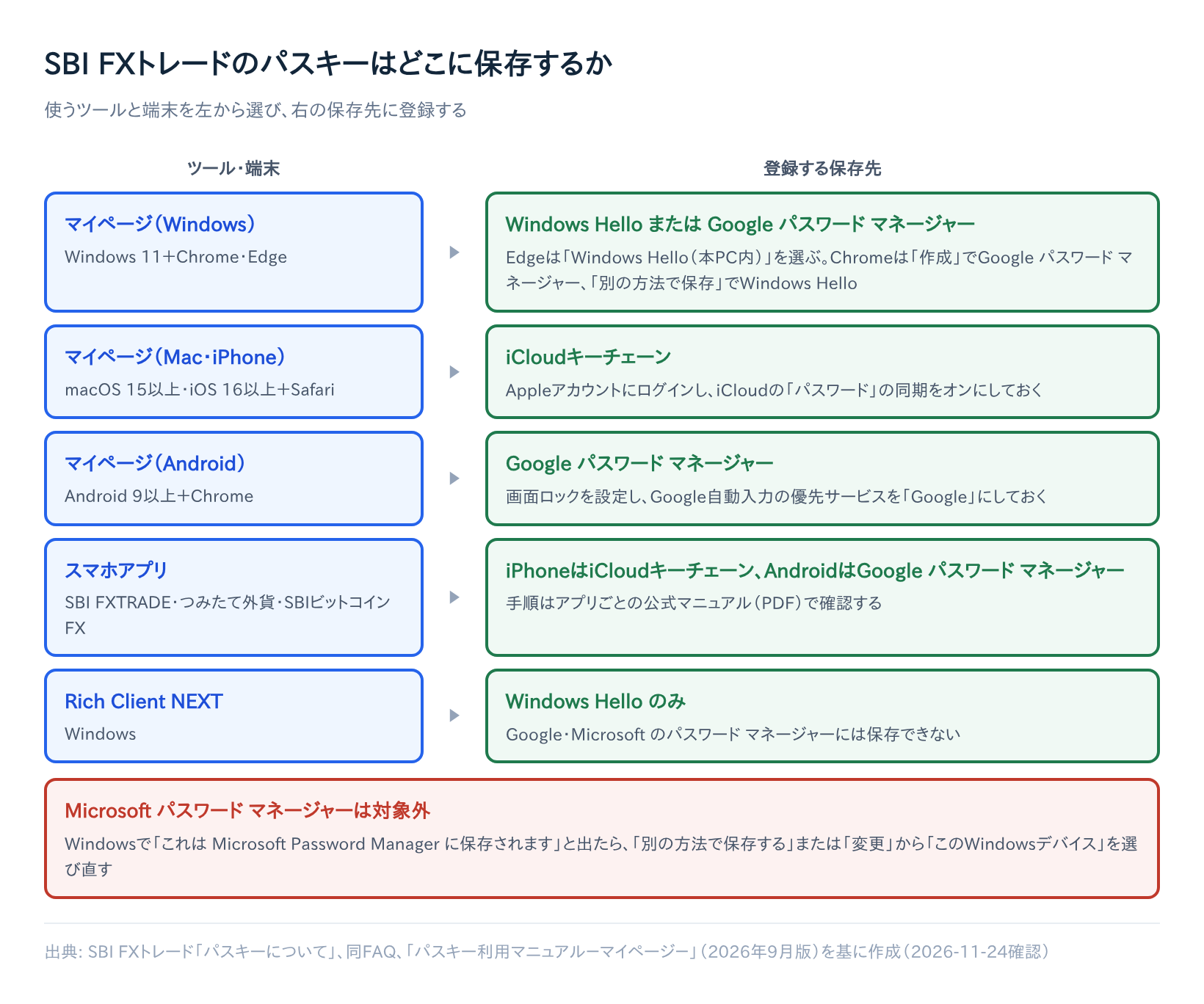
保存先は、端末と使うツールの組み合わせで決まります(2026年11月24日時点)。
| 端末 | 使うツール | パスキーの保存先 |
|---|---|---|
| Windows | マイページ(Edge) | Windows Hello(本PC内) |
| Windows | マイページ(Chrome) | Google パスワード マネージャー または Windows Hello(本PC内) |
| Windows | Rich Client NEXT | Windows Hello のみ |
| Mac | マイページ(Safari) | iCloudキーチェーン |
| iPhone | マイページ(Safari)・スマホアプリ | iCloudキーチェーン |
| Android | マイページ(Chrome)・スマホアプリ | Google パスワード マネージャー |
Microsoft パスワード マネージャーと、表にない保存先はサポート対象外です。Rich Client NEXTでは、GoogleとMicrosoftのパスワード マネージャーは使えません。
推奨環境は次のとおりです。推奨環境でも、画面ロックの設定などによっては使えない場合があります。
| 端末 | OS | ブラウザ |
|---|---|---|
| Windows | Windows 11 | Chrome・Edgeの最新版 |
| Mac | macOS 15以上 | Safariの最新版 |
| iPhone | iOS 16以上 | Safariの最新版 |
| Android | Android 9以上 | Chromeの最新版 |
スマホアプリとRich Client NEXTの登録手順は、ツールごとのPDFマニュアルで案内されています。
本記事では登録の入口までは確認できていないため、手順は公式のPDFで確かめてください。「パスキーについて」ページから、使うツールのマニュアルを開いてください。
登録前の準備チェック(Windows・Mac・iPhone・Android)
最初にOSとブラウザを最新にします。そのうえで、環境ごとに次の設定を確認してください(パスキー利用マニュアル-マイページ-)。
Windows
- 設定 → アカウント → サインイン オプションで、顔認証・指紋認証・PINのいずれか1つ以上をセットアップする(PINはどの端末でも設定できる)
- 設定 → アカウント → パスキー → 詳細オプションで「このWindowsデバイスに保存する」をオンにする(この画面が無ければ不要)
- 設定 → プライバシーとセキュリティ → パスキーで「パスキー アクセス」をオンにする(項目が無ければ不要)
- Google パスワード マネージャーに保存するなら、Chrome右上の人型アイコン →「Chromeにログイン」でGoogleアカウントにログインする
設定を変更できない場合は、その端末の管理者権限を確認してください。
Mac
- Appleアカウントにログインしておく
- システム設定 → iCloud → パスワードで「このMacを同期」を有効にする
- Appleアカウントの2ファクタ認証をオンにする
iPhone
- 画面ロック(パスコード)を有効にする
- Appleアカウントにログインし、設定 → Appleアカウント → iCloud → パスワードで「このiPhoneを同期」を有効にする(「パスワード」アプリが無ければApp Storeから入手)
- 設定 → 一般 → 自動入力とパスワードで、「パスワードとパスキーを自動入力」と取得元の「パスワード」を有効にする
Android
- 画面ロック(PINなど)を有効にする
- 設定 → Google → すべてのサービス → Google自動入力で、優先サービスを「Google」にしてGoogleアカウントにログインする
- 「Googleパスワードマネージャー」が表示されるか確かめる(無ければGoogle Playから入手)
- 操作はGoogle Chromeで行う(「Googleアプリ」は未サポート)
マイページでのパスキー登録手順(4ステップ)
公式マニュアル(2026年9月版)にもとづく手順です。画面の表示や項目名は、環境やバージョンで異なる場合があります。
手順1でログインIDとパスワードが必要です。わからない方は先にログインIDの確認、パスワードの再発行を済ませてください。
| 手順 | 操作 | 画面の目印 |
|---|---|---|
| 1 | 公式サイトの「ログイン」から、ログインIDとパスワードでマイページに入る | ログイン画面には「パスキーログイン」ボタンもある |
| 2 | 画面上部の「パスキー登録はこちら」、またはメニューの「各種設定」→「パスキー管理」を開く | 次に本人確認を行う |
| 3 | SMS認証か電話認証(受電)で認証コードを受け取り、入力する | 完了するとパスキー管理画面に切り替わる |
| 4 | 「登録」をクリック/タップし、端末の画面に従って認証する | 未登録なら「パスキーは未登録です。」と表示 |
SMS認証は、SMSを受信できる番号でのみ使えます。
手順4の端末側の画面は、環境ごとに異なります。Windowsは次の章にまとめました。
Mac(iCloudキーチェーン)、iPhone(iCloudキーチェーン)、Android(Google パスワード マネージャー)は、対応表の保存先に登録される流れです。
登録が終わると「登録完了」のダイアログに「パスキーの登録が完了しました。」と表示され、パスキー管理画面に保存先・登録環境・登録日時が並びます。
最後にいったんログアウトし、ログイン画面の「パスキーログイン」ボタンでログインしてみてください。ボタンはID・パスワード欄の下、「または」の下にあります。
Windowsで保存先を間違えないための画面別の選び方
Windowsでは、登録の途中でMicrosoft パスワード マネージャーへの保存を求める画面が出ることがあります。対象外の保存先なので、出てきた画面ごとに次のように操作します。
| 出てきた画面 | 意味 | 操作 |
|---|---|---|
| 「Windows セキュリティ」の「ユーザーを確認しています」 | Windows Helloでの本人確認 | 顔・指紋・PINなどで認証して登録する |
| 「これは Microsoft Password Manager に保存されます」 | 対象外の保存先が選ばれている | 「別の方法で保存する」か「変更」から、「Windows Hello または 外部セキュリティキー」/「このWindowsデバイス」を選ぶ |
| 「このパスキーの保存場所を選択」(iPhone、iPad、またはAndroidデバイス/セキュリティキー) | この端末にはすでに登録済み | 追加登録は不要。「キャンセル」する |
| 「trade.sbifxt.co.jp にログインするパスキーを作成しますか?」(Chrome) | Google パスワード マネージャーへの保存の確認 | 「作成」ならGoogle パスワード マネージャー、「別の方法で保存」→「Windows Hello」ならWindows Helloに保存 |
保存先を変えたら、「これは Windows デバイス に保存されます。」と出たのを確かめてから続行し、PIN・顔・指紋で認証します。Edgeでは「Windows Hello(本PC内)」を選んでください。
Chromeでは、Google パスワード マネージャーとWindows Helloのどちらに保存しても登録できます。Mac・iPhone・Androidの登録ダイアログは、公式マニュアルの各環境のページで確認してください。
SBI FXトレードのパスキーが登録できない時の対処法【エラー・症状別】
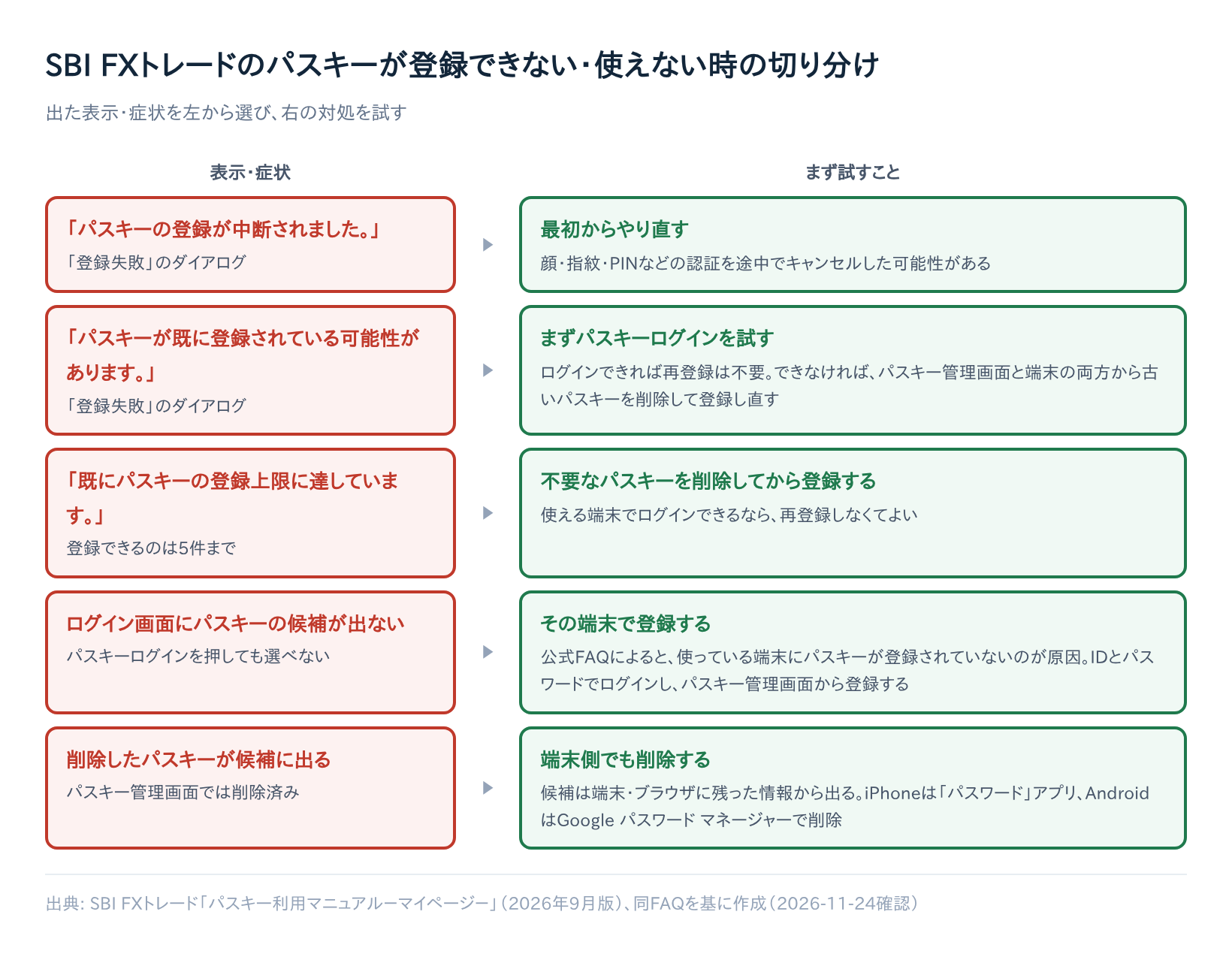
登録に失敗すると、「登録失敗」という見出しのダイアログが出ます。表示された文言や症状を、まず次の表で探してください。
エラー文言は、公式のパスキー利用マニュアル-マイページ-(2026年9月版)の「パスキー登録時のエラーについて」から、識別に必要な範囲で引用しています。
| 表示・症状 | 考えられる原因 | 対処 |
|---|---|---|
| 「パスキーの登録が中断されました。」 | 認証操作が途中でキャンセルされた | 最初からやり直す |
| 「パスキーが既に登録されている可能性があります。」 | 端末にパスキー情報が保存済み | パスキーログインを試す。できなければ古いパスキーを削除して再登録 |
| 「既にパスキーの登録上限に達しています。」 | 登録済みが上限の5件 | 不要なパスキーを削除して再登録 |
| 本人確認の認証コードを受け取れない | SMS認証はSMSを受信できる番号のみ対応 | 電話認証(受電)を選ぶ。番号自体が使えなければ画面のリンクを確認 |
| 一部のAndroid 14端末で使えない | 公式が事象を確認している | 公式ページのお知らせ欄を確認。解決しなければ問い合わせ |
| 上記のどれにも当てはまらない | 公式に原因の記載なし | 1. 準備チェックの設定を見直し、OS・ブラウザを最新にする 2. 推奨環境の端末・ブラウザで試す 3. 解決しなければ公式サイトから問い合わせ |
「パスキーの登録が中断されました。」
認証操作の途中でキャンセルされた可能性があります。パスキー管理画面の「登録」から、最初からやり直してください。
「パスキーが既に登録されている可能性があります。」
補足に「パスキー管理画面にて登録状況をご確認ください。」と出ます。手元の端末に、すでにパスキー情報が保存されている可能性があります。
いったんログアウトして「パスキーログイン」を試し、ログインできれば再登録は不要です。ログインできない時は、古いパスキー情報を削除してから登録し直します。
Androidの場合は、準備チェックの設定もあわせて確認しましょう。
「既にパスキーの登録上限に達しています。」
登録できるパスキーは5件までです。補足には「不要なパスキーを削除してから、再度登録してください。」と出ます。
使える端末でパスキーログインできるなら、再登録は要りません。新しい端末で使う時は、パスキー管理画面と端末の両方から不要な分を削除して登録します(端末側の手順は次の章)。
認証コードを受け取れない・一部のAndroid 14端末で登録できない
SMS認証は、SMSを受信できる番号でしか使えません。受信できない時は電話認証(受電)を選びます。
登録番号自体が使えない場合は、本人確認画面にある「「ご利用番号」が使用できない場合」のリンクを確認してください。
Android 14については、公式の「パスキーについて」ページに、一部の端末でパスキー認証を使えない事象が確認されているとの記載があります。詳細は公式ページのお知らせ欄で確認してください。
パスキーでログインできない時:候補が表示されない・削除したのに表示される
「パスキーの候補が表示されない」
公式FAQは、原因を使っている端末にパスキーが登録されていないこととしています(SBI FXトレード公式FAQ)。次の順に対処します。
- ログインIDとパスワードでログインする
- パスキー管理画面を開く
- 今使っている端末でパスキーを登録する
手順1はパスワードでのログインが前提です。使う予定の端末は、廃止前に登録を済ませておきましょう。
あわせて、準備チェックの項目(画面ロック、iCloudの同期、Google自動入力など)がオフになっていないかも確かめます。
公式FAQが原因に挙げるのは未登録だけです。ただ、これらは登録の前提として案内されている設定なので、見直す価値はあります。
削除したパスキーが候補に表示される
ログイン時の候補は、端末やブラウザに保存されたパスキー情報をもとに表示されます。パスキー管理画面で削除しても、端末側に残っていれば候補に出ることがあります(SBI FXトレード公式FAQ)。
端末側でも、次の手順で削除してください。
| 端末 | 削除の手順 |
|---|---|
| iPhone | 「パスワード」アプリ →「パスキー」→ 検索欄に「SBI FX トレード」→ 選択 → 右上の「編集」→ パスキーだけなら「削除」、パスワードも登録済みなら「パスキーを削除」 |
| Android | 設定 → Google → すべてのサービス → Google自動入力 → Googleパスワードマネージャー →「sbifxt.co.jp」で検索 → 対象を開いてパスキー側の「削除」 |
| Windows・Mac | Windows Hello、各パスワードマネージャー、iCloudキーチェーン別の手順がパスキー利用マニュアル-マイページ-にある |
Androidでは削除時に「このパスキーを削除すると、このデバイスを使ってログインできなくなります。」と表示されます。使い続ける端末のパスキーは消さないよう注意してください。
それでも解決しない時:ログインID確認・パスワード再発行・注意点
ブラウザやパスワードマネージャーの設定によっては、パスワードが自動入力されないことがあります。登録の手順1ではIDとパスワードが必要なので、わからなければ先に確認します。
公式マニュアルとFAQの手順で解決しない場合は、公式サイトからSBI FXトレードへ問い合わせてください。
なお公式は、パスキー導入後もフィッシング被害が完全になくなるわけではないと注意しています。
ログインや再発行は正しいURLを確かめてから行い、不審なリンクは開かないようにしましょう。
まとめ
SBI FXトレードのパスワードログインは、2026年12月中旬を目途に廃止される予定です(2026年11月24日時点。時期は変更の場合あり)。パスワードでログインできるうちに、使う端末ごとにパスキーを登録しておきましょう。
登録できない時は、「登録失敗」の文言を見れば原因を絞れます。期限までに、次のチェックリストを済ませてください。
- 対応表で、自分の端末とツールの保存先を確認した
- OS・ブラウザを最新にし、画面ロックや同期・自動入力を設定した
- マイページの「パスキー管理」で「登録完了」を確認した
- 「パスキーログイン」ボタンでログインできた
- スマホアプリ・Rich Client NEXTを使う場合は、公式PDFマニュアルで手順を確認した
- 不要なパスキーを整理した(上限5件)
- 廃止日の最新情報を公式「パスキーについて」ページで確認した