【解決済み】KB5089549のインストール失敗エラー0x800f0922の原因と直し方【Windows 11 2026年5月】
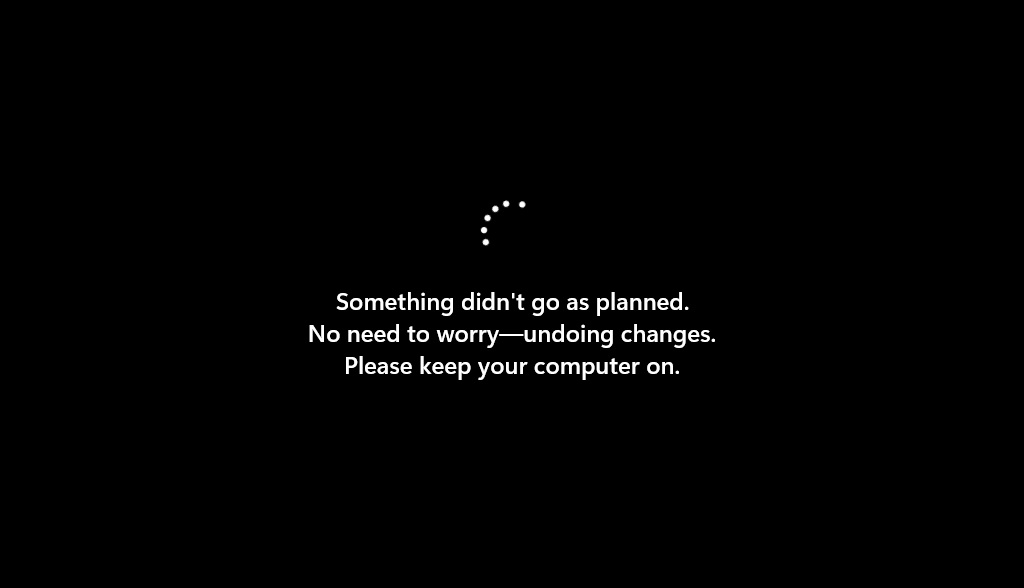
2026年5月12日にリリースされた Windows 11 の月例更新「KB5089549」をインストールしようとして、再起動の途中で止まってしまった——そんな経験をされた方は少なくないはずです。画面には「予定どおりに完了できませんでした。心配いりません – 変更を元に戻します。」と表示され、Windows Update には 0x800f0922 という見慣れないエラーコードが並びます。
結論からお伝えすると、この不具合は Microsoft が公式に認定済みで、原因と直し方もすでに判明しています。データが失われる心配もありません。本記事では「KB5089549 インストール失敗 0x800f0922」というキーワードでたどり着いた方に向けて、症状の確認方法から3つの解決手順までを、対象別にわかりやすく整理しました。
KB5089549のインストール失敗とはどんな症状か
KB5089549 は Windows 11 24H2(OSビルド 26100.8457)および 25H2(OSビルド 26200.8457)向けの月例セキュリティ更新プログラムです。2026年5月の Patch Tuesday に配信されました(Microsoft公式サポート)。
典型的な症状は次のとおりです。ダウンロードと事前準備は正常に進むものの、再起動後の インストール進行率が35〜36%の地点でフリーズ し、しばらくすると「予定どおりに完了できませんでした。心配いりません – 変更を元に戻します。」というメッセージとともに自動でロールバックが始まります。
ロールバック完了後、Windows Update の履歴を確認すると エラーコード 0x800f0922 が記録されます。環境によっては 0x80070306、0x80240069、0x80240031 が表示されることもありますが、いずれも同じ原因で発生していると報告されています。
ここで大切なのは、変更は自動的に元に戻るためデータが失われることはない という点です。インストールに失敗しただけでシステムは更新前の状態に復元されます。落ち着いて次の章から原因と対処法を確認していきましょう。
なお、同時期に「KB5089549 適用後にインターネット速度が低下した」という報告も一部で見られますが、これは インストール失敗とはまったく別の事象 として扱われています(ガジェットログ)。混同しないよう切り分けて考えてください。
エラー0x800f0922の原因——EFIパーティション容量不足とは
Microsoft の調査と Windows Latest などの解析によれば、0x800f0922 の真の原因は EFIシステムパーティション(ESP)の空き容量不足 であることが判明しています(Windows Latest)。
EFIシステムパーティション(ESP)とは何か
EFI システムパーティション(ESP)は、PC の起動に必要なブートローダーや UEFI ファームウェア関連ファイルが格納される 隠しパーティション です。通常はストレージ先頭にあり、エクスプローラーには表示されません。Windows のセキュリティ更新の一部は、この ESP 内のブートファイルも書き換える必要があります。
サイズは PC メーカーや構成にもよりますが おおむね100MB前後 が一般的です。普段は意識する必要のない領域ですが、今回のように更新が ESP に新しいファイルを書き込もうとした際、空き容量が足りないとインストール処理が失敗します。
なぜ容量が足りなくなるのか
ESP は本来 Windows のブートファイルだけが入っている小さな領域ですが、次のようなケースで急速に埋まることがあります。
- OEMファームウェアの更新残留ファイル:メーカー製 PC で UEFI ファームウェアが更新された際、古いファイルが ESP に残ったままになっていることがある
- 複数OS共存環境(デュアルブート):Linux など他の OS のブートローダーが ESP に同居している場合、各 OS のカーネル更新ファイルが蓄積する
- サードパーティ製ブート関連ツール:暗号化ソフトやリカバリツールが ESP にファイルを置くケース
IT管理者・上級者向け情報:
C:\Windows\Logs\CBS\CBS.logに残る CBS ログには「SpaceCheck: Insufficient free space / ServicingBootFiles failed / Error = 0x70 / used by third-party/OEM files outside of Microsoft boot directories」という記録が確認されています。Microsoft のブートディレクトリ外にあるファイルが容量を圧迫していることを示す内容です。一般ユーザーは CBS ログを直接確認する必要はなく、次章の手順に進んでください。
出典: Windows Latest
なぜ今月に限ってこの問題が起きたのか
毎月の更新では問題なかったのに、なぜ KB5089549 だけ引っかかったのかと疑問に感じる方もいるでしょう。KB5089549 は通常のセキュリティ修正に加え、Secure Boot(セキュアブート)や UEFI ファームウェア関連のファイルを ESP に書き込む処理 を含んでいます。この処理は他の月例更新より ESP への書き込みサイズが大きく、ギリギリ空いていた環境で今回初めて容量上限に達したケースが続出しました。ESP が少しずつ埋まっていき、「今回の更新でついて溢れた」というイメージです。
影響を受けるPCの条件
Microsoft とコミュニティの調査によれば、今回の不具合が発生するのは ESP の空き容量が10MB以下のPCに限定 されます。それ以上の空きがあれば KB5089549 は正常にインストールされる可能性が高いということです。
裏を返せば、ESP の状態を一度確認すれば「自分の PC が該当するかどうか」がはっきり判断できます。次の章でその確認手順を見ていきましょう。
まず確認——自分のPCが該当するかチェックする方法
闇雲に対処を始める前に、自分の PC が今回の不具合の対象かを確認するのが安全です。PowerShell を使えば、わずか1コマンドで ESP の空き容量を調べられます。
スタートメニューを右クリックして「Windows PowerShell(管理者)」または「ターミナル(管理者)」を起動し、次のコマンドを貼り付けて Enter キーを押してください。
Get-Partition | Where-Object GptType -eq '{c12a7328-f81f-11d2-ba4b-00a0c93ec93b}' | Get-Volume | Format-List Size, SizeRemaining実行結果には Size(パーティション全体のサイズ)と SizeRemaining(空き容量)がバイト単位で表示されます。たとえば SizeRemaining : 5242880 と表示された場合は「約5MB(5,242,880 ÷ 1,048,576 ≒ 5)」を意味します。コマンドが正常に動作しない場合や結果が0件の場合は、ESPが通常と異なる構成の可能性があります(その場合は後述の「追加対処」へ)。
読み方の目安は次のとおりです。
SizeRemainingが 10,000,000未満(=約10MB未満) → 今回の不具合の対象。次章の対処法へ進むSizeRemainingが 10,000,000〜30,000,000程度(=約10〜30MB) → 今は問題なく更新できているが、今後の更新で同じ問題が起きる可能性あり。対処法1(KIR待ち)で十分SizeRemainingが それ以上(約30MB超) → KB5089549 のインストール失敗は別原因の可能性。後述の「追加対処」へ
判断に迷ったら、まずは安全策である「対処法1」から試すのがおすすめです。
解決手順——推奨順序で3つの対処法
ここからは Microsoft が公式に案内している方法と、コミュニティで実績がある方法を おすすめ順 に3つご紹介します。基本的に 方法1 → 方法2 → 方法3 の順で試してください。
【方法1・最優先】PCを再起動してKIRを待つ(一般ユーザー向け・最も安全)
Microsoft は今回の不具合に対して「Known Issue Rollback(KIR:既知の問題ロールバック)」を展開しました。KIR とは、Windows Update の特定バグだけをサーバー側の指示で自動的に無効化する仕組みです。ユーザーは PC を再起動するだけで修正が自動的に適用されるため、コマンドやレジストリ操作は一切不要です。
一般家庭向けの コンシューマー PC(ドメインに参加していない通常のWindows 11) であれば、KIR は自動的に配信されます。次の手順を試してください。
- PC を一度 完全にシャットダウン し、数十秒待ってから再度電源を入れる
- デスクトップにログインしたら数分待つ(KIR ポリシーの取得時間)
- 「設定」→「Windows Update」を開き、「更新プログラムのチェック」をクリック
- KB5089549 を再ダウンロード・再インストール
これで多くのケースは解決します。レジストリやコマンド操作が不安な方は、まずこの方法だけ試してください。 安全性が最も高く、Microsoft 推奨の方法でもあります。
【方法2・KIRが来ない場合】レジストリ修正で空き容量制限を無効化する
再起動を試しても KIR が適用されない、あるいは急ぎでアップデートを完了させたい場合は、Microsoft 公式のワークアラウンドとして案内されているレジストリ修正を使います。これは ESP の空き容量チェックを一時的にスキップさせる方法です。
スタートを右クリックして「ターミナル(管理者)」または「コマンドプロンプト(管理者)」を起動し、次のコマンドを実行してください。
reg add "HKLM\SYSTEM\CurrentControlSet\Control\Bfsvc" /v EspPaddingPercent /t REG_DWORD /d 0 /f「The operation completed successfully.」と表示されれば成功です。続けて PC を再起動し、Windows Update から KB5089549 を再実行します。
注意点として、 レジストリの編集はシステムに直接影響する操作です。コマンドを一字一句間違えないようコピー&ペーストで実行し、不安な場合は方法1(再起動して待つ)に戻ることをおすすめします。
なお、このレジストリ値は次回以降の更新でも有効に残るため、同じ問題が繰り返し起きる場合の保険にもなります。
【方法3・企業PC向け】グループポリシーMSIを使ったKIR手動展開
会社の PC など Active Directory ドメインに参加している管理対象 PC では、KIR が自動的には配信されません。これらの環境では IT 管理者が グループポリシー用の MSI ファイル を Microsoft からダウンロードし、ポリシーとして配布する必要があります。
具体的な手順は以下のとおりです。
- Microsoft公式サポートページ から、KB5089549 向け KIR の MSI(管理用テンプレート)をダウンロード
- MSI を実行してグループポリシーテンプレートをドメインコントローラーに展開
- 「コンピューターの構成」→「管理用テンプレート」内に追加されたポリシーを 有効 に設定
- 対象 PC で
gpupdate /forceを実行し、再起動
一般ユーザーが個人の PC で行う作業ではありません。社内 PC で不具合に遭遇した場合は、自己判断せず 情報システム部門に本記事の内容と Microsoft 公式ページを共有 してください。
KB5089549が方法1〜3を試しても解決しない場合の追加対処
方法1〜3を試しても解消しない場合は、KB5089549 固有の問題ではなく Windows Update 全般の不具合が複合している可能性があります。以下の手順を 上から順に 試してください。
ステップ1(最も簡単・推奨):Windows Updateトラブルシューターを実行する
「設定」→「システム」→「トラブルシューティング」→「その他のトラブルシューティングツール」→「Windows Update」→「実行する」をクリックします。画面の指示に従うだけで自動修復が行われます(所要時間:数分)。これで解決する場合が最も多いため、まずここから始めてください。
ステップ2(上級者向け):SoftwareDistributionフォルダのリセット
Windows Updateのキャッシュが壊れている場合に有効です。「スタート」を右クリック→「ターミナル(管理者)」を開き、次のコマンドを1行ずつ順番に実行します。
net stop wuauserv→ 上記が完了したら、エクスプローラーで C:\Windows\SoftwareDistribution フォルダを右クリックして名前を SoftwareDistribution.old などに変更します。
net start wuauserv→ その後 Windows Update を再実行してください。
ステップ3(上級者向け):SFC / DISMコマンドでシステムファイルを修復する
システムファイルの破損が疑われる場合に使います。「ターミナル(管理者)」で次の2つのコマンドを順番に実行してください。それぞれ 5〜20分程度 かかります。終わるまでウィンドウは閉じないでください。
sfc /scannowDISM /Online /Cleanup-Image /RestoreHealthステップ4:Microsoft Q&Aフォーラムへの報告と確認
上記でも解決しない場合は、Windows 11 24H2 既知の問題トラッカー に新たな問題として登録されていないかを確認し、Microsoft Q&A フォーラムで状況を報告してください。
なお、ESP の中身を手動でエクスプローラーや diskpart で削るのは厳禁 です。誤って必要なブートファイルを消すと PC が起動しなくなり、リカバリ作業が必要になります。容量整理は Microsoft の修正パッチを待つのが安全です。
まとめ——KB5089549エラー0x800f0922の再発防止と今後の見通し
KB5089549 のインストール失敗エラー 0x800f0922 について、原因と直し方を整理しました。最後にもう一度ポイントを振り返ります。
- 原因は EFIシステムパーティション(ESP)の空き容量が10MB以下 であること
- まずは PowerShell コマンドで ESP の空き容量を確認する
- 一般ユーザーは 再起動して KIR を待つ のが最も安全
- 急ぐ場合は
EspPaddingPercentレジストリ修正 を行う - 企業 PC では グループポリシー用 MSI を IT 管理者が展開 する
Microsoft は 恒久的な修正パッチを今後の Windows Update に含める予定 と発表しており、ESP の容量管理も将来的にはより自動化される見込みです。それまでは、毎月の更新前に一度 PowerShell で ESP の空き容量を確認しておくと安心でしょう。
不具合に出会うと焦りますが、今回のケースは Microsoft 公式が原因と対処法を明示 している、いわば「答えのある問題」です。本記事の手順を上から順に試せば必ず解決にたどり着けますので、落ち着いて1つずつ進めてみてください。
それでも解決しない場合は、Microsoft Q&A フォーラムや PC メーカーのサポート窓口に相談することをおすすめします。その際は本記事の情報(ESP の空き容量と試した対処法)を添えると、スムーズに次のステップへ進めるはずです。