n8nとClaude APIを繋いで30分でメール自動返信ワークフローを動かす方法【2026年最新】
※本記事にはPR・広告リンクが含まれます。
「AIで業務を自動化したいけれど、コードを書くのは難しそう」と感じていませんか。本記事は、ノーコード自動化ツール n8n(エヌエイトエヌ)と Claude API を組み合わせて、メール処理や要約・通知などのワークフローを30分で動かす手順をまとめたガイドです。Anthropic APIキーの取得から最初のフロー実行、モデル選びとつまずきポイントまで、初めての人がそのまま真似できる構成にしました。
この記事で解決できること:
- n8nとClaude APIの 使い方 が分からない
- Anthropic ノード の 設定方法 が知りたい
- どのClaudeモデル(Haiku / Sonnet / Opus)を選べばよいか迷っている
- 月いくらかかるのか、無料で始められるのかが不透明
読みたい箇所にジャンプ:
メール分類だけ試したい方は「ステップ3|最初のワークフローを作る」へ、エラーが出て困っている方は「よくある失敗とトラブルシューティング」へ直接どうぞ。
n8nとClaude APIで何ができる?30分で業務を自動化する入門ガイド
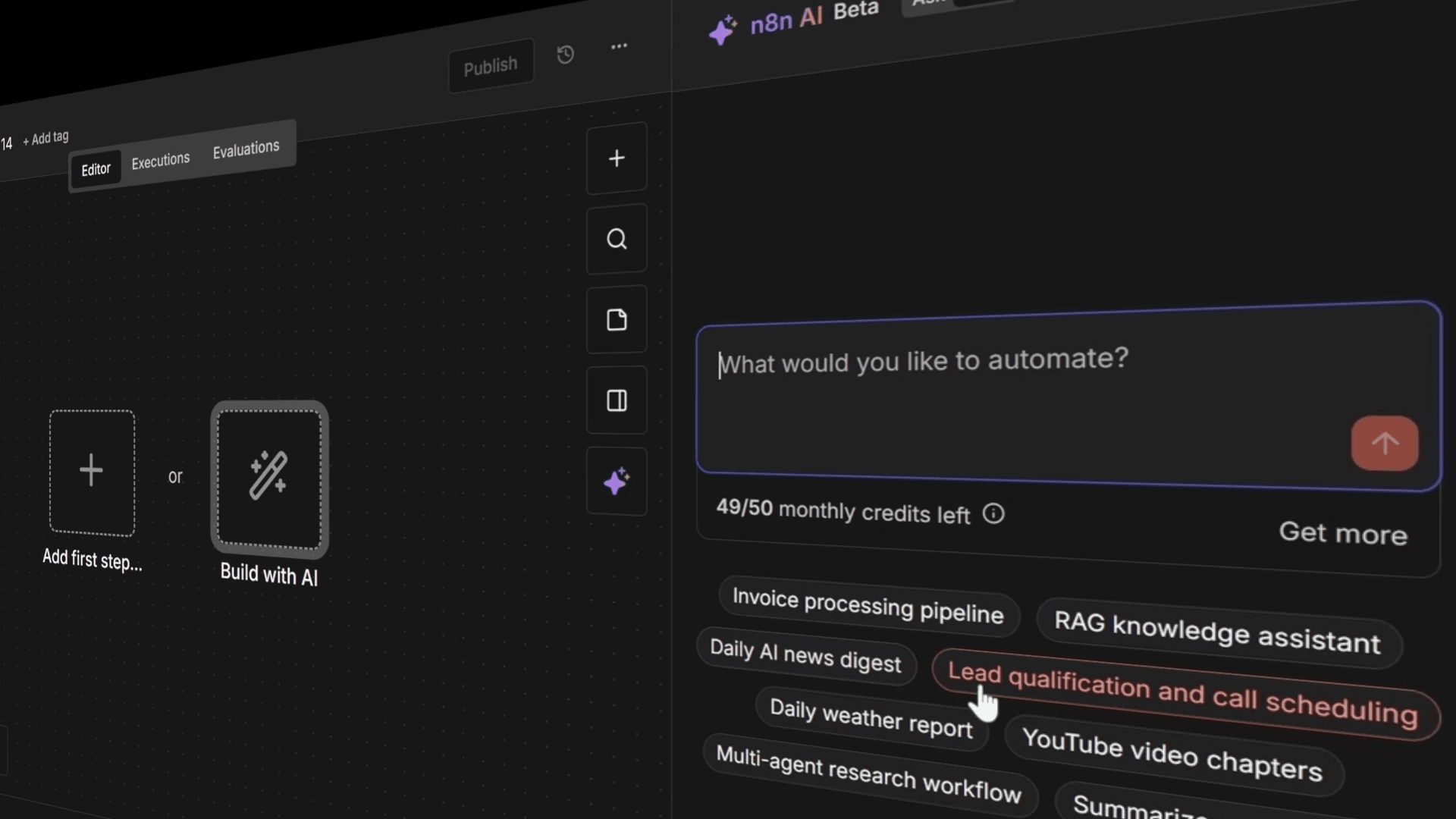
n8nは400以上のサービスと連携できるビジュアル型のワークフロー自動化プラットフォームです。ドラッグ&ドロップでノードを繋ぐだけで自動化フローが完成するため、プログラミング経験がなくても扱えます(n8n公式)。2024年にAnthropic公式ノードがGA(正式リリース)され、APIキー設定5分・最初のフロー完成30分が現実的な目安になりました。
出典: n8n.io
n8nとClaude APIを組み合わせると、たとえば次のような AI 業務自動化 ノーコード のユースケースが30分以内に動き出します。
- 受信メールの内容をClaudeで要約し、Slackに通知する
- 問い合わせメールをClaudeに分類させて優先度ラベルを自動付与する
- Notionに保存した議事録をClaudeで要約し、自動で要約欄を更新する
実測ベースの事例として、メール初期対応時間が平均45分/日から5分/日(削減率89%)、提案書初稿の作成時間が3時間から20分に短縮されたケースが報告されています(出典: Uravation /3名の営業担当・2025年11月〜2026年1月測定)。なお、このデータはサンプル数が少ないため、あくまで規模感の参考として見てください。業務の種類・メール量・プロンプトの作り込みによって結果は変わります。
準備するもの・前提条件
作業はブラウザだけで完結し、追加ソフトのインストールは不要です。準備するものは次の通りです。
- n8nアカウント(クラウド版のトライアル、またはセルフホスト版)
- Anthropic APIキー(console.anthropic.com で発行)
- メールアドレスとクレジットカード(クラウド版を使う場合)
費用感の目安は、Claude Haikuで月500件のメール処理を行った場合に約$0.4(約60円)、n8nクラウドのStarterプラン($24/月)と合わせても月額3,500〜4,000円程度です。セルフホスト版(Community Edition)は無料・無制限で利用でき、 n8n 料金 無料 セルフホスト で運用したい人はこちらも選択肢になります(n8n料金詳細)。
ステップ1|Anthropic APIキーを取得する(5分)
最初にClaudeを呼び出すためのAPIキーを発行します。Anthropic Console(console.anthropic.com)にアクセスし、アカウントを作成またはログインしてください。
サイドメニューから Settings → API Keys → Create Key の順にクリックし、キーに識別用の名前(例: n8n-mail-workflow)を付けます。発行されたAPIキーは画面に表示された直後の1度しかコピーできないため、必ずパスワードマネージャや安全なメモに保存してください。
APIキーは「サーバーの鍵」と同じくらい強力です。共有チャットやコード共有サービスに貼り付けると、即座に第三者に悪用されるリスクがあります。誰にも見せない・スクリーンショットも残さない運用を徹底しましょう。
ステップ2|n8nへのAnthropicノード設定方法と認証情報の登録(5分)
n8nの画面左下のユーザーアイコンから Credentials を開き、 Add Credential をクリックします。表示される一覧から「Anthropic API」を選び、先ほどコピーしたAPIキーを API Key 欄に貼り付けて保存してください。

出典: n8n.io
公式ドキュメント(n8n Anthropic credentials)でも、APIキーはCredentials機能を介して登録する方法が推奨されています。ワークフロー内のテキスト欄に直接APIキーを書き込むと、JSONをエクスポートして共有した瞬間に漏洩します。必ずCredentials経由での登録を守ってください。なお、n8n v2.0(2025年12月リリース)ではUI刷新とセキュリティ強化が実施されていますが、Credentialsの登録手順は同じです(n8n 2.0 リリース告知)。
ステップ3|最初のワークフローを作る(20分)
ここからが本番です。「受信メールをClaudeで要約してSlackへ通知する」を題材に、 n8n ワークフロー 自動化 入門 のステップを追っていきます。

出典: n8n.io
トリガーノードを追加する
n8nダッシュボードで New Workflow をクリックし、まず動作確認用に Manual Trigger ノードを置きます。動作確認が済んだら、Gmailノードの「Trigger on New Email」、またはWebhook Triggerに差し替えると本番稼働できます。
Gmailノードを使う場合は、初回のみGoogleアカウント認証が必要です。送られてくるメールは「直近の1件」をテストデータに使えば、APIコール数を最小にしながら確認できます。
Anthropic Chat Modelノードを設定する
Manual Triggerの右側にある「+」をクリックし、検索窓に Anthropic と入力して Message a model を選びます。Credentialsは先ほど登録したものを指定し、Modelには最初の練習として claude-haiku-4-5 を選んでください。
Messages欄には次のテキストをそのままコピーして貼り付けてください(自分で書く必要はありません)。出力フォーマットまで日本語で明示するのが、安定した動作を得るコツです。
あなたはビジネスメールの要約アシスタントです。
次のメール本文を、3行・各40文字以内・箇条書きで要約してください。
件名: {{ $json.subject }}
本文: {{ $json.body }}
{{ $json.subject }} のような二重波括弧は、前段ノードから受け取ったデータを参照するn8nの記法です。Gmailトリガーが返す実際のフィールド名に合わせて書き換えてください。
フィールド名の確認方法: GmailノードをTest実行すると右側に「Output」パネルが表示されます。そこに subject、text、from といったフィールド名の一覧が出るので、使いたいフィールド名を {{ $json.フィールド名 }} の形で入力してください。たとえばGmailノードでは件名が $json.subject、本文テキストが $json.text で返ることが多いため、上記プロンプトの {{ $json.body }} の部分を {{ $json.text }} に変えるのが一般的です。
Slackノードで通知先を指定する
Anthropicノードの右に Slack ノードを追加し、Operationに「Send a message」を選びます。Channel欄に通知したい #channel を入力し、Text欄に次の文字列をそのまま貼り付けてください。
{{ $json.message.content[0].text }}この記法が少し複雑に見えますが、理由があります。Claude APIは応答を message → content → [0] → text という入れ子構造のJSONで返してきます。つまり「メッセージオブジェクトの中のcontents配列の先頭要素のテキスト」を指しており、この経路を辿ることでClaudeが生成した要約文を取り出しています。決まった書き方なので、そのままコピーして使ってください。
最後に画面右上の Test Workflow ボタンを押し、Slack側に要約が届けば成功です。動作確認後、画面右上のトグルを Active に切り替えると、本番稼働状態(Publish)になります。
どのClaudeモデルを使うべきか?用途別の選び方
2026年5月時点のClaude API料金は次の通りです(出典: Uravation料金まとめ)。
| モデル | 入力料金($/1Mトークン) | 出力料金($/1Mトークン) | 推奨用途 |
|---|---|---|---|
| Haiku 4.5 | $1 | $5 | メール分類・短文要約・通知整形 |
| Sonnet 4.6 | $3 | $15 | 提案書作成・複雑な文書生成・コード支援 |
| Opus 4.7 | $5 | $25 | 高度な推論・長文ドキュメント分析・ワークフロー設計 |
迷ったらまず Haiku 4.5 から始めるのが鉄則です。月500件のメール処理でも約60円に収まり、レスポンスが速いので業務フローに組み込みやすいからです。
提案書の初稿生成や、要件定義書の整形など「品質が結果を左右するタスク」に当たったら Sonnet 4.6 に切り替えます。Opus 4.7はワークフローのJSON生成や複数ファイルにまたがるコード生成など、難易度の高いタスクに絞って使うとコスト効率が良くなります。
よくある失敗とトラブルシューティング
最初の数日でつまずきやすいポイントを症状別に整理しました。エラーが出たらまずこの章を確認してください。
出典: n8n.io
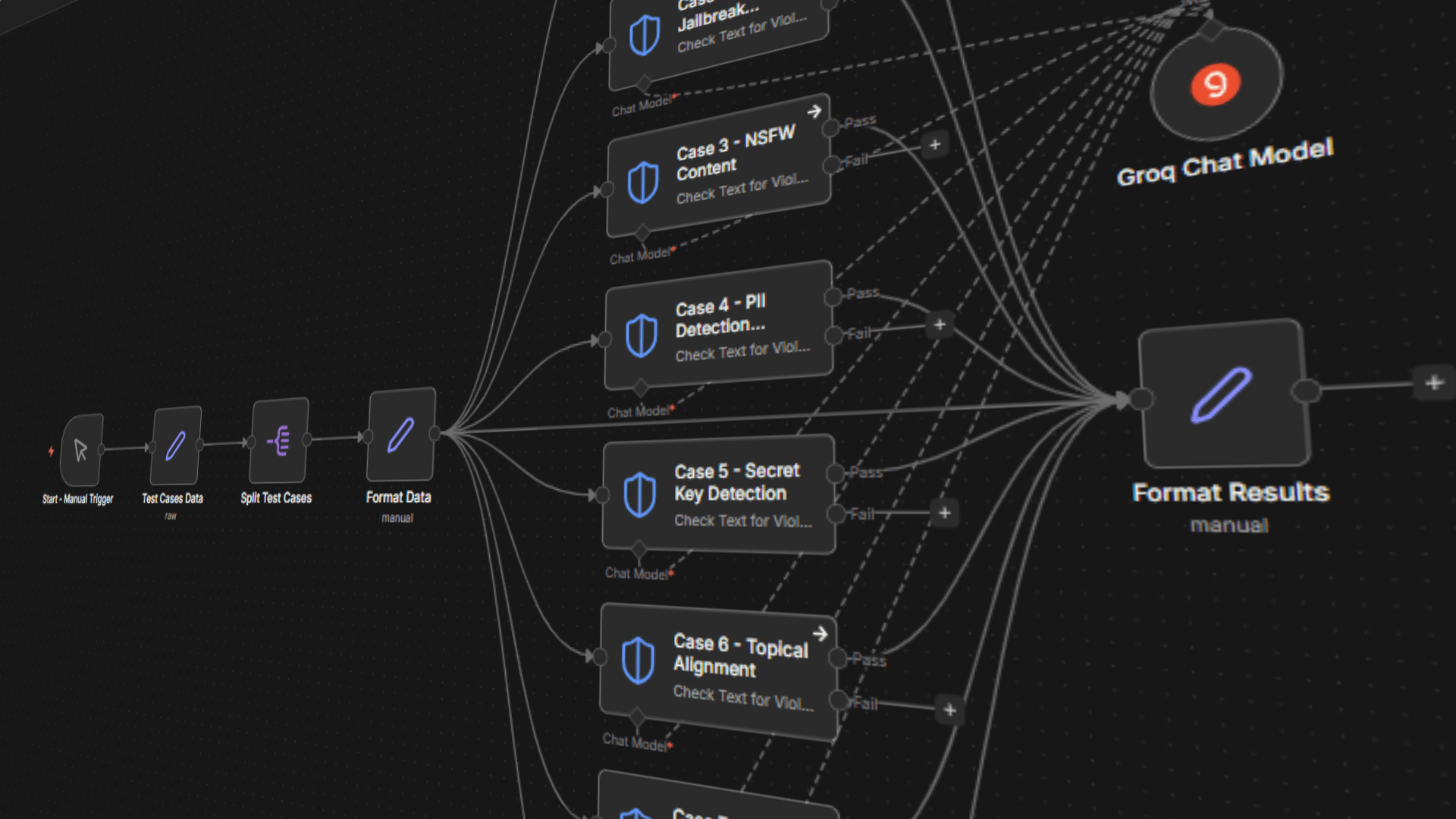
上の画面はn8nのセキュリティ・ガードレール設定(Settings → Security)です。ワークフローが外部サービスへデータを送信する際の許可・制限をここで管理できます。下記の401認証エラーや予期しないAPIアクセス失敗が起きたとき、まずここでCredentialsの有効状態や権限設定を確認するのが解決の近道です。
401 / 403 認証エラーが出る
APIキーの貼り付け時に前後の空白が混入しているケースが大半です。Credentialsを開き直してキーを再入力し、保存ボタンを押し直してください。それでも改善しない場合は、Anthropic Consoleでキーが有効か(無効化されていないか)を確認します。
ワークフローが途中で止まる
n8n画面左メニューの Executions を開くと、各ノードの実行履歴と入出力データを確認できます。赤いマーカーがついたノードをクリックすればエラーメッセージが見えるため、 n8n Claude 連携 初心者 の段階ではここを起点にデバッグするのが最短ルートです。
長文メールで処理が遅い
入力トークンが大きいほど料金と処理時間が増えます。Claudeに渡す前に「最新10往復のみ抽出」「本文を3,000文字までに切り詰め」などの前処理を挟みましょう。SplitInBatchesノードやSetノードを使えば、コードを書かずに整形できます。
同じデータを2回処理してしまう
冪等性(同じ入力に対していつも同じ結果を返す性質)を担保するため、処理済みメールにラベルを付ける・スプレッドシートにIDを記録するなど「処理済みフラグ」を必ず設けてください。これを忘れるとClaude APIに二重課金が発生します。
さらに活用したい人へ|次のステップ
最初のワークフローが動いたら、次は応用編に進みましょう。2026年初頭にn8nがMCP(Model Context Protocol)サポートを追加し、Claude Codeから自然言語でワークフローを直接構築・デプロイできるようになりました(出典: Growwstacks /Ability.ai)。MCPとは、AIとツールを繋ぐ標準プロトコルで、「AIがn8nを直接操作できるようにする仕組み」と理解しておけば十分です。初心者の方は現時点では読み飛ばしていただいて問題なく、詳細については別記事で改めて解説予定です。
n8n-MCP Claude Code ワークフロー の組み合わせを使えば、「Gmailを5分おきに確認して未読を要約しNotionに保存するフローを作って」と話しかけるだけで雛形JSONを生成できます。中級者以降の有力なステップアップ先です。
公式テンプレートも積極的に活用しましょう。n8nテンプレートライブラリ には9,751件以上のワークフローが公開されており、Claude連携テンプレートも多数存在します。一からノードを組まずに、検索→Import→Credentials差し替えだけで動かせるケースが多いです。
クラウド版の料金が気になってきたら、セルフホスト版(Community Edition)への移行も選択肢です。Dockerが扱える環境なら自宅サーバーやVPSに無料で構築でき、ランニングコストはサーバー代だけに圧縮できます。
まとめ
n8nとClaude APIの組み合わせは、コードを書かずにAI業務自動化を始めたい人にとって最短ルートです。本記事で紹介した3ステップ——APIキー取得・Credentials登録・最初のワークフロー作成——をたどれば、所要時間は約30分、月額3,500〜4,000円規模で実運用に入れます。
まずは console.anthropic.com でAPIキーを発行し、Haiku 4.5でメール要約フローを動かしてみてください。1本動かしてしまえば、Slack通知・Notion連携・問い合わせ自動分類など応用フローへの展開は驚くほどスムーズです。今日の30分が、毎日40分の削減につながります。