iOS 27パブリックベータ、いつまでにiOS 26へ戻せる?署名期限と正しい復元手順【2026年7月26日確認】
iOS 27のパブリックベータを入れてみたものの、「バッテリーの減りが早い」「アプリが落ちる」と不安になっていませんか。
この記事では、症状ごとの対処法と、iOS 26へ戻す(ダウングレードする)正式な手順、そして「いつまでに戻せるのか」という期限の考え方を整理します。すべて2026年7月26日時点で確認できた情報に基づいています。
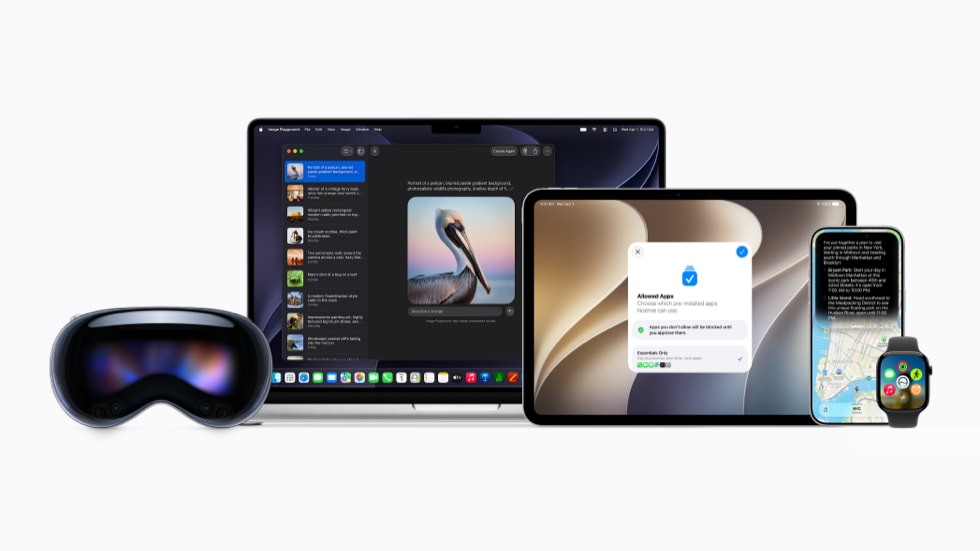
出典: Apple Newsroom
結論|2026年7月26日時点で今すぐ判断すべきこと
まず落ち着いてほしいのですが、ベータ版で不具合が出ること自体は「異常事態」ではありません。AppleもApple Beta Software ProgramのFAQで、クラッシュ・データ破損・アプリの互換性問題・過度なバッテリー消費が起こり得ると明記しています。
判断の目安はシンプルです。日常生活に支障がないレベルなら、次のベータ更新を待ちながら様子を見る。仕事や決済など「止まると困る用途」に影響が出ているなら、iOS 26へ戻す方向で動く。この二択です。
ただし戻せるのは、Appleが旧バージョンへの書き換えを許可している「署名(signing)」=そのバージョンのインストールを認めている状態が続いている間だけです。署名が止まる正確な日はAppleが事前に公表しないため断定はできません。ただし目安としては、iOS 27の正式版は2026年9月ごろに配信される見込みで、過去には正式版公開から数日〜数週間で旧バージョンの署名が止まった例があります。戻すかどうか迷っているなら、遅くとも8月中に判断しておくのが安全な目安です。
| あなたの状況 | 取るべき行動 |
|---|---|
| 軽い動作の重さ・バッテリー減少のみ | 再起動と数日の様子見。次のベータ更新を待つ |
| 特定アプリだけ落ちる | アプリを最新版に更新・再インストール。Web版など代替手段を確保 |
| 決済・業務アプリが使えず生活に支障 | iOS 26への復元を検討(署名が有効なうちに) |
| まだインストールしていない | メイン端末への導入は見送るのが無難 |
iOS 27パブリックベータの基本情報(公開日・対象機種・登録方法)
iOS 27のパブリックベータは2026年7月13日(現地時間)に公開されました。日本語メディアではケータイ Watchが7月14日に報じています。
対象機種はiPhone 11以降(iPhone SE 第2世代を含む)で、iOS 26が動く端末はすべてiOS 27にも対応します。ただし機能面には差があり、Apple IntelligenceにはiPhone 15 Pro以降または16シリーズ以降が、新しいSiri AIの全機能にはiPhone 17 Pro/17 Pro Max/iPhone Airが必要とされています(9to5Mac)。
参加手順はSafariでbeta.apple.comにアクセスしてApple Accountでサインインし、デバイスを登録したうえで「設定」→「一般」→「ソフトウェアアップデート」からダウンロードする流れです。

出典: Apple Newsroom
新Siri AIなどiOS 27の目玉機能については、iOS 27とSiri AIはいつ使える?で対応機種と提供時期をまとめています。
インストール前にAppleが求めている2つの条件
Apple公式FAQは「業務に不可欠でない、本番利用ではないデバイスへのインストール」と「セカンダリ端末での利用」を強く推奨しています。メイン回線のiPhoneへ入れる前提の案内ではありません。
もう一つが事前バックアップです。同FAQは「インストール前に必ずバックアップを取ること」と明記しており、これが後述するiOS 26復元時の生命線になります。
症状別|iOS 27ベータの不具合と対処法
ここからは報告の多い症状ごとに、まず試すべき対処法を整理します。
バッテリーの減りが異常に早い・本体が熱い
アップデート直後は写真やファイルの再インデックス処理が走るため一時的に消費が増え、数日で落ち着く、という説明が複数の情報サイトで見られます。ただしこれをAppleの一次情報として明文化したページは2026年7月26日時点で確認できませんでした。特定のバックグラウンド処理を名指しする技術的な解説も同様に裏付けが取れていないため、あくまで「そう説明されている」程度に受け止めてください。
現実的な対処は、まず再起動、次に「設定」→「一般」→「Appのバックグラウンド更新」を一時的にオフにすること。2〜3日試して改善しなければ、後述のFeedback Assistantで報告しましょう。なお正式版でも同種の相談は起きており、iOS 26アップデート後のバッテリー急減で紹介した切り分け手順はそのまま流用できます。
アプリが落ちる・銀行アプリや決済アプリが使えない
ここは不安を煽られやすい部分ですが、実態は「全滅」ではありません。MacRumorsフォーラムの動作報告スレッドでは、Lloyds Bank・Barclays・Chase UK・PayPal・Wells Fargo・Bank of Americaなど海外の主要な銀行系アプリの多くは正常動作と報告されています。ただしこれは海外の報告であり、PayPayやモバイルSuica、国内の銀行アプリの動作を確認した報告は今回のリサーチでは見つかっていません。特定のアプリが動く・動かないと断定はできないため、自分の目で確認するのが確実です。
一方でSquareのPOSアプリがPIN入力時にクラッシュする、ChatGPTアプリが起動しないといった個別の報告も上がっています。つまり問題はアプリ単位で発生します。
確認の手順はシンプルです。ベータを入れる前に、普段使う決済・銀行アプリでログインと簡単な操作ができることを確認しておきます。入れた後にも同じ操作を一通り試し、エラーが出るアプリがないか洗い出します。あわせて、そのアプリが使えなかったときの代替手段(Webブラウザ版へのログイン方法、交通系ICなら物理カードや現金、銀行ならATMなど)を先に確認しておくと、いざという時に慌てずに済みます。
一部地域では、ベータ環境を不正な改造と誤検知したことが一因とみられる不具合も報じられていますが、公式コメントは確認できていません。対処はApp Storeでの更新、それでも直らなければ再インストールです。
Wi-Fi・Bluetoothが不安定
接続が切れる、ペアリングが復帰しない場合は、機内モードのオン・オフという軽い操作から試します。改善しなければ「設定」→「一般」→「転送またはiPhoneをリセット」→「リセット」→「ネットワーク設定をリセット」を実行します。
この操作ではWi-Fiのパスワードが消えるため、事前にパスワードを控えてから行ってください。無線まわりはベータ更新で改善することが多い領域なので、次のベータ配信を待つ判断も有効です。
カメラが起動しない・画面が真っ暗になる
カメラアプリが黒画面のままになる場合は、まずアプリを完全に終了してから再度起動し、それでも直らなければ本体を再起動します。ロック画面からの起動だけ失敗するのか、アプリ一覧からでも失敗するのかを切り分けておくと、報告時の情報として役立ちます。
通知が来ない・バッジが消えない
「設定」→「通知」で該当アプリの許可状態を確認し、一度オフにしてからオンに戻すと復帰することがあります。集中モードや時間指定要約が意図せず有効になっていないかもあわせて確認してください。
ストレージ(空き容量)が足りない
ベータの適用にはまとまった空き容量が必要です。復元作業も見据えて、5〜10GB程度は余裕を持たせておくと詰まりにくくなります。「設定」→「一般」→「iPhoneストレージ」で、視聴済み動画やキャッシュの大きいアプリから整理しましょう。
「ベータをオフ」だけでは戻らない|iOS 26へ復元する正式手順
ここが最も誤解の多いポイントです。設定アプリでベータ配信をオフにしても、すでにインストール済みのiOS 27がiOS 26に戻ることはありません。オフにする操作は「これ以降のベータを受け取らない」という意味だけを持ちます。確実に戻すには、パソコンからOSを丸ごと入れ直す「復元(リストア)」という作業が必要です。
| 操作 | 何が起きるか | 今のOSは戻る? |
|---|---|---|
| ベータアップデートをオフ | 以降のベータ配信を受け取らなくなる | 戻らない |
| ベータプログラムからアンロール | 端末の登録が解除される | 戻らない |
| パソコンから復元(リストア) | iOS 26系を入れ直す | 戻る(署名が有効な間のみ) |
ステップ1: ベータ配信を止める
iOS 16.4以降の端末では「設定」→「一般」→「ソフトウェアアップデート」→「ベータアップデート」をタップしてオフにします。手順の詳細はAppleサポートの公式ページで確認できます。端末の登録自体を解除したい場合はbeta.apple.comのアンロールページから手続きします。
正式版が出た後にこの状態で待てば、通常のアップデートとしてiOS 27の製品版に移行できます。「戻すほどではないが、これ以上ベータを追いたくない」人にはこの選択肢が向いています。
ステップ2: パソコンからiOS 26へ復元する
実際にiOS 26へ戻すには、Mac(Finder)またはWindows(iTunes)と、LightningまたはUSB-Cケーブルが必要です。Wi-Fiだけでは完了できません。
注意: この復元作業を行うと、iPhone内のデータはすべて消去され、作業前の状態には戻せません。「iOS 27に上げる前」のバックアップが手元にあることを必ず確認したうえで(確認方法は後述します)、自己責任で作業を進めてください。
- 「設定」→自分の名前→「探す」→「iPhoneを探す」をオフにする
- ケーブルでiPhoneをパソコンに接続する
- iPhoneをリカバリモード(Appleのサーバーと通信してOSを書き込むための特別な起動画面)にする
- Mac(Finder)またはWindows(iTunes)に表示されるダイアログで「復元」を選ぶ
リカバリモードの入り方は機種によって操作が異なります。ホームボタンのないiPhone(Face ID搭載機種)は、音量を上げるボタンを押してすぐ離す→音量を下げるボタンを押してすぐ離す→サイドボタンを、リカバリモードの画面が表示されるまで押し続けます。ホームボタン搭載機種は、ホームボタンを押しながらケーブルを接続し、リカバリモードの画面が出るまで押し続けます。機種ごとの詳しい操作はApple公式のiPhoneをリカバリモードにする方法で確認してください。
所要時間の目安は、ダウンロードと復元を合わせておおむね30分〜1時間程度です(通信環境やデータ量により変動)。復元が始まったら、完了の合図が出るまでケーブルを抜かないようにしてください。
非公式の配布サイトやサードパーティ製の復元ツールは使わず、Apple公式の手順で完結させるのが安全です。
落とし穴: iOS 27で取ったバックアップはiOS 26に戻せない
Appleは公式サポート文書で、新しいバージョンのiOSで作成したバックアップは古いバージョンのデバイスには復元できないと説明しています(Apple Support)。つまりiOS 27の間に取ったiCloud・パソコンのバックアップは、iOS 26に戻した端末では使えない可能性が高く、頼れるのは「iOS 27に上げる前」のバックアップだけです。
手元に使えるバックアップがあるかは、復元の前に確認しておきましょう。iPhone側では「設定」→自分の名前→「iCloud」→「バックアップ」で最終バックアップの日時を確認できます。パソコン側はFinder(Mac)またはiTunes(Windows)の「バックアップを管理」からバックアップの一覧と日時を確認できます。日時がiOS 27へアップデートする前であれば、そのバックアップが使えます。
「iOS 27に上げる前」のバックアップが見当たらない場合、iOS 26に復元すると端末はいったん初期化された状態に戻ります。写真・連絡先・カレンダーなどiCloud同期がオンになっているデータは、復元後に再度サインインすれば同期し直されて手元に戻ります。一方でiCloudに同期していないメモやアプリ内データ、メッセージの一部などは失われる可能性があります。どうしても失いたくないデータがあるなら、復元前に個別にパソコンやクラウドへ書き出しておくか、正式版の配信を待つという選択肢も検討してください。
いつまでに戻せる?署名(signing)の仕組みと期限の考え方
iPhoneは、Appleがそのバージョンに「署名」を出している間だけ、そのOSをインストールできます。署名が停止されると、パソコンから復元しようとしてもエラーになり、通常の方法ではダウングレードできなくなります。
この停止は事前告知されません。過去にも、2026年4月にiOS 26.4.1が公開された後、iOS 26.4の署名が停止された例があります。一般に新バージョン公開から数日〜数週間で閉じる傾向が知られていますが、期間は毎回一定ではありません。
iOS 27の正式版は2026年9月ごろ、新型iPhoneの発表と同時期になるとの予測が出ています(Forbes)。ただしAppleによる確定発表は2026年7月26日時点で確認できておらず、iOS 26系の署名停止日も未定です。冒頭の「結論」で触れた8月中に判断するという目安は、あくまでこの傾向を踏まえた推奨であり、確約された期限ではない点に注意してください。
ベータのまま使い続ける場合の安全策
続行を選ぶ場合は、iOS 26へ戻す可能性が残るうちは、当時のバックアップを上書きしないよう保管しておきましょう。銀行・決済アプリの確認方法と代替手段については前述の手順を参照してください。
不具合に遭遇したら、端末に自動で入るFeedback Assistantから報告できます。ベータ登録と同じApple Accountでサインインし、再現手順を具体的に書き、スクリーンショットや画面収録を添えると修正につながりやすくなります。
まとめ|今日決めておきたいこと
判断の流れを振り返ると、軽い症状なら再起動と数日の様子見、特定アプリだけの問題なら更新と代替手段の確保、生活に支障が出ているならiOS 26への復元です。復元を選ぶ鍵は「iOS 27に上げる前のバックアップがあるか」と「署名がまだ有効か」の2点で、どちらも後から取り返せません。
iOS 26に戻した後に別の不調が気になったときは、iOS 26の不具合と対処法まとめもあわせて参考にしてください。ベータは本来「試す人が試す」ためのものなので、無理せず自分の使い方に合う側を選びましょう。
なお本記事の情報はすべて2026年7月26日時点のものです。署名状況やリリース時期は変わる可能性があるため、操作前にApple Beta Software Programの公式情報で最新の状況を確認してください。