

楽天証券 パスキー設定方法|設定できない・ログインできない時の対処法
楽天証券のパスキー必須化で何が変わる?
楽天証券は2026年5月29日、ログイン時の「パスキー認証」を2026年6月以降に段階的に必須化すると案内しました。あわせて、2026年5月31日からはスマートフォンなしでもパスキー認証を使えるようになるとされています。
ポイントは「全員が同じ日に切り替わる」のではなく、利用者ごとに必須化の時期が個別案内されることです。案内が来てから慌てるより、今のうちにログインできる端末、登録メールアドレス、電話番号、パスキーの保存先を確認しておく方が安全です。
この記事では、楽天証券の公式情報をもとに、パスキー設定前に確認したいこと、スマホあり・スマホなしの場合の考え方、ログインできない時の切り分けを整理します。確認日は2026年5月30日です。投資判断ではなく、口座ログインのセキュリティ設定に関する手順解説です。
まず確認したい5つのチェックリスト
パスキー設定の前に、次の5点を確認しておきます。ここを飛ばすと、端末変更やメール未着のタイミングでログインに詰まりやすくなります。
- 楽天証券にログインできるか:ログインID・パスワードを把握しているか確認します。
- 登録メールアドレスを受信できるか:ログイン追加認証のメール確認が必要になる場合があります。
- 登録電話番号が現在も使えるか:本人確認や登録情報変更で必要になることがあります。
- 普段使う端末を決めるか:スマホ、PC、タブレットのどれでログインするか整理します。
- 予備のログイン手段を作るか:複数パスキー対応により、1台だけに依存しない運用がしやすくなります。
特に見落としやすいのは、古いメールアドレスや使っていない電話番号です。楽天証券のログイン追加認証では、登録済みのメインメールアドレスに届く認証コード画像を使う場面があります。メールが受け取れない状態だと、設定変更の入り口で止まりやすくなります。
ステップ1:ログイン追加認証が済んでいるか確認する
楽天証券では、ログイン追加認証またはパスキー認証がすべての取引チャネルで必須と案内されています。パスキーを利用したい場合も、まずログイン追加認証の設定後にパスキー設定を行う流れです。
ログイン追加認証は、ログインIDとパスワードに加えて、登録済みメールアドレスに届く認証コード画像を選ぶ方式です。公式ページでは、認証コードの有効時間は発行から2分とされています。一度使ったコード、再発行前のコード、誤って選択したコードは失効するため、メールを開いたら落ち着いて新しい画面のコードだけを使います。
ステップ2:スマホでパスキーを作成する
スマートフォンを普段使っている人は、まずスマホでパスキーを作成するのが分かりやすいです。公式ページでは、パスキー認証によりログインID・パスワードの入力やメールでの絵文字認証が不要になると説明されています。追加アプリのダウンロードも不要です。
一般的な流れは次の通りです。
- 楽天証券にログインする
- セキュリティ関連の設定画面からパスキー作成へ進む
- 端末の生体認証、画面ロック、PINなどで本人確認する
- 作成完了後、ログアウトして「パスキーでログイン」を試す
作成後は、必ず一度ログアウトしてログイン確認まで済ませます。設定画面で「作成できた」と見えても、実際のログイン導線で使えるか確認しておく方が安全です。
ステップ3:スマホなし・PC保存で使う場合の注意点
今回の大きな変更点は、スマートフォンなしでもパスキー認証を利用できるようになる点です。楽天証券の告知では、2026年5月31日からスマホなしでも利用できるようになり、パソコンでのパスキー作成や複数パスキーの作成・保存に対応すると説明されています。
PCで使う場合は、OSやブラウザ、Windows HelloやTouch IDなどの端末側の認証機能に左右されます。会社PC、家族共有PC、古いPCでは、パスキー保存先や本人確認方法が自分の想定と違うことがあります。
また、パソコンのみにパスキーを作成した場合、スマートフォンからログインする時は別の認証方法が必要になることがあります。スマホでも楽天証券を使うなら、PCだけでなくスマホ側にもパスキーを作るか、ログイン追加認証を確実に使える状態にしておくのが現実的です。
ステップ4:複数パスキーで「1台だけ依存」を避ける
パスキーは便利ですが、端末紛失、機種変更、OS再インストール、ブラウザ変更のタイミングで困ることがあります。楽天証券が複数パスキー作成・保存に対応すると案内しているため、可能なら普段使いのスマホに加えて、自宅PCなど信頼できる端末にも設定しておくと安心です。
おすすめの組み合わせは次の通りです。
| 使い方 | 設定例 | 注意点 |
|---|---|---|
| スマホ中心 | スマホにパスキーを作成 | 機種変更前に新端末でログイン確認する |
| PC中心 | PCにパスキーを作成 | 共有PCや会社PCへの保存は避ける |
| 予備あり | スマホ+自宅PCに作成 | 不要になった端末のパスキーは削除する |
予備を増やしすぎると管理が甘くなります。使っていない端末、売却予定の端末、他人が触れる端末には保存しない方がよいです。
ステップ5:ログインできない時の切り分け
パスキーでログインできない時は、いきなり何度も試すより、原因を分けて確認します。
QRコードの読み取りがうまくいかない
PC画面のQRコードをスマホで読む方式では、カメラ権限、Bluetooth、端末間の距離、ブラウザの対応状況で失敗することがあります。公式FAQでは、パスキー作成がうまくいかない場合は、従来のID・パスワードとログイン追加認証を組み合わせたログイン方法を利用する案内があります。
メール認証が届かない
ログイン追加認証のメールは、登録済みのメインメールアドレスに送られます。迷惑メール、プロモーションタブ、同一スレッド表示、画像ブロックを確認します。Gmailなどではスレッド表示により見落とすことがあります。
端末を紛失・機種変更した
楽天証券の「ログインにお困りの方」では、パスキーを作成した端末が利用できない場合でも、同じOSの別端末でログインできる場合があると案内されています。ログインできた後は、不要なパスキーの削除や再作成を行います。
スマホで「利用可能なパスキーがありません」と出て先に進めない(PCだけに設定済み)
PCでパスキーを作成したあと、スマホで楽天証券にログインしようとすると、「パスキー設定済」と表示されて「パスキーでログイン」に進み、「利用可能なパスキーがありません」と出て最初の画面に戻ってしまうことがあります。
PCに作ったパスキーがPCの中(Windows Helloなど)にだけ保存されていると、スマホからはそのパスキーを使えないためです。
この場合は、スマホの画面だけで解決しようとせず、パスキーを作成済みのPCからスマホにパスキーを追加します。楽天証券の操作ガイドで案内されている方法で、PCのパスキーは消えずにそのまま残ります(パスキーは1口座あたり10個まで作成できます)。
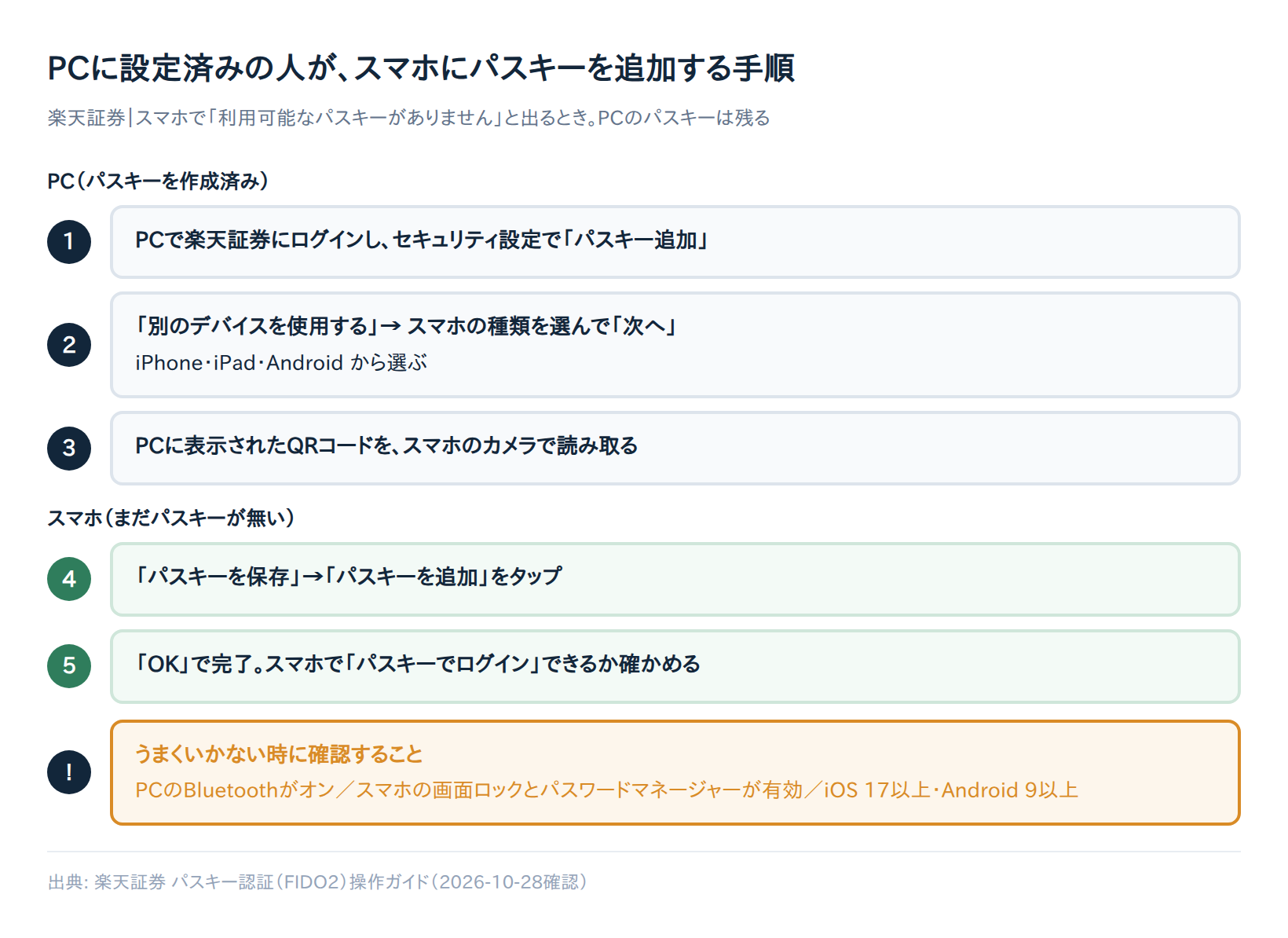
- パスキーを作成済みのPCで楽天証券にログインし、セキュリティ設定画面で「パスキー追加」を選ぶ
- 「別のデバイスを使用する」を選び、スマホの種類(iPhone・iPad・Android)を選んで「次へ」に進む
- PCに表示されたQRコードを、スマホのカメラアプリで読み取る(読み取れない時は標準のQRコードリーダーやGoogleレンズを試す)
- スマホで「パスキーを保存」を選び、「パスキーを追加」をタップする
- 「OK」を押して完了。スマホでログインし直し、「パスキーでログイン」で入れるか確かめる
うまくいかない時は、次の3点を確認します。
- PCのBluetoothがオンになっているか(QRコードでスマホとつなぐ時に使います。Bluetoothに対応していないPCでは使えません)
- スマホに画面ロックが設定され、パスワードマネージャー(iPhoneはiCloudキーチェーン、AndroidはGoogleパスワードマネージャー)が有効になっているか
- 推奨環境(iPhoneはiOS 17以上、AndroidはAndroid 9以上など)を満たしているか
PCでもログインできない場合は、楽天証券の自動音声ダイヤルに連絡すると、30分間に限りログインIDとパスワードでログインでき、その間にパスキーを追加できると案内されています。
参考:楽天証券 パスキー認証(FIDO2)操作ガイド(2026年10月28日確認)
設定前にやってはいけないこと
セキュリティ設定では、急いでいる時ほど危ない操作をしがちです。次の行動は避けてください。
- 検索広告やメール内リンクからログインせず、公式サイトや公式アプリから開く
- 認証コードやパスワードを第三者に伝えない
- 共有PCやネットカフェの端末にパスキーを保存しない
- 端末を売却・譲渡する前にパスキー削除を忘れない
- ログインできない焦りで、非公式の代行サポートに連絡しない
楽天証券に限らず、証券口座のログイン設定は資産保全に直結します。必須化の案内が来たら、メール本文のリンクをそのまま押すのではなく、ブックマーク済みの公式サイトや公式アプリから確認するのが無難です。
まとめ:6月前に「登録情報」と「予備パスキー」を確認する
楽天証券のパスキー認証は、2026年6月以降に段階的に必須化されます。対象時期は個別案内のため、今すぐ全員が同じ画面になるわけではありません。ただし、登録メールアドレスや電話番号が古いままだと、いざ設定する時に遠回りになります。
まずはログイン追加認証が使えることを確認し、普段使うスマホまたはPCでパスキーを作成します。次に、必要に応じて信頼できる予備端末にもパスキーを追加します。最後に、ログアウト後の再ログインまで試しておくと、必須化後の不安をかなり減らせます。
「ログインできる今」のうちに確認するのが一番簡単です。6月の個別案内が来る前に、登録情報とパスキー保存先だけでも見直しておきましょう。

コメント
PCにパスキーを設定済みです。
スマホでログインしようとすると、「パスキー設定済です」と表示されるため、「パスキーでログインへ」を押すと、「利用可能なパスキーがありません」その後、「パスキーログインにお困りの方へ」の下の「ログインやり直す」となり、堂々巡りで、スマホのパスキーが作成できません。
スマホのパスキー作成の画面に到達できないのです。
PCのパスキーに悪影響がないようにを前提で、「PCに設定済の方の、スマホでパスキー作成方法」というの紹介してもらいたいです。
コメントありがとうございます。PCにパスキーを設定済みの場合、スマホの画面からは新しいパスキーを作る画面に進めず、ご指摘のように堂々巡りになってしまいます。PCに作ったパスキーがPCの中(Windows Helloなど)にだけ保存されていると、スマホからはそのパスキーを使えないためです。
楽天証券の操作ガイドでは、パスキーを作成済みのPCから、スマホにパスキーを追加する方法が案内されています。この方法ならPCのパスキーは消えず、そのまま残ります。
1. PCで楽天証券にログインし、セキュリティ設定画面で「パスキー追加」を選ぶ
2. 「別のデバイスを使用する」を選び、スマホの種類(iPhone・iPad・Android)を選んで「次へ」
3. PCに表示されたQRコードを、スマホのカメラで読み取る
4. スマホで「パスキーを保存」→「パスキーを追加」をタップ
5. 「OK」で完了。スマホで「パスキーでログイン」できるか確かめる
うまくいかない時は、PCのBluetoothがオンになっているか、スマホの画面ロックとパスワードマネージャー(iPhoneはiCloudキーチェーン、AndroidはGoogleパスワードマネージャー)が有効になっているかをご確認ください。
記事にも、この手順を図解つきで追記しました。画面の表示は変わることがあるため、あわせて楽天証券の公式の操作ガイドもご確認ください。
https://vegcale.com/2026/05/30/rakuten-sec-passkey-setup-2026/#pc-to-smartphone
https://www.rakuten-sec.co.jp/web/security/passkey/guide/