【2026年版】Google AIモードの使い方|従来検索との5つの違いとシチュエーション別活用法
「検索しても知りたい答えがすぐ見つからない」「複数のサイトを開いて読み比べるのが面倒」と感じたことはありませんか。Google AIモードは、そんな悩みを解決する新しい検索の形です。AIが代わりに複数のサイトを読み、要点をまとめて答えてくれます。
この記事では、Google AIモードの使い方を一般の読者向けにやさしく解説します。読み終えると、次のことがわかります。
- 従来の検索とAIモードの具体的な違い
- PC・スマホそれぞれでの起動手順
- 回答の精度が上がる質問の書き方
- 無料で使える範囲と有料プランの違い
- どんな場面でAIモードと従来検索を使い分けるべきか
Google AIモードとは?30秒でわかる基本
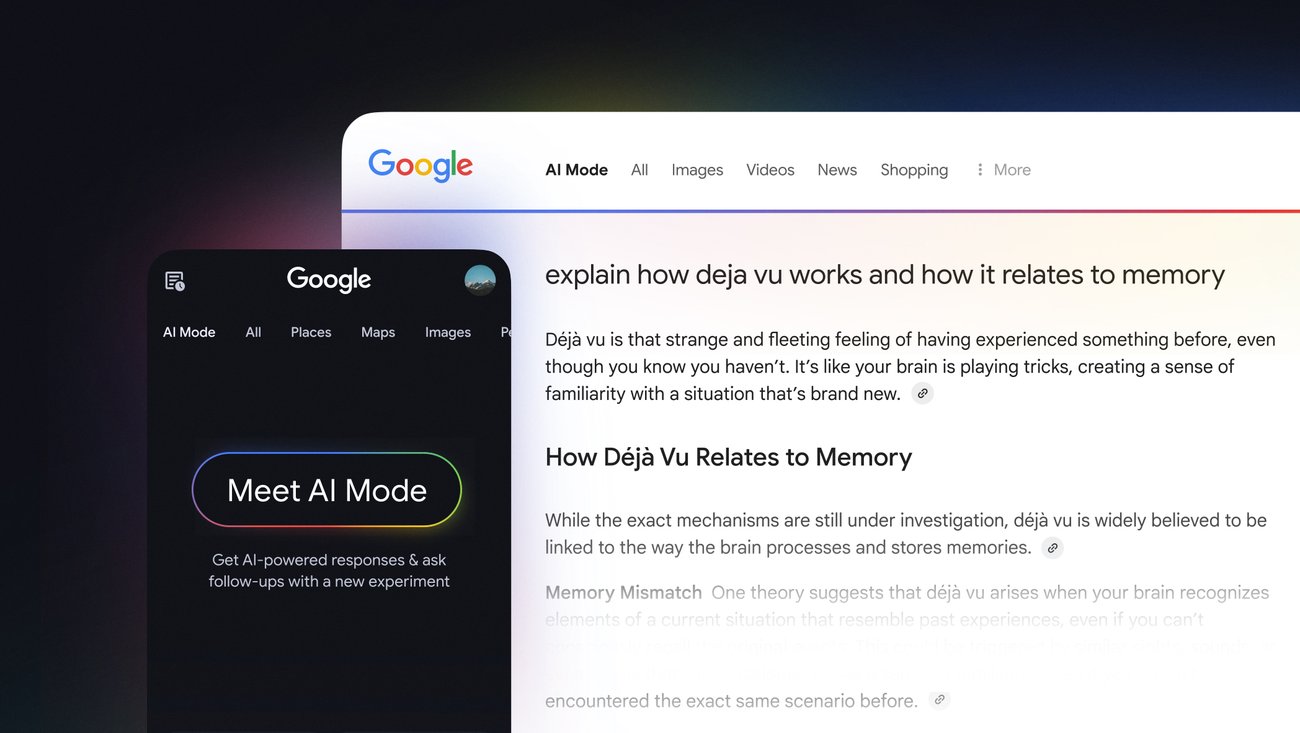
Google AIモードは、2025年9月9日に日本語での提供を開始した新しい検索体験です(出典: Google公式ブログ)。一言でいえば「AIが代わりに複数サイトを読んで要点をまとめてくれる検索」です。従来のように青いリンクが並ぶのではなく、質問に対する答えそのものが返ってきます。
内部では、AIが質問を自動的に細かく分解して並列検索する技術(クエリファンアウト)が使われています。1つの質問を複数のサブクエリ(細かい質問)に自動で分解し、並列で検索を実行する仕組みです。たとえば「梅雨でも楽しめる関東の日帰り旅行先」と尋ねると、AIは「屋内施設」「天候に左右されない観光地」などに分けて同時に調べてくれます。
採用しているAIは高性能化が進んでいます。当初はGemini 2.5のカスタム版でしたが、Google I/O 2026でGemini 3.5 Flashにアップグレードされました(出典: Google I/O 2026 公式ブログ)。このアップグレードにより、長い質問への回答速度が向上し、より複雑な多段階の質問にも対応できるようになっています。リリースから1年以内に月間ユーザー10億人を突破し、四半期ごとに検索数が倍増している注目の機能です。
利用できる環境は次のとおりです。
- PCのウェブブラウザ(Chromeなど)
- スマートフォンのGoogleアプリ(iPhone・Android)
- モバイル版のブラウザ
従来検索との5つの違い
Google AIモードと従来検索は、見た目も使い方も大きく異なります。違いを5つの観点で整理しました。
| 観点 | 従来の検索 | Google AIモード |
|---|---|---|
| 1. 結果の形式 | リンクの一覧から自分で探す | AIが要点をまとめた回答が出る |
| 2. 入力の長さ | 短いキーワード中心 | 文章による自然な質問 |
| 3. 追加の質問 | キーワードを変えて再検索 | チャットのように会話を継続 |
| 4. 入力手段 | テキストが中心 | テキスト・音声・画像・動画にも対応 |
| 5. 調べる深さ | 表層的な検索 | 複数のサブクエリで並列に深掘り |
特に注目したいのが入力の長さです。AIモードの初期ユーザーは、従来の検索クエリの2〜3倍の長さの質問をしていることがわかっています(出典: Google公式ブログ)。これは、AIモードでは思いついたことをそのまま文章で聞けるからです。
また、検索ボックス自体も25年以上で最大のアップグレードを受けました。テキストだけでなく、画像・ファイル・動画・Chromeのタブまで取り込める「マルチモーダル入力」に対応しています。複数の情報源をまとめて投げかけられる点が、従来検索との大きな違いです。
なお、AIモードの回答には引用元のリンクが表示されます。「本当にこの情報は正しいのか」と気になったときは、引用リンクをクリックして元のページを直接確認できるため、重要な情報は必ず一次ソースをチェックする習慣をつけると安心です。
Google AIモードの使い方【PC編・スマホ編】
ここからは実際の起動手順を見ていきましょう。難しい設定は不要で、誰でもすぐに始められます。
PC(ブラウザ)での起動手順
PCで使う場合は、次の手順で起動します。
- ブラウザで google.com/ai にアクセスする
- または、通常どおりGoogle検索を行い、検索結果の上部にある「AIモード」タブを選ぶ
- 表示された入力欄に、聞きたいことを文章で入力する
- Enterキーを押すと、AIがまとめた回答が表示される
スマートフォン(Googleアプリ)での起動手順
スマホではGoogleアプリを使うのが一番簡単です。
- Googleアプリを開く
- 検索バーの右側にある星型のアイコン(AIモードアイコン)をタップする。または、検索結果画面の上部タブから「AIモード」を選んでもよい
- テキスト入力・音声入力・カメラ入力の好きな方法で質問する
- カメラを使う場合は、調べたいものにかざすだけで質問できる
スマホならではの強みが、カメラと音声を使ったその場での質問です。料理中に食材をかざす、店頭で商品を写すなど、手がふさがっている場面でも使えます。
AIモードで精度が上がる質問の書き方
AIモードの力を引き出すコツは、条件を具体的に書くことです。「予算・人数・時期・目的」などを盛り込むと、回答の精度が一気に上がります。3つの例文で見てみましょう。
- 旅行計画の例:「家族4人で2泊3日、6月に沖縄へ行きます。予算20万円以内で子ども連れでも楽しめるプランを提案してください」
- 料理レシピの例:「冷蔵庫にある鶏むね肉・卵・キャベツの3つを使った、ダイエット向けの夜ご飯レシピを教えてください」
- 調べ物の例:「2026年の日本の新卒平均初任給を、業界別に比較して表にまとめてください」
このように条件を明示すると、AIは曖昧な一般論ではなく、あなたの状況に合った答えを返してくれます。さらに精度を高めたいときは、最初の回答に対して「もっと安いプランは?」「子ども向けの食事も追加して」のようにフォローアップの質問を重ねましょう。会話を続けることで、検索をやり直すことなく条件を絞り込めます。
便利な応用機能と料金プラン
基本の使い方に慣れたら、より高度な機能も試してみましょう。あわせて、無料と有料の違いも押さえておくと安心です。
Deep Search|引用付きレポートを自動生成
Deep Searchは、複雑な質問を複数のページから調べ、引用文献付きの包括的なレポートにまとめてくれる機能です(出典: aismiley.co.jp)。引っ越し先の比較や商品の徹底調査など、じっくり調べたいテーマで力を発揮します。
Deep Searchの使い方: AIモードの入力欄に質問を入力したら、送信ボタンの横にある「Deep Search」オプションをオンにして送信するだけです。回答には参照した複数サイトの引用が付くため、後から情報源を確認することもできます。たとえば「東京から1時間以内の移住候補エリアを家賃・自然環境・治安の3点で比較して」のような複合的な質問で特に効果を発揮します。
Search Live|カメラ・音声でリアルタイム検索
Search Live(検索ライブ)は、スマホのカメラや音声を使ってAIとリアルタイムに対話できる機能です。日本を含む200以上の国・地域で利用できます(出典: Google公式ブログ)。
Search Liveの使い方: Googleアプリを開き、AIモードを起動したらカメラアイコンをタップして「ライブ」を選択します。スーパーで食材を選びながら「これで作れるダイエット向けのレシピは?」と話しかけたり、街中で気になる看板や植物にかざして「これは何?」と尋ねたりと、その場でリアルタイムに質問できます。
ジェネレーティブUI|インタラクティブなダッシュボードを自動生成
Google I/O 2026では「ジェネレーティブUI」が発表されました。検索がフィットネストラッカーやウェディングプランナーのようなインタラクティブなダッシュボードを自動生成する機能で、2026年夏に全ユーザーへ無料で展開予定です。
AIエージェントと料金プラン
24時間ウェブを監視して条件に合う更新を通知する「AIエージェント(情報エージェント)」は、Google AI Pro/Ultraの有料プラン向けに同じく2026年夏から提供されます。たとえば「希望条件に合う賃貸物件が出たら通知して」と設定しておけば、毎日自分で検索しなくても自動でアラートが届きます。
料金プランの違いを整理すると次のようになります。
- 無料: 会話型検索やマルチモーダル入力など、AIモードの基本機能
- 有料(Google AI Pro/Ultraなど): Deep Searchや高度な推論、AIエージェントといった先進機能
まずは無料の範囲で十分に活用でき、もっと深く使いたくなったら有料プランを検討する流れがおすすめです。
使っていてつまずいたときの対処法
AIモードを使い始めると、いくつかよく遭遇するトラブルがあります。症状別に対処法を紹介します。
症状1: 回答が的外れ・的を絞れていない
- 原因: 質問が短すぎて条件が曖昧なため、AIが意図を正しく読み取れていない
- 解決策: 「予算・人数・時期・目的」などの条件を追記して再質問する。または「さっきの回答はXXという前提で答えてほしい」とフォローアップの質問を送ると、文脈を引き継いで回答が絞り込まれる
症状2: 英語で回答が返ってきた
- 原因: 質問に英語の単語や固有名詞が混じっていると、AIが英語モードで回答することがある
- 解決策: 入力欄の最後に「日本語で答えてください」と一文追加する。または「同じ質問を日本語で回答してください」と送り直すと、すぐに日本語の回答に切り替わる
症状3: 回答に引用リンクが表示されない
- 原因: 一般的すぎる質問や、特定の事実確認が不要と判断された場合は引用が省略されることがある
- 解決策: 「情報源を明示しながら答えてください」と指示するか、Deep Searchを使うと引用付きの詳細レポートが生成される
まとめ|従来検索との使い分けと今日試せる3つのこと
Google AIモードは、複数の条件を整理したいときや、長い質問でじっくり調べたいときに真価を発揮します。旅行計画・商品の比較・料理相談・調べ物などが得意分野です。一方で、特定のサイトを探したいときや、速報ニュースのURLを確認したいとき、公式情報の一次ソースへ直接アクセスしたいときは、従来検索のほうが速くて確実です。両方を場面に応じて使い分けるのが、これからの賢い検索術といえます。
最後に、今日からすぐ試せる3つのアクションを紹介します。
- google.com/ai にアクセスして、気になることを最初の質問として投げかける
- 「予算・人数・時期・目的」を盛り込んだ具体的な条件入りの質問を1つ試す
- Deep Searchで、引っ越しや買い物などの気になるテーマのレポートを生成してみる
まずは一つ目の質問から、Google AIモードの便利さを体感してみてください。