Codexの使い方|初心者が最初に試す7手順とプロンプトテンプレート【2026年6月確認】
「どの画面を選ぶのか」「ファイルを勝手に変えないか」が不安な初心者向けに、最初の小さなタスクを安全に終える方法を説明します。
- App・IDE・CLI・Cloudの選び方
- 読み取りから修正までの7手順
- そのまま入力できるプロンプト例
- 承認してよい操作、止める操作の判断基準
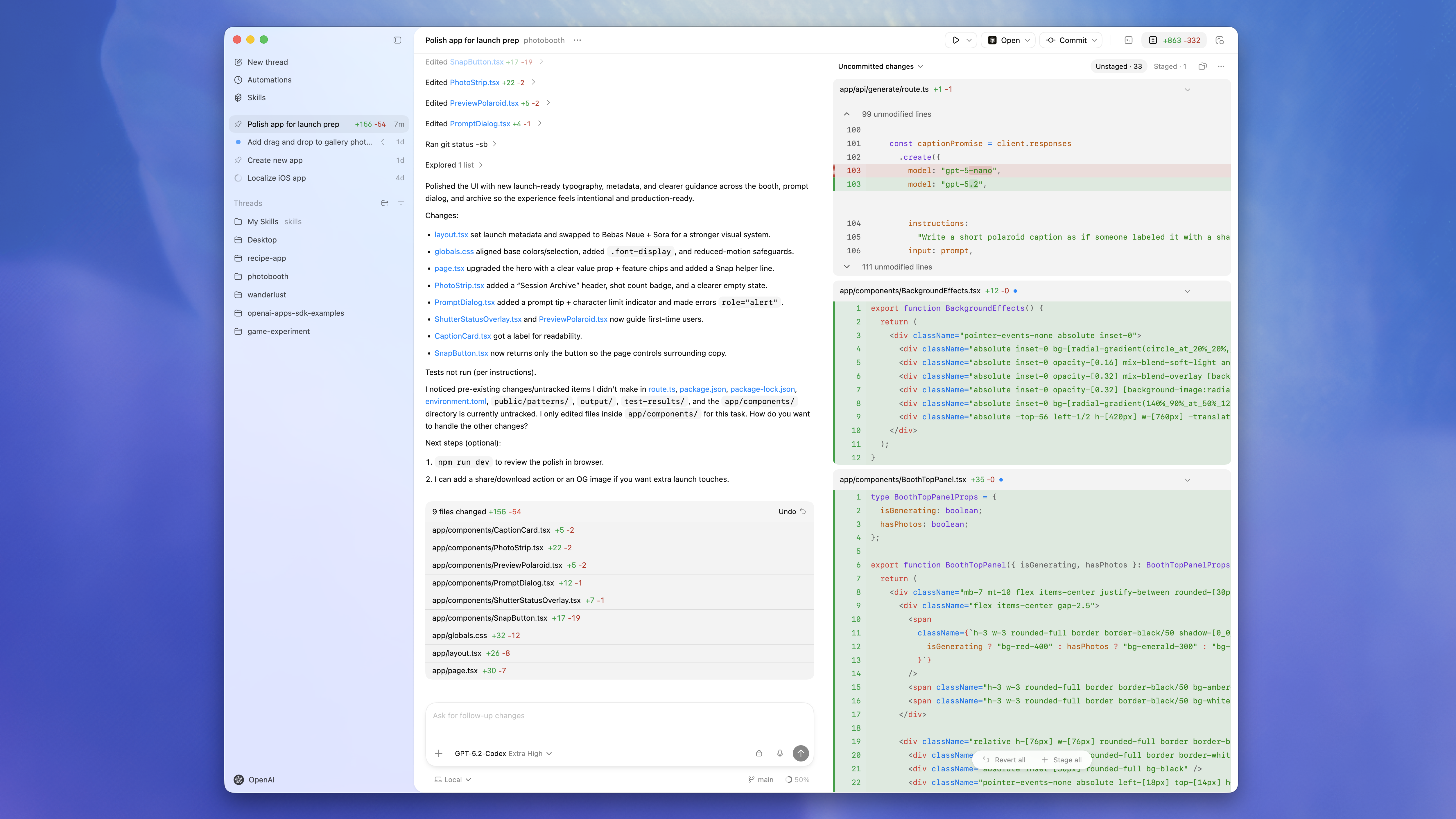
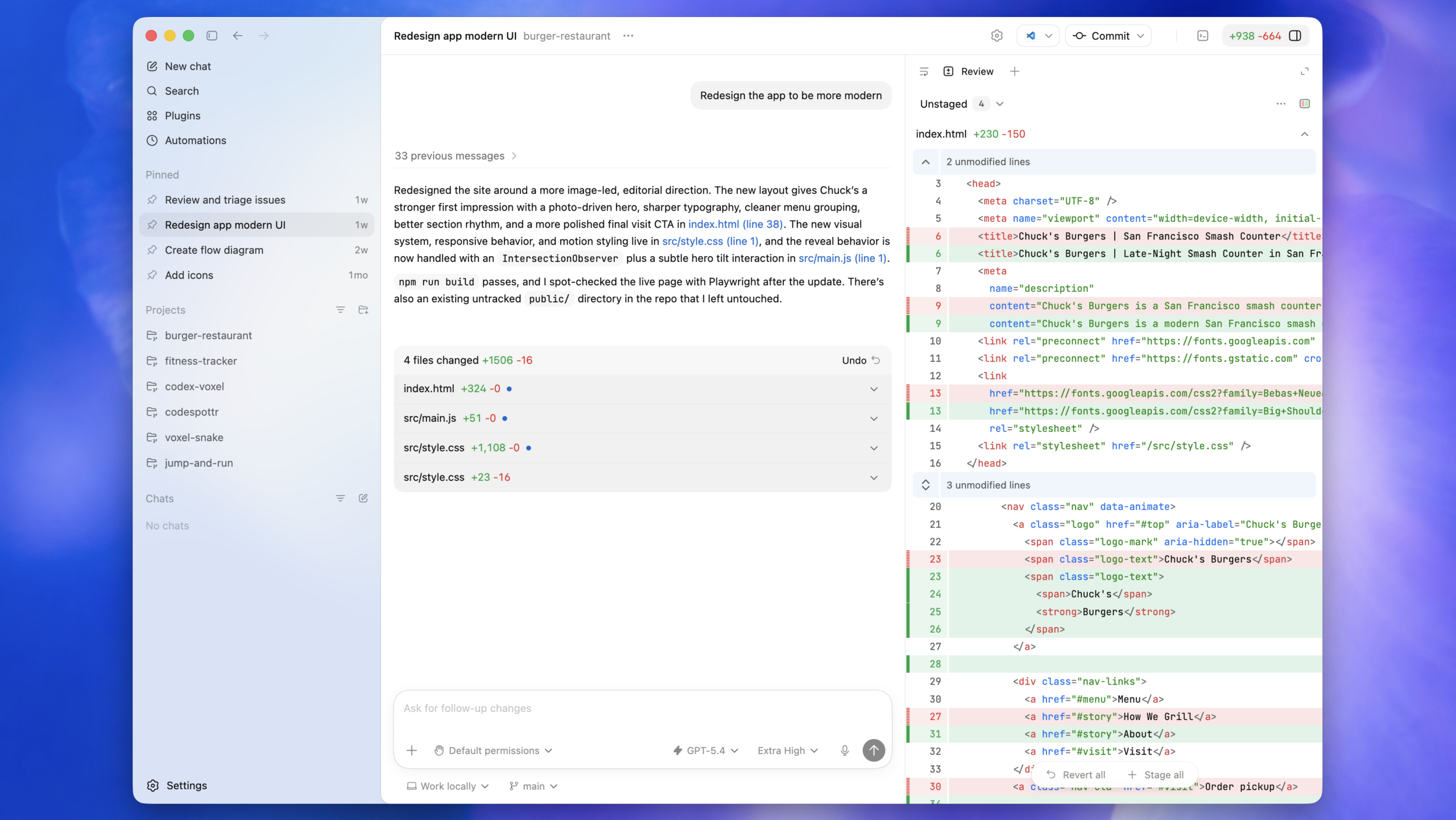
出典: OpenAI Developers「Codex app」
Codexの使い方はAppかIDE拡張から7手順を始める
結論は、ターミナルが不安ならCodex app、普段からVS Code系エディタを使うならIDE拡張です。最初の一回は、入口を選ぶ→Gitを確認→読み取りを頼む→小さく修正→承認→差分確認→追加指示の順で進めます。入力用の4要素テンプレートも後半に掲載します。
| 入口 | 向いている人 | 開始操作 |
|---|---|---|
| App | 画面でプロジェクトや差分を確認したい | 対象リポジトリをプロジェクトとして開き、スレッドで手順3の依頼を入力 |
| IDE拡張 | VS Code、Cursor、Windsurfの利用者 | エディタで対象リポジトリを開き、Codex拡張の入力欄へ手順3を入力 |
| CLI | 端末でコマンドやログを扱いたい | リポジトリのルートでcodexを実行し、手順3を入力 |
| Cloud | GitHub運用済みの作業を遠隔実行したい | GitHubへpushしたリポジトリと環境を選んで依頼 |
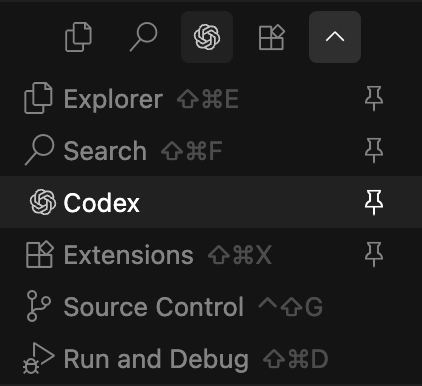
開始前に対象リポジトリ、Gitの状態、Codexへ入力する場所の3点を確認してください。Appは複数プロジェクトやスレッド、差分、Git操作を一画面で扱えます。IDE拡張は開いているファイルや選択範囲を文脈にできます。公式Quickstart
出典: OpenAI Developers「Codex IDE extension」
2026-06-11時点でAppはmacOSとWindows、CLIはmacOS・Windows・Linuxに対応しています。公式QuickstartはすべてのChatGPTプランにCodexが含まれると案内していますが、料金や利用上限は変わる可能性があるため公式料金ページを確認してください。
Codexの使い方を身につける7手順
- 入口からCodexを開始する。 App・IDE拡張・CLIの開始操作は上表の通りです。最初はCloudより、手元で差分を追いやすい入口が向いています。
- 作業場所とGitを確認する。 対象リポジトリを開き、
git statusで変更を確認します。必要なら先にcommitし、戻れる地点を作ります。 - 読み取りだけ頼む。 「
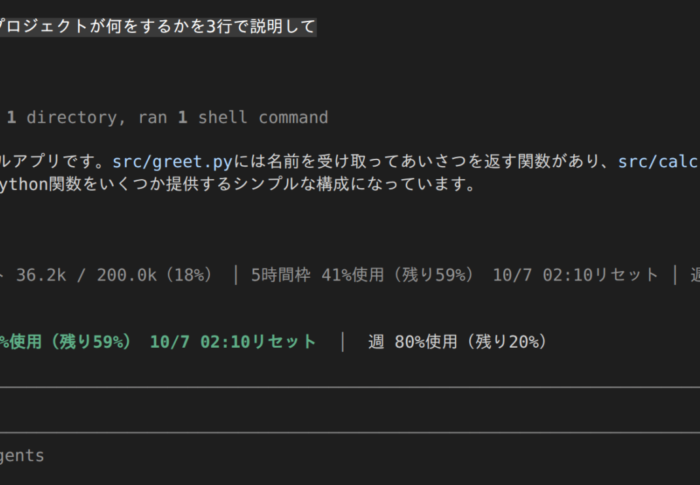
README.mdとsrc/を読み、構成と起動方法を説明してください。ファイルは変更しないでください」と入力します。 - 小さな修正を4要素で頼む。 Goal、Context、Constraints、Done whenを書きます。例は次節のテンプレートを使い、対象パス、再現手順、変更禁止事項、テストを埋めます。
- 操作内容を見て承認する。 プロジェクト内の読み取り・編集・関連テストなら進め、
.envや鍵の読み取り、削除、公開、外部送信なら止めて理由と代替手順を確認します。詳しい対比は「承認とサンドボックス」を参照してください。 - 差分と実行結果を読む。 「変更ファイル、変更理由、テスト・lint結果、未確認事項を報告してください」と入力し、返答だけでなく実際の差分も確認します。
- 問題を分けて追加指示する。 「失敗したテストだけ直す」「この差分のリスクだけレビューする」のように、一度に扱う範囲を絞ります。
最初の成功条件は、大量のコードを生成することではありません。説明または小さな修正を一つ終え、変更と検証結果を自分で確認できれば十分です。
Codexで伝わるプロンプトの書き方
依頼はGoal、Context、Constraints、Done whenの4要素で書きます。公式Best practices
Goal: 保存後に設定が戻る問題を直してください。
Context: /settingsで通知をONにして保存し、再読込するとOFFになります。
Constraints: API形式は変えず、変更は最小限にしてください。
Done when: 原因を説明し、関連テストとlintの結果、未確認事項を報告してください。
「このバグ直して」だけでは対象と完了条件が曖昧です。再現手順と守るAPIを加えれば、Codexと利用者が同じ基準で結果を確認できます。
承認とサンドボックスを安全に使う
サンドボックスは操作できる範囲、approval policyは実行前に人へ確認する条件です。2026-06-11時点の低摩擦な組み合わせ例はworkspace-writeとon-requestです。作業領域外やネットワークが必要な操作で承認を求めるため、Full Accessを常用するより判断点を残せます。Sandboxと承認
| 承認しやすい例 | いったん止める例 |
|---|---|
| 現在のプロジェクト内のファイルを読む | .env、SSH鍵、クラウド認証情報を読む |
| 指定ファイルを編集する | プロジェクト外を上書き・削除する |
| 関連テストやlintを実行する | コードやデータを公開・外部送信する |
| 必要な公式ドメインへ今回だけ接続する | 接続先や目的が不明なネットワーク操作 |
止めた場合は拒否して終わりではなく、「なぜ必要か」「プロジェクト内だけで代替できるか」「今回だけの承認で足りるか」を確認します。承認前にはGitのチェックポイントも確かめてください。
AGENTS.md・Skills・Worktreesはいつ導入するか
最初の一回では、どれも必須ではありません。同じ規約を毎回伝え始めたらAGENTS.md、同じ手順を繰り返したらSkill、独立タスクを並列化したらWorktreeを導入します。
AGENTS.mdには構成、コマンド、禁止事項、完了条件を書きます。CLIの/initで雛形を作れます。グローバル、リポジトリ、サブディレクトリの順に読み、作業場所に近い指示が優先されます。AGENTS.md公式ガイド
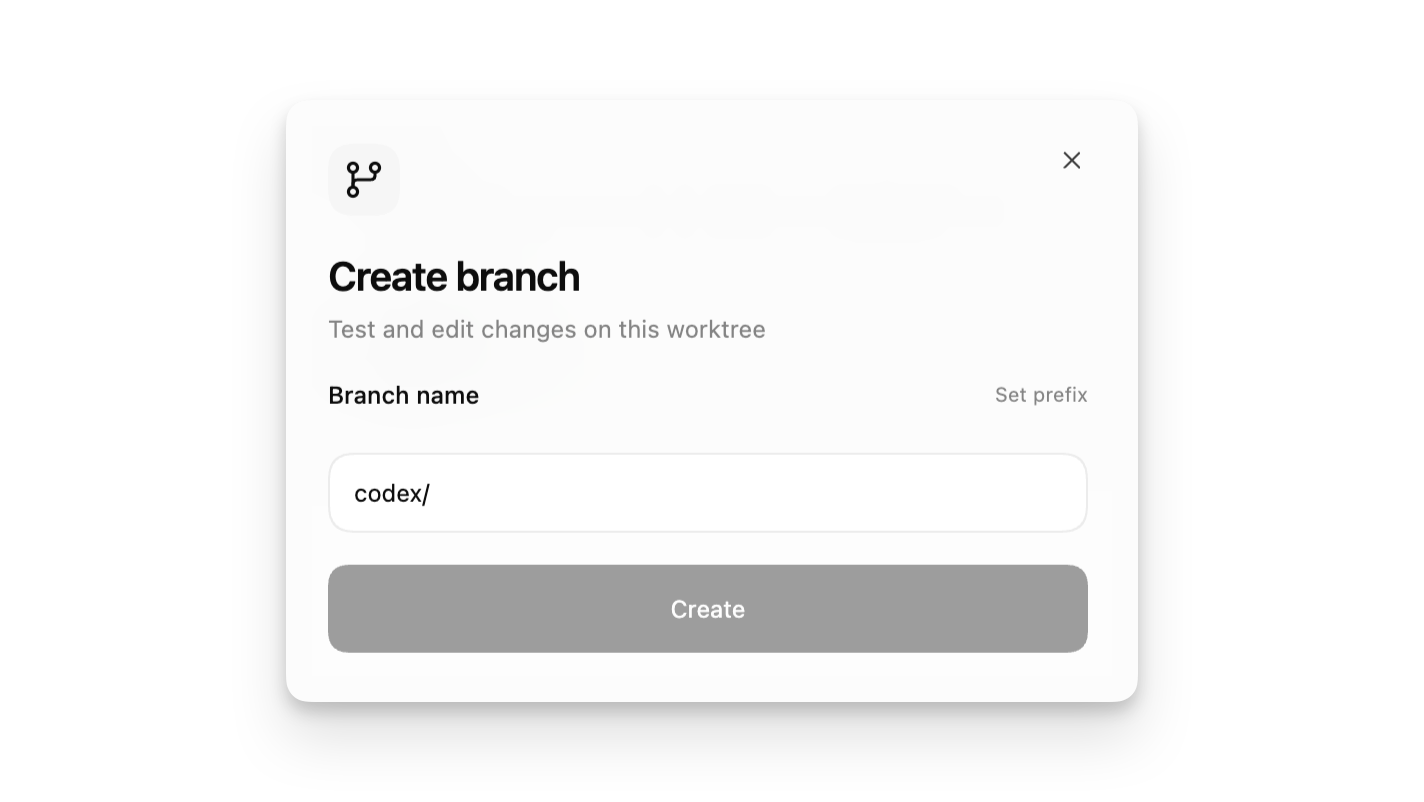
Skillは手順、資料、スクリプトをまとめる再利用ワークフローです。WorktreeはGit worktreeで変更を分離し、2件以上の独立タスクを並列化したい段階で使います。同じファイルを同時に変更すると衝突し得るため、先に担当範囲を分けます。
出典: OpenAI Developers「Worktrees」
Codexでできない・うまくいかない時の確認
| 症状 | 考えられる原因 | 確認・解決策 |
|---|---|---|
| 関係ないファイルまで直す | 対象と禁止範囲が広い | 対象パスと変更禁止範囲を明記し、編集前に計画を出させる |
| コマンドや接続で止まる | サンドボックス外、または承認待ち | 必要な操作・接続先・変更範囲を読み、最も狭い範囲で承認する |
AGENTS.mdが効かない |
起動場所や近い階層の指示が異なる | 起動ディレクトリと指示ファイルを確認し、新しいセッションで読み直す |
| 並列作業が衝突する | 複数タスクが同じファイルを変更する | 担当ファイルを分け、独立タスクだけWorktreeへ分離する |
「権限を広げれば動く」と考える前に、症状と原因を切り分けてください。対象ファイルや必要コマンドを具体化すると、広い権限を常用せず解決できる場合があります。
まとめ
Codex初心者はAppかIDE拡張で読み取りから始め、Gitで戻れる地点を作ります。4要素の依頼、狭い承認、差分とテスト結果の確認を守り、7手順を一度通してください。
継続ルールはAGENTS.md、反復手順はSkills、並列作業はWorktreesへ移します。最初は小さな説明または修正を安全に完了させることが目標です。