【解決済み】Dell PCがKB5101650更新後に突然シャットダウン・過熱する原因とKB5121767の適用手順【Windows 11 2026年7月】
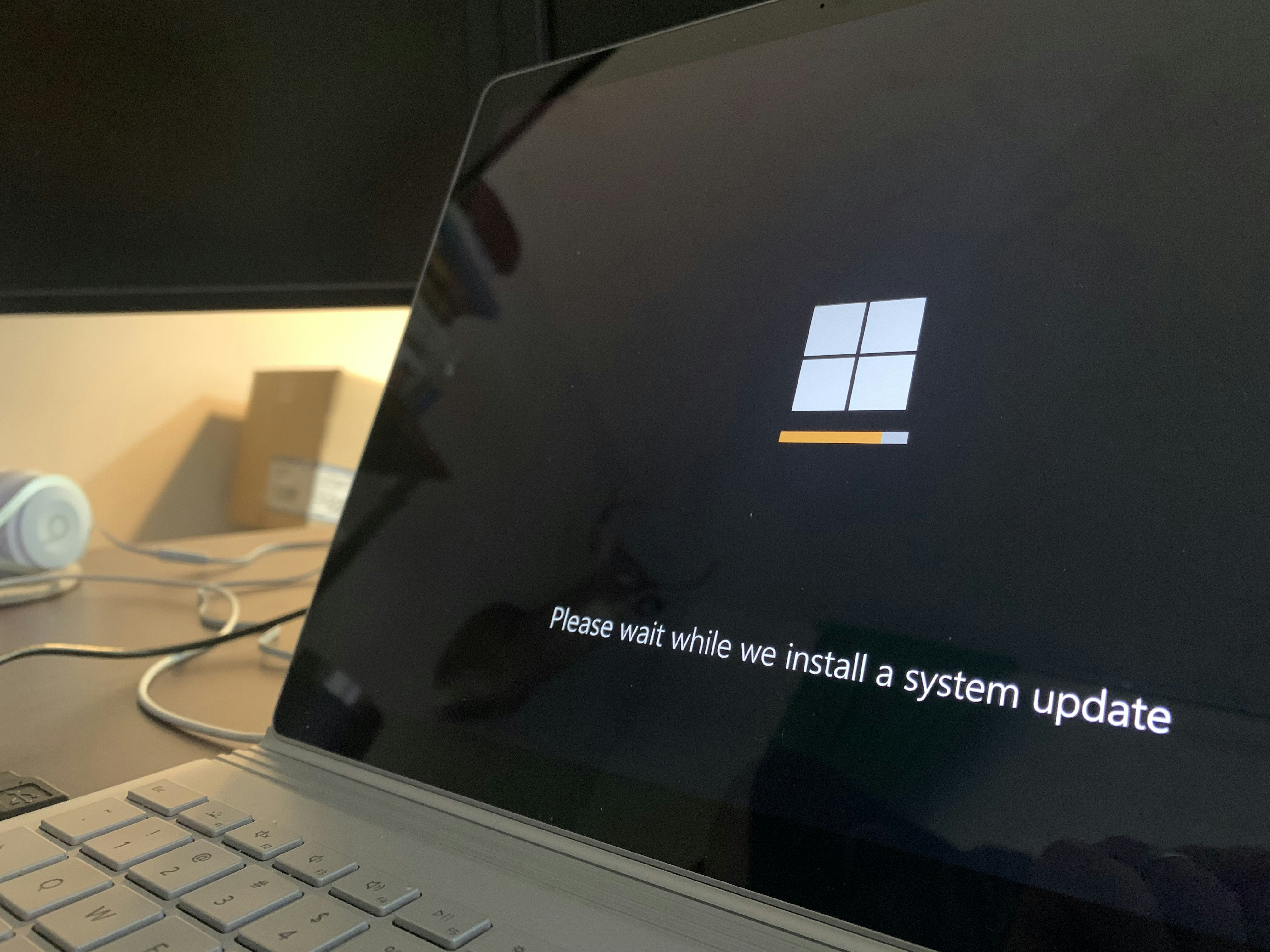
「Windows Updateをしたら、Dellのノートパソコンが急に落ちるようになった」「ファンが軽作業でも轟音で回り続け、バッテリーがみるみる減っていく」——2026年7月、そんな不安な症状に見舞われた方が急増しました。
結論からお伝えします。これはあなたのPCの故障ではなく、Windows 11の更新プログラム「KB5101650」による既知の不具合です。そしてMicrosoftはすでに修正版の緊急パッチ「KB5121767」を公開しています。この記事の手順どおりに進めれば、落ち着いて確実に解決できます。

出典: Unsplash
Dell PCが突然シャットダウン・過熱している?まずこれを確認
まずは、あなたのPCで起きている症状が今回の不具合によるものかを切り分けましょう。原因が特定できれば、対処は驚くほどシンプルです。
KB5101650更新後に多発している症状チェックリスト
2026年7月14日にリリースされたKB5101650を適用した後、一部のDell PCで以下の症状が報告されています(出典: Windows Latest)。
- 使用中に前触れなく突然シャットダウンする
- 軽い作業でもファンが全速力で回り続ける(異常な発熱)
- バッテリーが以前より明らかに早く消耗する
- 動作全体がもっさりと遅くなった
- デバイスマネージャーに黄色い警告マークが表示される
このうち1つでも当てはまり、かつ7月中旬以降にWindows Updateを実行した記憶があるなら、KB5101650との衝突が原因である可能性が高いです。焦らず次のステップに進んでください。
あなたのDellモデルが対象かどうか確認する方法
Microsoftとメディア報道で影響が確認されているDellモデルは以下のとおりです。ただし、この具体的な型番リストはWindows Latestなど第三者メディアが入手した情報で、Microsoft公式サポートには「一部のDellデバイス」とのみ記載されている点に注意してください(2026-07-21時点)。
| シリーズ | 対象モデル |
|---|---|
| Dell Pro Max | 14 Premium MA14250 / 16 Premium MA16250 |
| Dell Pro Precision | 7 14 PW714260 / 7 16 PW716260 |
| Precision | 5470 / 5480 / 5490 / 5770 |
| XPS 17 | 9720 / 9730 |
InspironやLatitudeは公式の影響モデルリストには載っていませんが、同じ症状が出ているのであれば同じパッチで解決できます。症状チェックリストに1つでも当てはまるなら、迷わず次の手順に進んでください。
【推奨】KB5121767を適用して完全解決する手順
ここが本題です。最もおすすめの解決策は、問題のある更新を削除するのではなく、修正版のKB5121767を適用することです。KB5121767はKB5101650のセキュリティ修正をすべて含んだうえで、Dell/Intelの互換性問題を修正しています(出典: Microsoft公式サポート KB5121767)。対象はWindows 11 version 24H2および25H2の全エディションです。
出典: Unsplash
どちらの適用方法を使うかは、以下の表を参考にしてください。
| あなたの状況 | 推奨する方法 |
|---|---|
| 普段どおりWindows Updateが使える | 方法①(Windows Update) |
| 方法①でKB5121767が一覧に表示されない | 方法②(Microsoft Update Catalog) |
| PCの動作が不安定でWindows Updateが完走しない | 方法②(Catalog)または次章の暫定対処法へ |
方法①:Windows Updateから適用する(最も簡単)
ほとんどの方はこの方法で完了します。
- 「設定」を開く(Windowsキー + I)
- 左メニューから「Windows Update」を選ぶ
- 「更新プログラムをチェック」をクリックする
- 一覧に「KB5121767」が表示されたら「ダウンロードしてインストール」をクリック
- 完了後、案内に従ってPCを再起動する
もしKB5121767が表示されない場合は、「Windows Update > 詳細オプション > オプションの更新プログラム」も確認してみてください。緊急パッチはオプション更新として届く場合があるとされています(配信方式はお使いの環境により異なるため、公式サイトで最新情報を確認してください)。
方法②:Microsoft Update Catalogから手動適用する
Windows Updateに表示されない場合は、Microsoft Update Catalogから手動で入手できます。
OSバージョンの確認方法: 検索ボックスに winver と入力して実行。「バージョン 24H2」または「バージョン 25H2」と表示されます。
- Microsoft Update Catalog にアクセスする
- お使いのOSバージョン(24H2または25H2)に合うパッケージを選ぶ
- アーキテクチャ(一般的なノートPCはx64、一部の機種はArm64)を確認して選ぶ
- ダウンロードしたファイルを実行し、画面の指示に従う
適用後の確認ステップ(3点)
- ビルド番号の確認:検索ボックスに
winverと入力して実行し、OSビルドが「26100.8894」以上(24H2)または「26200.8894」以上(25H2)になっていればOKです。 - 警告マークの確認:Windowsキー + Xから「デバイスマネージャー」を開き、「システムデバイス」内の「Intel Innovation Platform Framework Processor Participant」の黄色い警告マークが消えているか確認します。
- 実使用での確認:数時間ふだんどおり使ってみて、発熱・バッテリー・動作速度が正常に戻っているか確かめます。
3点すべてクリアできれば解決です。安心してPCを使ってください。
KB5121767が来るまでの暫定対処法(緊急回避)
「まだKB5121767が配信されてこない」「今すぐ症状を止めたい」という方向けの緊急回避策です。原因であるKB5101650を一時的にアンインストールします。ただし、これはあくまで暫定策であり、可能なら前章のKB5121767適用を優先してください。
KB5101650をアンインストールする手順(3方法)
方法A:設定から(初心者向け)
- 「設定 > Windows Update > 更新の履歴」を開く
- 一番下の「更新プログラムをアンインストールする」をクリック
- 一覧から「KB5101650」を選び「アンインストール」を実行
方法B:コマンドプロンプトから(管理者権限)
スタートメニューでコマンドプロンプトを右クリックし「管理者として実行」を選び、次のコマンドを入力します。
wusa /uninstall /kb:5101650方法C:Windows回復環境から(PCが起動しない場合)
シャットダウンが頻発して通常起動できないときは、回復環境から操作します。「高度なオプション > 更新プログラムのアンインストール > 最新の品質更新プログラムをアンインストールする」を選びます(手順の参考: windows101tricks)。
アンインストール後は、KB5101650が再びインストールされないよう、KB5121767を適用するまで「Windows Update > 更新の一時停止」で更新を一時停止しておくことをおすすめします。なお、日本語の技術ブログでも「現在は修正版のKB5121767が公開されているため、基本的には問題のある更新を削除するより、修正版を適用する方法を優先します」と案内されています(出典: nasneakersdiary)。
それでも解決しない場合の対処法
KB5121767を適用しても症状が残る、というレアケースへの対処法です。順に試せば、ほとんどの場合ここで解消します。
デバイスマネージャーで警告が残る場合
パッチ適用後もIntel IPFドライバーの黄色い警告が消えない場合は、ドライバー自体を最新版に更新します。Dell公式サイトから「Intel Dynamic Tuning Driver」をダウンロードできます(Driver ID: H5M3J、バージョン 8.7.10802.26924 A16/2026-07-21時点)。
- Dell公式ドライバーページ(Driver ID: H5M3J) から手動でダウンロードして更新する
- または、プリインストールされている「Dell SupportAssist」を起動し、ドライバー更新のスキャンを実行する
症状が改善しない場合のハードウェア診断
ソフト面で解決しないときは、念のためハードウェアもチェックしましょう。
- 排気口や吸気口に埃が詰まっていないか物理的に確認する
- 電源投入直後にF12キーを連打してDell組み込み診断(ePSA)を起動し、ハードウェア診断を実行する
- タスクマネージャー(Ctrl + Shift + Esc)を開き、CPUを異常に消費しているプロセスがないか確認する
Dell公式サポートへの問い合わせ
ここまで試しても改善しない場合は、無理をせず専門窓口に相談しましょう。Dell SupportAssist経由のサポート依頼や、電話・チャットでの問い合わせが利用できます。Windows側の問題については、Microsoft公式のサポートページで最新情報を確認するのも有効です。
なぜKB5101650でDell PCが不安定になるのか(原因)
「なぜ更新しただけでこんなことに?」という疑問にお答えします。原因を理解しておくと、再発防止にも役立ちます。
Intel IPFドライバーとWindows USB-C Connection Managerの衝突
根本原因は、Dell PCに搭載された「Intel Innovation Platform Framework(Intel IPF)Processor Participant」ドライバーと、Windows側の新機能「Windows USB-C Connection Manager」との互換性衝突です。Intel IPFドライバーとWindows USB-C Connection Managerが衝突し、熱・電力管理が崩れるため、ファン制御の暴走や突然シャットダウンが起きます。デバイスマネージャーに表示される黄色い警告マークは、このドライバーが正常に動作していないサインです。
問題の経緯(タイムライン)
問題は7月の更新だけで起きたのではなく、6月のプレビュー更新が発端でした。時系列で整理すると流れがよく分かります。
| 日付 | 出来事 |
|---|---|
| 2026-06-23 | プレビュー更新KB5095093で「USB-C Connection Manager」が追加 |
| 2026-07-14 | 7月のPatch Tuesday更新KB5101650が正式リリース |
| 2026-07-15〜16 | Dell PCでシャットダウン・過熱の報告が多発 |
| 2026-07-18 | MicrosoftがKB5101650の該当Dell向け配信をブロック |
| 2026-07-18(現地)/ 19(JST) | 緊急パッチKB5121767をリリース |
Bleeping Computerも、6月23日のプレビュー更新以降に「Intelドライバーと新しいWindows USB-C Connection Managerインターフェースの間の非互換性」が生じたと報じています(出典: Bleeping Computer)。つまりMicrosoft側も原因を認め、すでに修正を完了しているということです。
まとめ
出典: Unsplash
Dell PCの突然のシャットダウンや過熱は、あなたのPCの寿命でも故障でもなく、KB5101650という更新プログラムの既知の不具合が原因でした。そしてMicrosoftはすでに修正版KB5121767を公開済みです。もう安心して大丈夫です。
最後に、解決と再発防止のチェックポイントをまとめます。
- 最優先:Windows UpdateまたはMicrosoft Update CatalogからKB5121767を適用する
- 確認:
winverでビルド26100.8894/26200.8894以上、デバイスマネージャーの黄色警告が消えていることをチェック - 暫定:パッチが届かない間はKB5101650をアンインストールし、更新を一時停止
- 再発防止:Patch Tuesday(毎月第2火曜)直後は、数日おいてから更新するか、IT系ニュースで不具合情報を確認する習慣をつける
今回のように、大きな更新の直後は不具合情報が出そろうまで少し待つだけでも、トラブルを避けやすくなります。手順どおりに対処すれば必ず解決できますので、落ち着いて進めてください。あなたのDell PCが、また快適に動くようになることを願っています。