【解決済み】あんしんセキュリティの危険サイト対策が効かない原因はiOS27の「接続アシスト」|3ステップで直す方法
「あんしんセキュリティの危険サイト対策はオンにしているのに、あやしいサイトを開いても警告が出ない」。iPhoneをiOS 27に更新したあと、そんな違和感を持った方もいるのではないでしょうか。これは端末の故障でも設定ミスでもなく、ドコモが公式に認めている既知の事象です。原因と、今すぐ自分でできる直し方を順番に確認していきましょう。
あんしんセキュリティの危険サイト対策が効かない|iOS27で起きている症状
先に結論です。ドコモは2026年9月15日付の公式告知で、iOS 27環境において「あんしんセキュリティの危険サイト対策をONにしているにもかかわらず、危険サイトにアクセスした際に正しくサイトがブロックされない」事象が発生していると公表しています(あんしんセキュリティ お知らせ)。
直し方も同じ告知で案内されています。iPhoneの「設定」→「Wi-Fi」から「接続アシスト」をOFFにする、たったこれだけです。アプリの再インストールもドコモショップへの来店も必要ありません。
iOS 27は日本時間2026年9月15日に公開されており(iPhone Mania)、ドコモの告知と同じ日付です。アップデート直後から違和感があったなら、タイミングは一致しています。
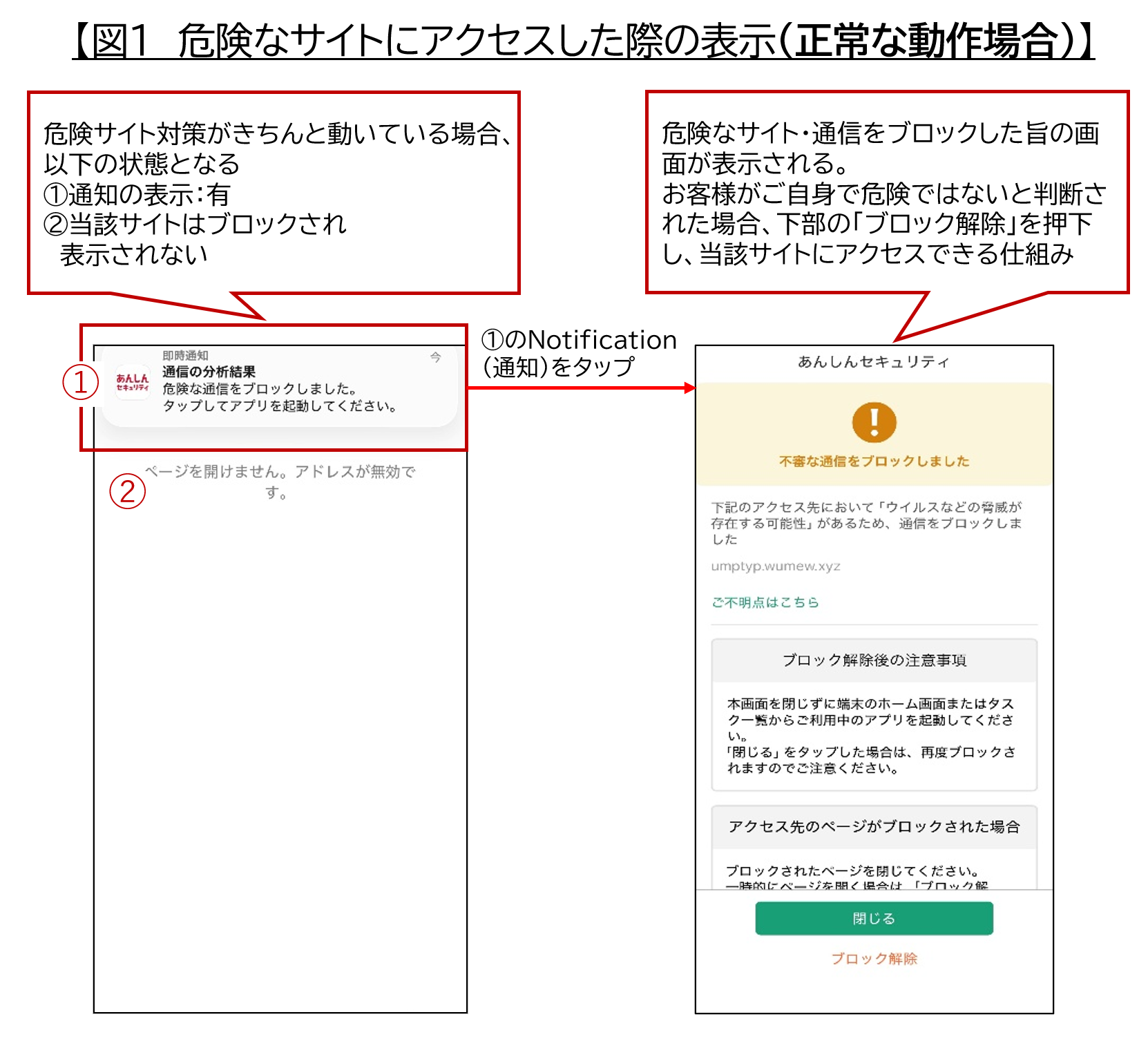
厄介なのは、気づきにくいことです。危険サイト対策はアプリ上ではONのままなので、設定画面を見ても異常はわかりません。ドコモの告知には正常時と異常時の画面例が掲載されているので、自分の端末と見比べてみてください。
正常時の表示。出典: あんしんセキュリティ公式
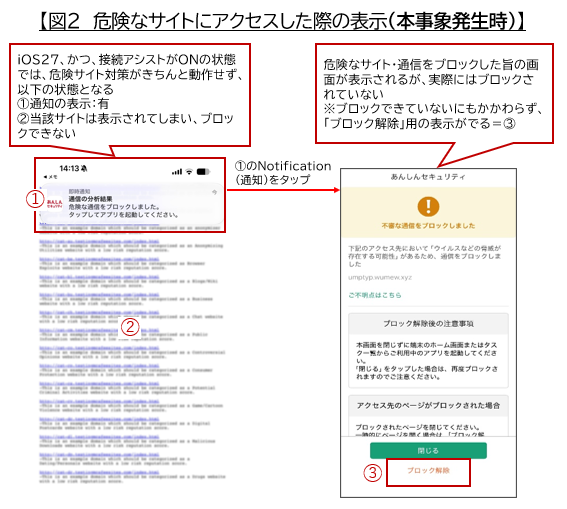
異常時の表示。出典: あんしんセキュリティ公式
原因はiOS27の新機能「接続アシスト(Connectivity Assist)」
接続アシストは、iOS 27でWi-Fi設定に新しく加わった機能です。Apple公式の説明では「Wi-Fiが遅い、または使用できない場合にセルラーデータを使用して接続を改善する」ものとされ、従来の「Wi-Fiアシスト」(Wi-Fiの電波が弱いときに自動でセルラー回線に切り替えていた、以前からある機能)を置き換えるものです(Apple サポート)。設定の場所も「設定 → セルラー」から「設定 → Wi-Fi」に移りました。
なぜこれが危険サイト対策とかち合うのか。危険サイト対策はWi-Fi経由の通信を前提にアクセス先を検査しますが、接続アシストが働くとその裏でセルラー経路の通信が使われ、検査の対象から外れてしまう、という構図です。ドコモが挙げる発生条件も、Wi-Fi利用時に限定されています。
気づきにくい理由は初期設定にもあります。Apple公式ページには、Wi-Fiアシストが有効だった端末はアップデート後に接続アシストがデフォルトでオンになるという趣旨の記載があり、オフにしていた端末では自動でオンになりません。全員が一律にONとは限らないため、まず自分の端末の状態を確認するのが確実です。
接続アシストには、危険サイト対策とは別の副作用も報告されています。Wi-Fiにつないでいるつもりでもセルラーデータを消費する、VPNクライアントが作動しないまま裏でセルラー通信が使われるといった声がApple Support CommunityやMacRumors Forumsに寄せられており、データ容量に上限があるプランの方は注意しておくと安心です。
影響を受けるサービスと発生条件の早見表
ここまでの内容を一覧で整理します。次の3条件をすべて満たすときに事象が発生し、1つでも当てはまらなければ今回の不具合ではありません。
| # | 発生条件 |
|---|---|
| 1 | iOS 27を利用している |
| 2 | 「接続アシスト」機能がONになっている |
| 3 | 危険サイト対策の検知時にWi-Fiを利用している(自宅・職場・店舗など) |
対象となるのは、危険サイト対策を含む「トータルプラン 詐欺対策プラス」「スタンダードプラン 詐欺対策プラス」「トータルプラン」「スタンダードプラン」「あんしんセキュリティ」(月額220円、2026-09-20時点)の5サービスです。契約中のサービスがこの中にあり、Wi-Fiをよく使うなら対処しておく価値があります。
今すぐできる直し方|「接続アシスト」をオフにする3ステップ
ドコモは「危険サイト対策を正しく動作させるためには、お客様ご自身で『接続アシスト』機能をOFFに変更する必要があります」と案内しています。操作は3ステップ、1分もかかりません。
- iPhoneの「設定」アプリを開く
- 「Wi-Fi」をタップする
- Wi-Fiネットワークの一覧より下にスクロールした場所にある「接続アシスト」のトグルをOFFにする
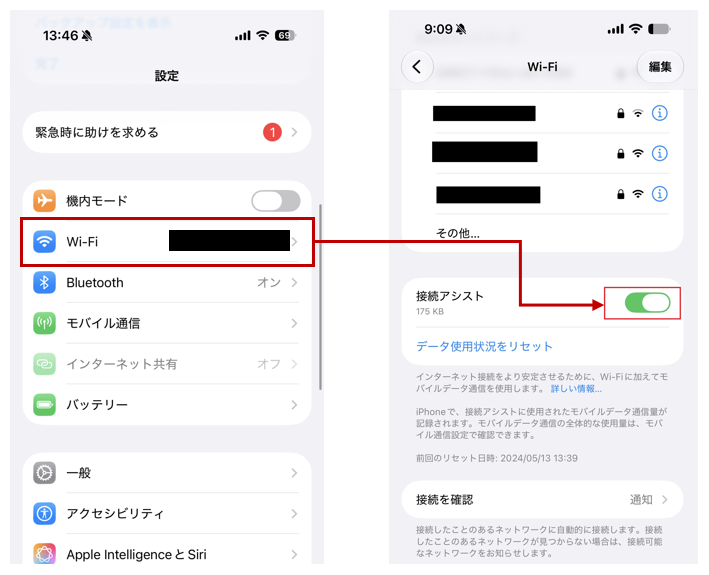
操作手順。出典: あんしんセキュリティ公式
つまずきやすいのは3番です。旧Wi-Fiアシストの感覚で「セルラー」を開いても見つかりません。必ず「Wi-Fi」の画面の中にあることを確認してください。
OFFにしたあとに危険サイト対策が正しく動くかを直接確かめるテスト手順は、2026-09-20時点でドコモから公式に案内されていません。とはいえ、自分で状況を確認する現実的な方法はあります。まず、設定アプリを開き直して「接続アシスト」のトグルが確かにOFFのままになっているかを見てください。危険サイト対策はアプリ上の表示だけでは異常がわからないため、この元となる接続アシストの状態を保つことがそのまま対処の継続になります。そのうえで、数日ほどふだんどおりWi-Fiを使いながら様子を見て、以前は警告が出なかった場面で危険サイト対策が反応するようになったかを確認するのが、現時点で読者自身にできる目安です。
接続アシストをオフにするデメリットも知っておく
接続アシストは本来、Wi-Fiが遅い・使えないときにセルラー回線で通信を補う機能です。OFFにするとその補完がなくなるため、カフェや地下、建物の隅など電波の弱い場所でWi-Fiにつないでいると、通信が途切れやすくなる可能性があります。
どちらを優先するかはトレードオフです。危険サイトのブロックを確実に働かせたいならOFF、通信の安定性を優先したいならON。この記事を読んでいる方は、そもそも危険サイト対策が効いていないことに困ってたどり着いたはずです。あんしんセキュリティのようなセキュリティ機能をわざわざオンにして使っているくらい安全性を重視しているなら、通信が多少不安定になる可能性よりも危険サイトを確実にブロックできることを優先し、特別な理由がなければOFFのままにしておくのが無難でしょう。ONのままにする場合は、Wi-Fi利用中は危険サイト対策が働かないことがある前提で行動するのが安全です。
それでも危険サイト対策が有効にならない・すぐ無効に戻る場合
接続アシストをOFFにしても改善しないときは、別の原因を疑います。ドコモのFAQでは、VPN機能を有効にしている他のアプリがある場合や、プロキシ経由の接続になっている場合は、そもそも危険サイト対策を有効化できないと説明されています(よくあるご質問)。
また、危険サイト対策は次のような場面でも無効になることがあり、その都度アプリ側で再度有効化が必要です(よくあるご質問)。
- アプリをアップデートしたとき
- 端末を再起動したとき
- 機内モードに切り替えたとき
- 他のアプリのVPN機能を使ったとき
「いつの間にかオフになっている」場合は、iOS 27ではなくこちらが原因かもしれません。VPNアプリを使っている方は一度止めて有効化を試し、解決しなければドコモの公式サポートへ問い合わせてください。
他キャリア・他アプリでも起きる?2026-09-20時点でわかっていること
画像: Unsplash(撮影: thiago japyassu)
2026-09-20時点で、今回の事象を公式告知しているのはドコモのあんしんセキュリティだけです。auやソフトバンクの同種サービスで接続アシストに起因する不具合を認める公式アナウンスは確認できておらず、他社でも起きていると断定はできません。
ただし、今回の構図はWi-Fi経由の通信を前提にフィルタリングする仕組み全般に共通するため、同じ作りの危険サイト対策アプリでは理論上起こり得ます。これはあくまで推測で、各社が確認・公表した事実ではない点にご注意ください。
修正パッチの予定は、2026-09-20時点でドコモ・Apple双方から発表されていません。当面はユーザー自身が接続アシストをOFFにすることが唯一の公式な対処法です。
まとめ|再発防止のためにチェックしておきたいこと
- 症状: iOS 27で、あんしんセキュリティの危険サイト対策がONでも危険サイトがブロックされないことがある
- 原因: iOS 27の新機能「接続アシスト」がONで、かつWi-Fi利用中のとき
- 対処: 「設定」→「Wi-Fi」→「接続アシスト」をOFFにする
まずは今すぐ「設定」→「Wi-Fi」を開いて接続アシストの状態を確認してください。すでにOFFなら対象外です。ONだった方はこのタイミングで切り替えましょう。
設定はiOSのアップデートで初期値に戻ることがあります。今後アップデートした際は、接続アシストと危険サイト対策の状態をセットで見直す習慣をつけましょう。最新情報はあんしんセキュリティの公式お知らせとAppleのサポートページで確認してください。