Gemini Omniの使い方|会話だけで動画のキャラクター入れ替え・スタイル変換をする手順
「動画のこの部分だけ直したいのに、プロンプトを一から書き直すはめになる」。動画生成AIを使ったことがある人なら、一度は経験があるはずです。
Googleが2026年5月に発表した「Gemini Omni」は、この打ち直しの手間をなくすために作られたモデル群です。この記事では、Gemini Omniで何ができるのか、どこで使えるのか、そして会話だけでキャラクターを入れ替えたりスタイルを変えたりする具体的な手順を、2026年8月10日時点の公開情報にもとづいて解説します。
Gemini Omniとは?会話だけで動画を編集できるAI【2026年8月10日時点】
結論から言うと、Gemini Omniは「できあがった動画に対して、チャットで指示を出して直していける」AIモデル群です。ゼロから動画を作るだけでなく、生成後の映像を会話で何度でも修正できる点が最大の特徴です。
Google I/O 2026で発表された経緯
Gemini Omniは、Google I/O 2026(2026年5月19〜20日、基調講演は日本時間5月20日)でGoogle DeepMindのCEOデミス・ハサビス氏が発表しました(Business Today)。
テキスト・画像・音声・動画を組み合わせて入力できる「マルチモーダル」モデル群として位置づけられています(文章・画像・音声・動画など複数の種類の情報をまとめて扱えるという意味です)(Google公式ブログ)。
従来の動画生成AIとの違いは「打ち直し」が要らないこと
これまでの動画生成は、テキストから映像を作る一方向の流れが中心でした。気に入らなければプロンプトを書き直して、また最初から生成し直すしかありません。
Gemini Omniは生成後の動画を起点に、会話形式で継続的に編集していけます。自然言語でのキャラクター交換、シーン照明の調整、カメラアングルの変更に対応し、元の音声・映像トラックをそのまま保持する仕組みです(Google Cloud Blog)。
Veo 3との違いを一覧で整理
| 項目 | Gemini Omni(Omni Flash) | Veo 3 / 3.1 |
|---|---|---|
| 得意なこと | 生成済み動画の会話型リテイク | テキスト・画像からの高品質な単発生成 |
| 修正のしかた | チャットで追加指示を重ねる | プロンプトを打ち直して再生成 |
| 向いている場面 | 細部を段階的に詰めたいとき | 一発で完成度の高い映像がほしいとき |
「Omni Flashの最大の強みは対話型リテイクにあり、プロンプトを一から打ち直す必要はない」と整理されています(AIエージェントナビ、確認日2026-08-10)。
Gemini Omniを使う前に確認すること
まず、自分がどの入り口から使えるのかを確認しましょう。第1弾モデル「Gemini Omni Flash」は、発表当日から複数のサービスで提供が始まっています。
対応プラットフォーム
| 提供場所 | 利用条件(2026-08-10時点) |
|---|---|
| Geminiアプリ / Google Flow | Google AI Plus / Pro / Ultra 加入者向け |
| YouTube Shorts のRemix / YouTube Createアプリ | 18歳以上のユーザーに無料提供 |
| Google Vids | Omni Flashが統合済み |
| 開発者・エンタープライズ向けAPI | 発表時点で「数週間以内に提供予定」とされ、正式開始日は未確認 |
出典: Google公式ブログ、Google Workspace Blog
まず無料で試したいなら、YouTube ShortsのRemixかYouTube Createアプリが入り口になります。
※ Google AI Plus・Pro・Ultraは無料プランより上位の有料プラン群で、プランが上がるほど利用できる量の上限が増える仕組みです。具体的な金額はプランにより異なり変動しやすいため、次の見出しで案内する公式ページで確認してください。
料金プランと無料で試せる範囲
Gemini Omni Flashを本格的に使うには、Google AI Plus / Pro / Ultra のいずれかへの加入が前提になります。一部のサイトでは「1日数本まで」といった具体的な本数表記も見られますが、これはあくまで二次情報であり、公式では「無料枠の何倍利用できるか」という利用量ベースの説明にとどまっています。具体的な本数は公式には示されていません。
正確な金額と上限は変動しやすいため、Google Oneの各プラン紹介ページで最新情報を確認してください(2026-08-10時点)。
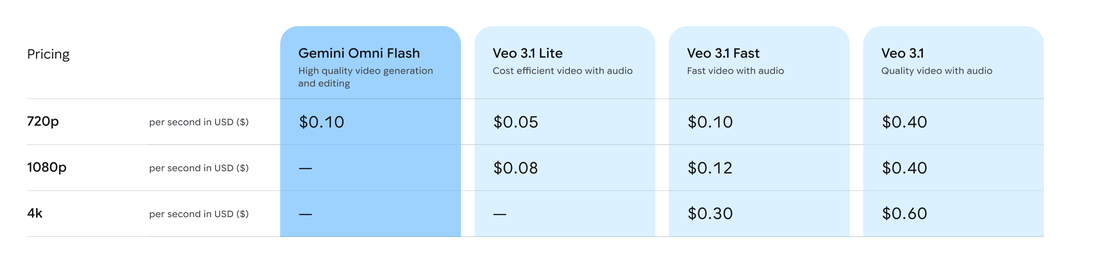
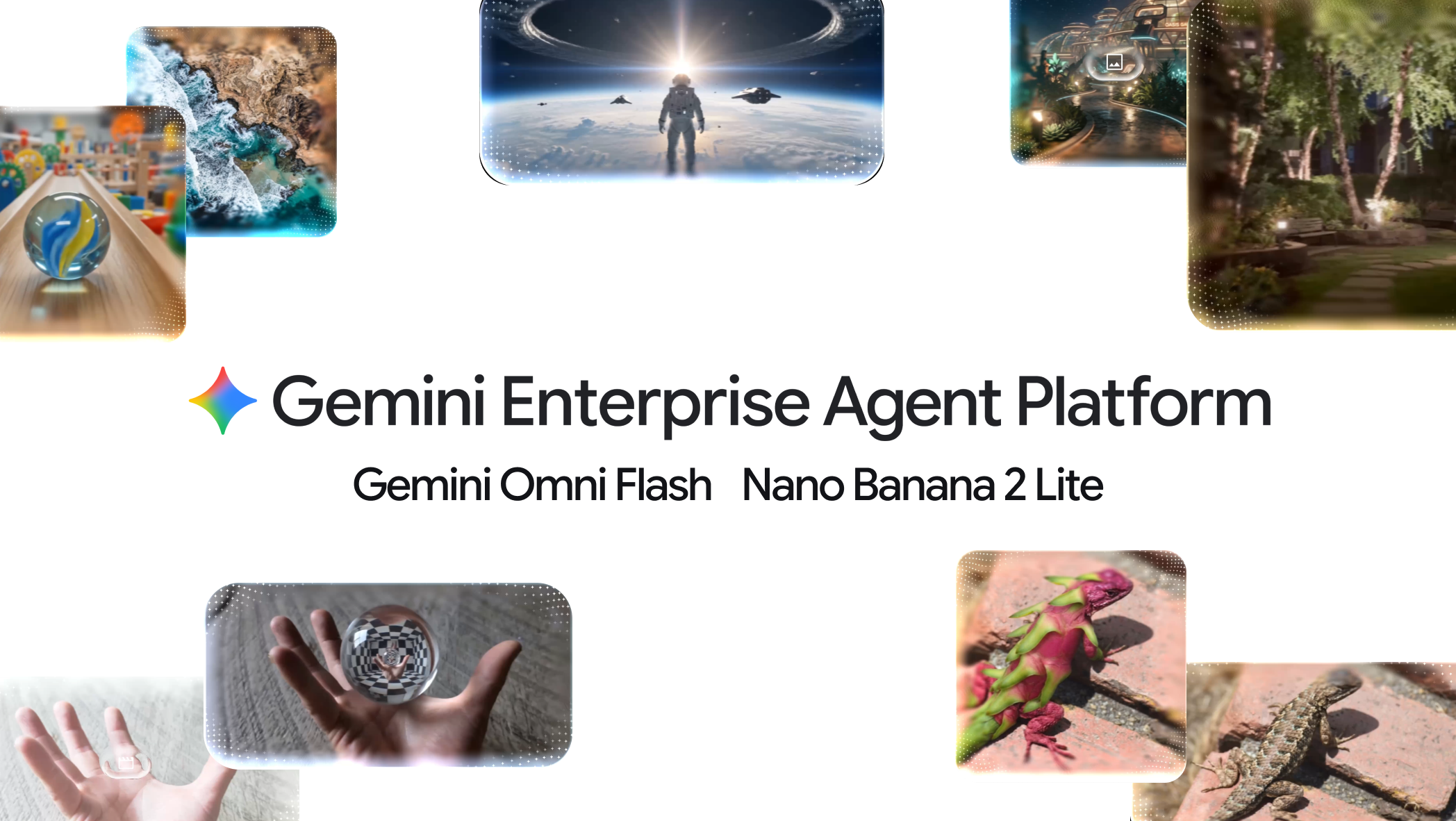
開発者向け情報: 自分でアプリに組み込みたい開発者・企業向けには、Gemini Enterprise Agent Platform経由のAPI公開プレビュー版が用意されており、動画出力1秒あたり0.10ドルの従量課金です(2026-08-10時点、Google Cloud Blog)。GeminiアプリやYouTubeで使うだけの一般ユーザーには関係のない料金体系なので、読み飛ばしても問題ありません。
出力される動画の透かしと利用上の注意
Gemini Omni Flashのすべての出力には、AI生成であることを示すSynthID電子透かしとC2PAコンテンツクレデンシャルが付与されます。作った動画をSNSなどに公開する場合、AI生成であることが技術的に判別できる前提で扱いましょう。
Gemini Omniの基本的な使い方【3ステップ】
操作の流れはシンプルです。素材を用意し、会話で直し、納得いくまで繰り返す。この3ステップだけです。
- 動画を用意する(生成 or 手持ちの素材をアップロード)
- チャットで指示する(何を・どう変えるかを1文で)
- 確認して直す(気に入るまで会話を重ねる)
ステップ1:動画を生成またはアップロードする
Geminiアプリ、またはGoogle Flowを開き、編集の起点となる動画を用意します。テキストから新規生成してもよいですし、手元の画像・動画を入力として渡すこともできます。
Gemini Omniはテキスト・画像・音声・動画を組み合わせて入力できるため、「この画像の人物を動かして」といった素材ベースの指示も出発点になります。
ステップ2:会話形式で編集を指示する
生成された動画に対して、そのままチャットで指示を書きます。プロンプトの基本形は「何を・どう変えるか」を1文で言い切ることです。
- 悪い例:もっといい感じにして
- 良い例:主役の犬を白い猫に入れ替えて、動きはそのままにして
- 悪い例:もっとかっこよくして
- 良い例:カメラのアングルを地面に近いローアングルに変えて、人物の動き自体は変えないで
ステップ3:結果を確認し、修正を重ねる(Multi-turn refinement)
一度で完璧を狙わず、背景 → カメラアングル → スタイル → 細部の順に、1ターンにつき1つずつ変更を積み上げていくのが公式が示す使い方です。この段階的な追い込みが「Multi-turn refinement」と呼ばれる編集パターンにあたります(SHIFT AI TIMES)。
【ユースケース別】代表的な編集の手順
公式が示す代表的な編集パターンは3種類あります。ここでは、それぞれをどう指示すればよいかをプロンプト例つきで見ていきます。
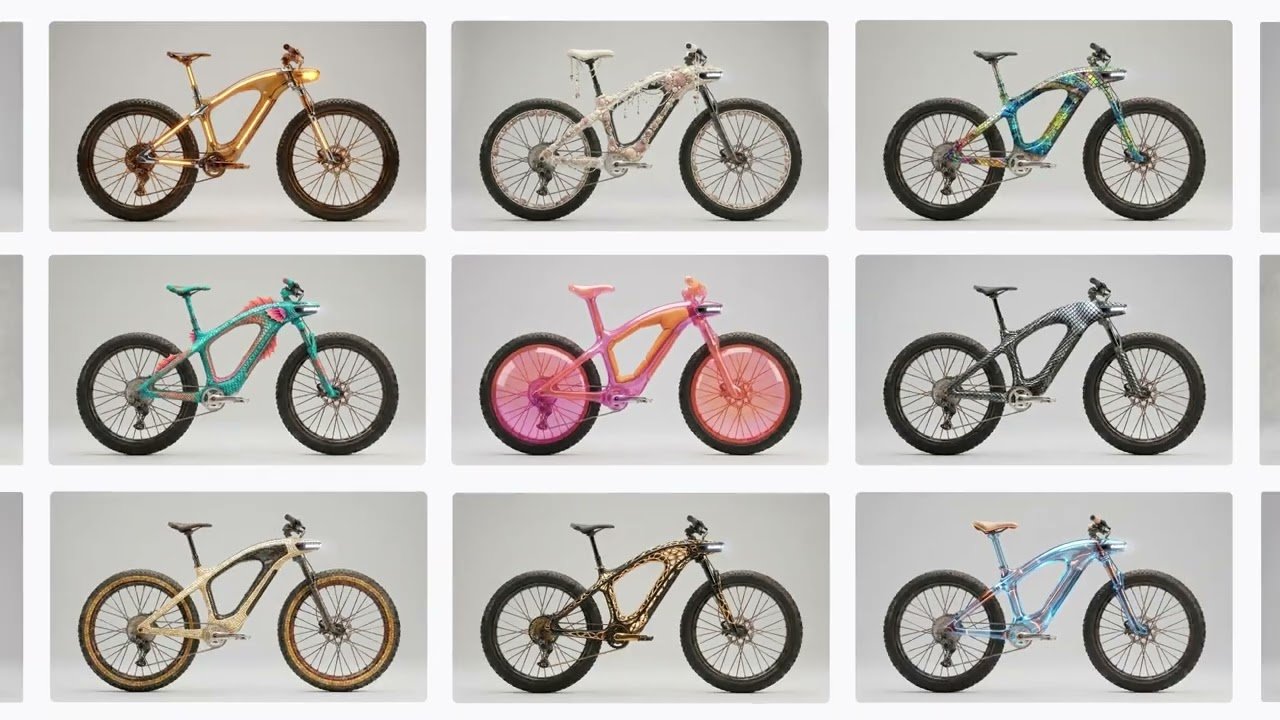
キャラクター・商品の入れ替え
自然言語でのキャラクター交換は、Omni Flashが公式に対応を明記している機能です。入れ替え対象と、維持したい要素をセットで書くのがコツです。
例:画面中央のマグカップを、同じ位置・同じ角度のまま黒いタンブラーに置き換えて。
全体のスタイル変換(Transform the world)
シーン全体、または特定のオブジェクトだけをまとめて別のスタイルに変える指示です。
例:この映像全体を水彩画風にして。人物の輪郭は残したまま、背景だけ淡くして。
シーンの出来事を変える(Reimagine the action)
動画内で起きている出来事や動作そのものを差し替えるパターンです。被写体を維持したまま、行動だけを変更したいときに使います。
例:歩いている人物を、同じ場所で振り返る動きに変えて。
照明・カメラアングルを変える
シーン照明の調整とカメラアングルの変更にも対応しています。撮り直しに相当する修正が、チャットの1行で試せます。
例:昼の屋外シーンを夕方の逆光にして、カメラをやや低い位置に下げて。
うまくいかないときの確認ポイント
思ったとおりに反映されない場合、指示の出し方か、利用量の上限のどちらかに原因があることがほとんどです。
指示が反映されない場合
1ターンに複数の変更を詰め込むと、どれが優先されるか曖昧になります。「背景を変える」「服装を変える」は別々のターンに分け、変更点を1つずつ指定し直してください。
一貫性が崩れる場合
被写体の見た目が変わってしまうときは、「動きはそのまま」「顔と服装は変えない」のように維持したい要素を明示します。Omni Flashは元の音声・映像トラックをネイティブに保持する設計のため、変えない部分を言語化するほど結果が安定しやすくなります。
利用量の上限に達した場合
プランごとの利用量を使い切った場合は、翌期間まで待つかプランを見直すことになります。上限の考え方はプランによって異なるため、公式のプランページで現在の条件を確認してください。
Gemini OmniとVeo 3、どちらを使うべきか
結論としては、新規生成はVeo、反復編集はOmni Flashという役割分担が実務者のワークフローとして紹介されています。
新規に高品質な動画を作りたいならVeo 3
Veo 3 / 3.1はテキスト・画像入力からの単発生成に強みがあります。まず土台となる映像をVeoで作り、そこから先をOmni Flashに渡す流れが自然です。
既存の動画を会話で直したいならGemini Omni
「対話しながら柔軟に映像を加工していける」「役割分担がはっきりしていて、けっこう気持ちいい」と、実際に両者を併用している書き手は述べています(note・上野秀一氏、2026-06-22投稿)。
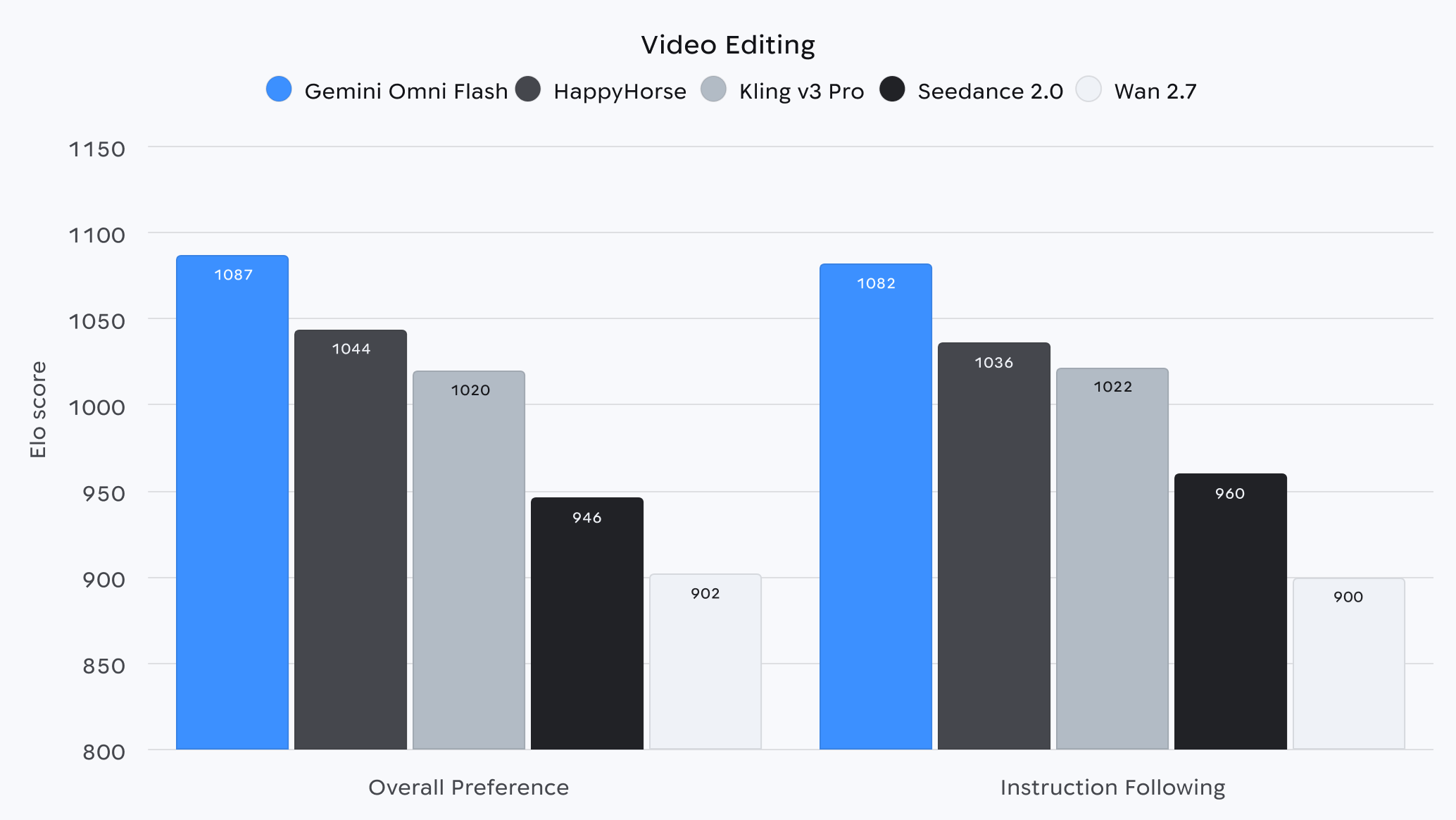
なお、SNS上では「Veo 3.1より評価が低い」という声も紹介されていますが、これは一発生成の代替として使った場合の不満に起因する可能性が指摘されており、定量的な比較データは確認できていません。用途が違うツールとして捉えるのが実態に近いでしょう。
当サイトの「Google Veo 3の使い方」記事では新規生成側の手順を扱っているので、あわせて読むと使い分けの全体像がつかめます。
まとめ|Gemini Omniでできることと次のステップ
Gemini Omniは、動画生成AIの「作り直しが面倒」という弱点を、会話による編集で解消しようとするモデル群です。キャラクターの入れ替え、スタイル変換、出来事の差し替え、照明とカメラアングルの調整まで、チャットの延長で試せます。
最初の一歩としては、18歳以上なら無料で使えるYouTube ShortsのRemixかYouTube Createアプリで、手持ちの短い動画に1つだけ変更を指示してみるのがおすすめです。感触をつかんだうえで、公式のプランページを確認し、Geminiアプリ / Google Flowへ進むかを判断しましょう。
本記事の内容は2026-08-10時点の公開情報にもとづきます。提供範囲・料金・機能は変更される可能性があるため、最新情報はGoogle公式ブログで確認してください。