LINE機種変更で引き継げない原因5つと直し方|トーク履歴・認証コードのトラブルを解決
「機種変更したらLINEのトーク履歴が消えていた」「新しい端末で認証番号が届かず、そもそもログインできない」。LINEの引き継ぎトラブルは焦りがちですが、原因さえ切り分ければ落ち着いて対処できます。この記事ではLINE公式ヘルプの情報をもとに、症状別の原因と対処法を整理します。
結論:LINEが機種変更で引き継げない原因は3つの症状に分かれる
原因をやみくもに探す必要はありません。LINEの引き継ぎトラブルはほぼ次の3つの症状に分類でき、症状ごとに打つ手が決まっています。
出典: Unsplash
| 症状 | ひとことで言うと | 直せるか |
|---|---|---|
| A. トーク履歴が消えた・一部しか戻らない | バックアップの有無とOSの組み合わせで結果が決まる | 直近14日間分は救える可能性あり(※機種変更前にバックアップ用PINコードを登録していた場合) |
| B. 引き継ぎ時の認証番号(SMS)が届かない | 認証に使えない番号か、受信設定が原因のことが多い | ほとんどの場合は解決できる |
| C. 新端末で「利用することができません」と表示される | 1つのアカウントを複数端末で同時に使えない仕様によるもの | 正しい手順でやり直せば解決できる |
先に厳しい事実をお伝えすると、バックアップを取らずに引き継いだ場合、標準機能で戻せるトークは直近14日間分までです。一方で症状BとCは、手順を踏めば解決できるケースがほとんどです。
なぜ起きる?症状別に原因を整理
引き継ぎが失敗する理由を細かく分けると、次の5つに集約されます。自分がどれに当てはまるかを確認してみてください。
原因1・2:トーク履歴が消えるのはバックアップの仕組みによるもの

出典: Pixabay
LINEの「標準バックアップ」は、AndroidならGoogleドライブ、iPhoneならiCloudに保存される仕組みです。これは同じOS同士(Android→Android、iPhone→iPhone)の機種変更にのみ対応しており、AndroidとiPhoneをまたぐ乗り換えでは標準バックアップからの復元ができません(原因1)。
もう一つ見落としやすいのが対象データの範囲です。標準バックアップの対象はテキストメッセージのみで、写真・動画・ファイル・ボイスメッセージはバックアップされません(原因2)。詳しい仕様はLINEヘルプセンター「トーク履歴を標準バックアップするには?」で確認できます。バックアップの日付が古いまま引き継ぎ、それ以降のトークが新端末に反映されなかったという相談も寄せられており、これも起こりうる失敗パターンの一例です。
原因3・4:認証番号(SMS)が届かないのは番号か受信設定の問題
LINEヘルプセンターは、電話番号の認証ができない主な理由として次の2つを挙げています。
- 認証に使える電話番号になっていない(固定電話・050番号・仮想電話番号・データ通信専用SIM・Wi-Fi専用端末など)、または入力した電話番号を間違えている(原因3)
- SMSの受信がブロックされている(キャリア側のSMS受信拒否設定・迷惑メールフィルターの有効化、海外・不明な番号からの着信拒否設定など)(原因4)
なお認証は日本・韓国・台湾・香港・タイの携帯電話番号でのSMSまたは通話のみに対応しています。認証回数の上限に達すると「◯日後にもう一度お試しください」と表示され、これを解除する方法はないとLINEヘルプセンターに明記されています。
原因5:「利用することができません」は同時ログインできない仕様
LINEは1つのアカウントを複数のスマートフォンで同時に使えない仕様です(PC版・iPad版などの連携アプリは除く)。正しい引き継ぎ手順を踏まずに新端末でログインしてしまうと、旧端末側のLINEが使えなくなります(原因5)。これは故障ではなく仕様どおりの動作なので、慌てずに手順をやり直しましょう。
【症状別】今すぐできる対処法
トーク履歴を最大限救出する手順
- 旧端末が手元にあるうちに、設定アプリ内の「アカウント」または「バックアップ・引き継ぎ」メニューから、トーク履歴のバックアップと「バックアップ用のPINコード(6桁)」の登録を済ませる
- 旧端末で「かんたん引き継ぎQRコード」を表示し、新端末でスキャンする。旧端末側で本人確認(端末のロック解除)を行えば、パスワード入力なしでログインできる
- 同じOS同士の機種変更なら、ログイン後に案内される画面から標準バックアップを復元する
- 標準バックアップがなくても、PINコードを事前に登録していれば直近14日間分のトーク履歴は自動的に新端末へ引き継がれる
手順の詳細はLINEみんなの使い方ガイド「LINEアカウントを引き継ぐ」が参考になります。それより前のトークは、標準機能では原則として戻りません。ここは割り切って、次回に備える方が近道です。
すでに機種変更してしまい、トーク履歴が消えている方へ
機種変更前にバックアップ用PINコードを登録していた場合は、直近14日間分のトーク履歴が自動的に新端末へ引き継がれている可能性があります。新端末の設定画面でトークが復元されていないか、まず確認してください。同じOS同士の機種変更であれば、標準バックアップからの復元も試せます。一方、PINコードの事前登録も標準バックアップもなかった場合、14日より前のトークを標準機能で取り戻す方法は現時点ではありません。旧端末がまだ手元にあるなら、上記の手順を今すぐ試す価値があります。
認証番号が届かないときの対処ステップ

出典: Pixabay
- 入力した電話番号に誤りがないかを確認する
- 契約中のキャリアのSMS受信拒否設定・迷惑メールフィルター・着信拒否設定を見直す
- 認証に使えない番号(固定電話・050番号・データ通信専用SIMなど)を使っていないか確認する
- それでも届かなければ、画面下部の「通話による認証」を選び、自動音声で認証番号を確認する
認証回数の上限に達した旨が表示された場合は、待つ以外の方法がありません。日をあらためて、案内された期間が過ぎてから再度試してください。
「利用することができません」と表示されたときの対処
新端末で先にログインしてしまった場合でも、アカウントそのものが消えたわけではありません。まず使い続ける端末を1台に決め、その端末で改めて正規の手順(かんたん引き継ぎQRコード、または電話番号による認証)を実行します。旧端末を使い続けたい場合は旧端末でログインし直すことになりますが、そのたびにもう一方の端末が使えなくなる点は理解しておきましょう。
トーク履歴を引き継ぐ3つの方法を比較(2026-08-25時点)

出典: Pixabay
| 方法 | 引き継げるデータ | 異なるOS間(Android⇔iPhone) | 条件 |
|---|---|---|---|
| 標準バックアップ | テキストメッセージのみ | 非対応 | 無料。Googleドライブ/iCloudを使用 |
| バックアップ用PINコードによる自動引き継ぎ | 直近14日間分のトーク | 対応 | 無料。事前のPIN登録が必要 |
| プレミアムバックアップ | 写真・動画・ファイル・ボイスメッセージを含むトーク履歴(100GBまで) | 対応 | LYPプレミアム会員向けの有料機能 |
プレミアムバックアップは、LINEが提供する有料会員プラン「LYPプレミアム」の会員限定機能で、無料の標準バックアップにはない範囲までカバーします。ただしLINEヘルプセンターによれば、LYPプレミアムを解約すると保存されていたデータは削除されます。料金や提供条件は変わる可能性があるため、申し込み前にLYPプレミアムの公式案内で最新情報を確認してください。
旧端末が手元にない・故障している場合の引き継ぎ方法
出典: Unsplash
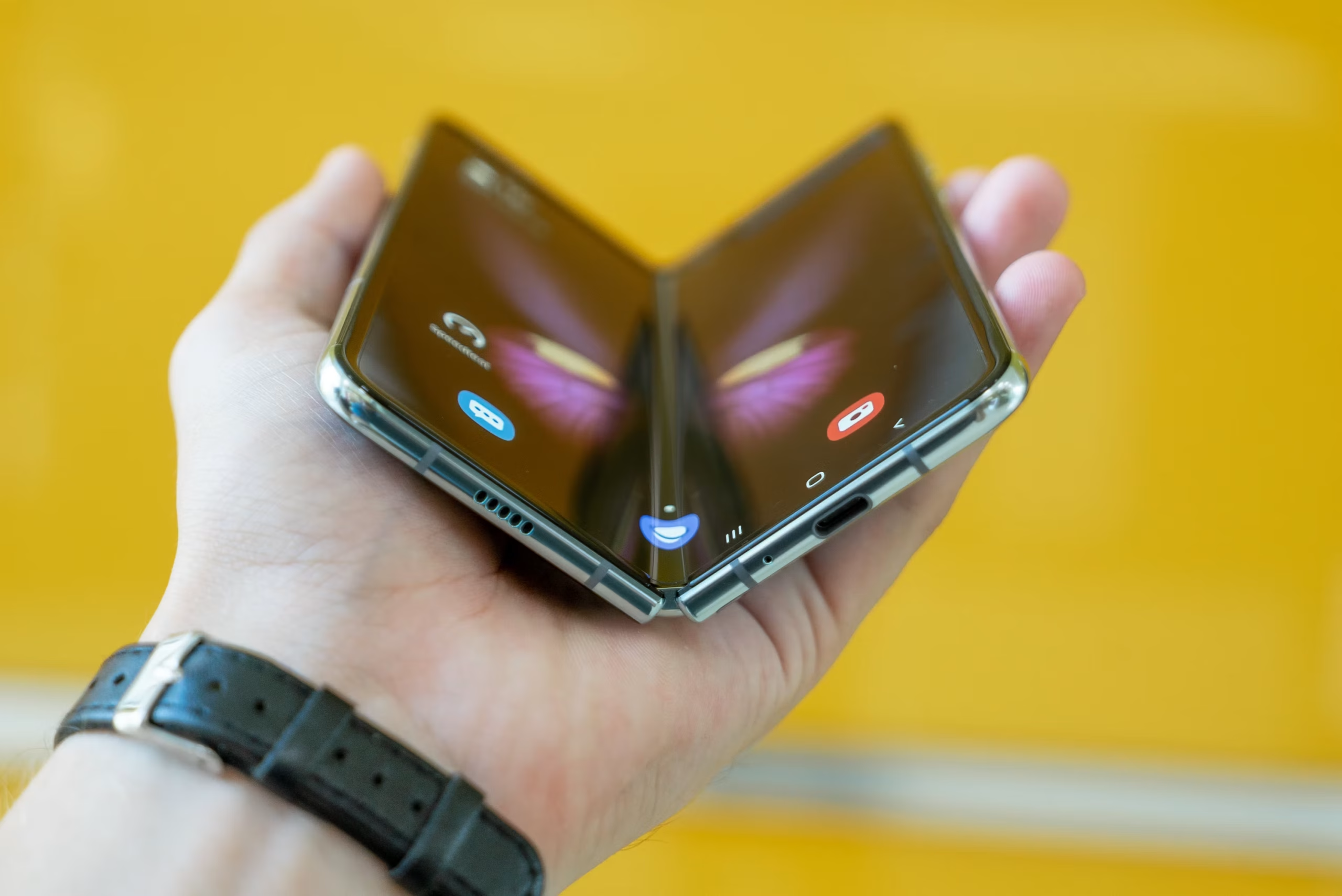
旧端末が故障・紛失・盗難で使えなくても、諦めるのはまだ早い段階です。LINEアカウントに登録していた「電話番号」「メールアドレス」「Apple ID/Googleアカウント」のいずれかが今も使える状態なら、引き継ぎを試せます。
一方で、これらをいずれも登録していなかった、または現在利用できない場合については、公式ヘルプに「LINEアカウントを引き継ぐ手段がありません」と明記されています(LINEヘルプセンター)。この場合は新規アカウントの作成のみとなるため、まずは登録情報が生きているかどうかの確認から始めてください。
それでも解決しない場合の対処法
出典: Pixabay
上記を試しても解決しないときは、LINEヘルプセンターの問い合わせフォームから状況を伝えるのが確実です。エラーメッセージの文言・使用中のOS・登録している電話番号など、手元の情報を整理してから連絡するとやり取りがスムーズになります。アプリは最新版に更新したうえで試すことも忘れないでください。
検索すると「消えたトーク履歴を復元できる」とうたうサードパーティ製の復元ソフトが多数見つかりますが、これらはLINE公式が提供・保証する機能ではありません。復元できるかどうかも保証されておらず、個人的なトークデータを第三者のソフトに預けることになる点も踏まえ、利用は慎重に判断してください。具体的には、利用を検討する前に少なくとも次の点を確認することをおすすめします。
- 運営会社の名称・所在地が明記されており、実在する会社かどうかを確認できるか
- 公式サイト以外の第三者サイトでのレビュー・口コミが極端に偏っていないか
- インストールや会員登録の前に、プライバシーポリシー・利用規約で預けたデータの扱いが確認できるか
これらが確認できないソフトに、消えたトークデータを預けるリスクは小さくありません。
まとめ:機種変更前にやっておきたい3つの予防策
出典: Pixabay
LINEの引き継ぎトラブルは、旧端末が使えるうちに準備しておけばほとんど防げます。次の3つは、機種変更が決まった時点で済ませておきましょう。
- トーク履歴のバックアップ頻度を「毎日」に設定する — 古いバックアップのまま引き継ぐと、その時点までのトークしか戻りません
- バックアップ用のPINコード(6桁)を登録する — 登録しておけば、標準バックアップがなくても直近14日間分のトークが自動で引き継がれます
- 電話番号・メールアドレス・Apple ID/Googleアカウントの連携を確認する — 旧端末が壊れたときの最後の命綱になります
写真や動画も含めて丸ごと残したい場合や、AndroidとiPhoneを行き来する予定がある場合は、プレミアムバックアップという選択肢も検討する価値があります。今日はまず、旧端末のLINEを開いてバックアップ設定とPINコードの登録状況を確認するところから始めてみてください。