マイナポータルにログインできない原因3つと直し方|暗証番号ロック解除の手順を窓口・コンビニ別に確認
※本記事にはPR・広告リンクが含まれます。
マイナポータルにログインしようとして暗証番号をはじかれたり、ボタンを押しても画面が進まなかったりすると、手続きの期限が気になって焦ります。ただ、原因は端末の故障ではなく、マイナンバーカード側の暗証番号ロックや動作環境の不一致であることが少なくありません。
この記事では、マイナポータル公式FAQとデジタル庁・自治体の公式情報をもとに、原因の切り分け方から暗証番号ロックの解除手順までを順番に整理します。特定のエラーコードやアプリのバージョンに依存しない、基本のログイントラブルに絞った内容です。
マイナポータルにログインできない主な原因は3つ
結論から言うと、マイナポータルにログインできない原因は大きく3つに絞り込めます。公式FAQでは「暗証番号(パスワード)のロック・入力ミス」「マイナポータルの動作環境を満たしていない」「ICカードリーダライタが対応していない、またはドライバが未インストール」が主な原因として整理されています(マイナポータル よくあるご質問)。
言い換えると、確認すべきは「カード側」「端末・ブラウザ側」「読み取り機器側」の3か所だけです。やみくもに再インストールを繰り返す前に、まず自分の症状がどれに当たるかを見極めましょう。
| 症状 | 考えられる原因 | まず試すこと |
|---|---|---|
| 暗証番号を入れると「ロック」と表示される | 利用者証明用電子証明書のパスワードを3回連続で誤入力 | 窓口またはコンビニで再設定する |
| ログインボタンを押しても処理が進まない | 対応OS・対応ブラウザを満たしていない | 公式の動作環境ページで確認する |
| カードを近づけても読み取れない | NFC非対応・リーダライタのドライバ未導入 | 対応機種とドライバを確認する |
| エラーが表示される・途中で止まる | ブラウザのキャッシュなどの一時的な不具合 | キャッシュを削除して再試行する |
| スマホでアプリが起動しない | ページの読み込み完了前に操作している | 読み込み完了を待って再試行する |
なお表中の「NFC」とは、スマートフォンやICカードにかざすだけで情報をやり取りできる近接無線通信機能のことです。マイナンバーカードを読み取る場面で何度か出てくる用語なので、覚えておくと以降の説明が理解しやすくなります。
出典: いらすとや
ログインする前に確認したい3つの前提条件
1つ目は手元の準備です。マイナポータルへのログインには、マイナンバーカードのICチップに格納された「利用者証明用電子証明書」のパスワード(数字4桁)を使います。実はマイナンバーカードには、この4桁の番号のほかに「署名用電子証明書」のパスワード(英数字6〜16文字)という別の番号もありますが、マイナポータルへのログインで使うのはあくまで4桁の方です。カード本体とこの4桁の番号がそろっているかを、操作を始める前に確認してください。
2つ目は動作環境です。対応OS・対応ブラウザ・対応スマートフォンはデジタル庁のマイナポータルの動作環境ページで随時更新されています。バージョン要件は変わるため、2026-09-10時点でも数字を鵜呑みにせず公式ページで最新の対応状況を確認するのが確実です。
なお公式FAQでは、手続き検索・電子申請(ぴったりサービス)はiOSの場合Safari以外のブラウザでは利用できないとされています(マイナポータル よくあるご質問)。iPhoneで進まないときは、まずSafariで開き直してみてください。
3つ目は、スマートフォンならマイナポータルアプリを事前に一度起動しておくことです。Androidでは、アプリを一度も起動したことがない端末でブラウザからログイン操作をすると、アプリが立ち上がらずPlayストアが表示されてしまう場合があります。

出典: いらすとや
症状別|マイナポータルにログインできない時の対処法
ここからは症状ごとの対処法です。上の表で当てはまった行の見出しから読み進めてください。
暗証番号(4桁)を続けて間違えてしまった場合
利用者証明用電子証明書のパスワードは、3回連続で誤入力するとロックがかかります(マイナンバーカード総合サイト)。重要なのは、この誤入力回数が日をまたいでも通算される点です。日付が変わってもカウントはリセットされません。
そのため「明日やり直せば元に戻る」と考えて入力を続けるのは危険です。2回外した時点でいったん手を止め、正しい番号を確認できるまで入力しないのが安全な運用になります。
もう1つ混同しやすいのが「署名用電子証明書」のパスワード(英数字6〜16文字)です。こちらは5回連続の誤入力でロックがかかります。e-Taxなどの電子申請や電子署名で使うもので、マイナポータル本体へのログインには通常必要ありません。

出典: いらすとや
カードが読み取れない・反応しない場合
PCで読み取る場合、ICカードリーダライタは機種によって最新のドライバのインストールが必須です。対応機種は公的個人認証サービスポータルサイトで確認できます。手持ちの機器が一覧にない場合は、対応品への買い替えが近道です。
スマートフォンで読み取る場合は、まず端末のNFC設定がオンになっているかを確認します。そのうえで、機種ごとに決まった読み取り位置にカードをぴったり当て、動かさずに数秒待ってください。厚いケースや他のICカードとの重ね置きも読み取り失敗の原因になります。
マイナポータルアプリでログインできない場合
公式FAQは、ログイン前トップページが完全に読み込まれる前にアプリを起動しようとしているケースを主な原因として挙げ、読み込みが終わってから再試行するよう案内しています(マイナポータル よくあるご質問)。画面が表示された直後に連打しないことがコツです。
PCのChrome・Firefox・Edgeなどからログインする場合は、ここまで説明したスマートフォン用アプリとは別に、ブラウザに追加する拡張機能版の「マイナポータルアプリ」があります。ブラウザの拡張機能設定でこれが有効になっているかを確認してください。無効のままだとブラウザとアプリが連携できず、途中で処理が止まることがあります(マイナポータル よくあるご質問)。
エラー表示が出る・処理が途中で止まる場合
まず試したいのが、利用しているブラウザのキャッシュ削除です。公式に案内されている対処法の1つで、古い表示データが残っているだけのケースはこれで解消します(マイナポータル よくあるご質問)。
iOSでアプリ連携がうまくいかない場合は、端末の再起動、iOSを最新版へ更新、マイナポータルアプリやデジタル認証アプリの削除と再インストール、デスクトップ用Webサイト表示設定の見直しが案内されています(マイナポータル よくあるご質問)。生体認証(指紋・顔認証)の対応状況は端末によって異なるため、マイナポータルのよくあるご質問で自分の端末に関する案内がないか確認してください。
暗証番号がロックされた時の解除手順【窓口・コンビニ別】
ロックされてしまった場合の解除方法は、大きく2通りあります。条件を満たせばコンビニで完結し、満たさない場合は市区町村の窓口が必須です。
コンビニのマルチコピー機で解除する場合
利用できるのは、署名用・利用者証明用のどちらか一方のパスワードが分かっている場合に限られます。必要なものは、マイナンバーカードとNFC対応スマートフォン、そして「JPKI暗証番号リセット」アプリです。
手順は2段階です。まずアプリで本人確認と初期化予約を行い、次に予約から24時間以内にコンビニ等のキオスク端末(マルチコピー機)で新しいパスワードを設定します。年末年始やメンテナンス日は利用できません(調布市公式サイト)。受付時間や費用は後述の早見表にまとめています。
市区町村の窓口で解除する場合
住民票のある市区町村の窓口へ本人が出向き、運転免許証などの本人確認書類を提示して手続きします。両方のパスワードが分からない場合や両方ロックされている場合はコンビニでは対応できないため、窓口が必須となります。
持ち物や受付時間は自治体ごとに異なり、手続きの種別によって費用の取り扱いも変わる場合があります(詳しくは後述の早見表を参照)。出向く前に住んでいる市区町村の公式サイトで確認しておくと二度手間を防げます。

出典: いらすとや
代理人が手続きする場合の注意点
任意代理人が手続きする場合は、代理人がまず申請し、自治体から本人の住所宛てに照会書兼回答書が郵送され、本人が記入・封入した書類を代理人が再度窓口へ持参する流れが一般的です。
つまり通常は2回の来庁(または郵送のやりとり)が必要で、即日で完了しない可能性が高いということです。期限のある手続きを控えているなら、本人が窓口へ行くかコンビニ方式を選ぶほうが早く済みます。
窓口とコンビニ、どちらを選ぶかの早見表

出典: いらすとや
ここまでの条件・持ち物・費用を、次の表でまとめて比較します。自分がどちらに該当するかを確認してください。
| 項目 | コンビニ(キオスク端末) | 市区町村の窓口 |
|---|---|---|
| 使える条件 | 署名用・利用者証明用のどちらか一方のパスワードが分かる | 条件なし(両方不明・両方ロックでも可) |
| 必要なもの | カード+NFC対応スマホ+JPKI暗証番号リセットアプリ | カード+本人確認書類 |
| 受付時間 | 6時30分〜23時(土日可・年末年始等を除く) | 各自治体の開庁時間 |
| 費用 | 無料 | 原則無料(手続きにより異なる場合あり) |
| 完了までの流れ | アプリで予約し24時間以内に端末で設定 | 窓口で手続き(代理人は2回の来庁が一般的) |
PCから使うならICカードリーダライタの対応確認を
デスクトップPCなどNFC搭載のスマートフォンが使えない環境では、ICカードリーダライタが現実的な選択肢になります。ただし、どの製品でも動くわけではありません。
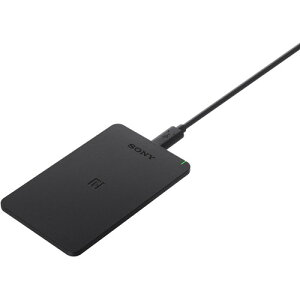
購入・利用の前に確認したいのは次の3点です。公的個人認証サービスに対応した機種であること、使用中のOSに対応していること、そしてメーカーが配布する最新ドライバをインストールしていることです。対応状況は公的個人認証サービスポータルサイトで確認できます。マイナンバーカードの読み取りで広く使われているのは、ソニーの非接触ICカードリーダライター「PaSoRi」シリーズです。
Supported by Rakuten Developers

出典: いらすとや
それでも解決しない場合の確認先

出典: いらすとや
ここまで試しても改善しない場合は、症状に近いFAQをマイナポータルのよくあるご質問で探し、それでも解決しなければ公式の問い合わせ窓口へ相談するのが確実です。
なお、e-Tax・ねんきんネット・マイナ保険証といった連携先サービスで止まる場合は、マイナポータル本体のログイン問題とは切り分けが必要です。ログイン自体はできているのに個別サービスでエラーになるなら、そのサービス側の案内を確認してください。
まとめ|次にログインできなくならないために
マイナポータルにログインできないときは、暗証番号・動作環境・カード読み取りの3か所を順に切り分けるのが最短ルートです。特に4桁のパスワードは3回連続の誤入力でロックがかかり、その回数は日をまたいでも通算されます。心当たりがあるなら、2回目で手を止めてください。
ロックされた場合は、片方のパスワードが分かるならコンビニのキオスク端末で無料・時間内に再設定でき、両方分からないなら市区町村の窓口が必須です。代理人による手続きは郵送のやりとりが挟まるため、期限が近いときは本人が動くほうが確実です。
今日できる予防策は2つあります。1つは4桁と英数字の2種類のパスワードを、他人に見られない形で確実に思い出せるようにしておくこと。もう1つは、手続きの前にデジタル庁の動作環境ページで自分の端末とブラウザが対象かを確認しておくことです。締め切り直前に慌てないよう、時間に余裕のあるうちに一度ログインを試しておきましょう。