【対処法7選】マイナポータルのパスポート申請エラーを解決|顔写真チェック・EA844-0109・ELM123・受取窓口選択エラー
結論
「申請を進めようとしたのに、エラーで止まってしまった」——予定していた手続きが進まないと、それだけで気持ちが焦ってしまいます。マイナポータルのパスポート申請で出るエラーは、原因の多くが「顔写真の条件」「アプリ・ブラウザの状態」「登録住所に対応する受取窓口の有無」のいずれかに分かれます。エラーメッセージやエラーコードごとに直し方が違うため、やみくもに再試行するより症状を特定するほうが早く解決します。
先に確認してほしいこと: 本記事公開時点(2026-09-05)は、埼玉県パスポートセンターの告知によるとマイナポータルのメンテナンス期間(2026年9月4日18:00〜9月6日24:00)と重なっています。今まさにエラーに遭遇している方は、症状別の対処法を試す前にメンテナンス時間帯を確認するのが近道かもしれません。
メンテナンス中でなければ、下の早見表で自分の画面に出ている表示に近い行を探し、リンクから該当セクションへジャンプしてください。
| 症状・エラー表示 | 主な原因 | 最初に試すこと |
|---|---|---|
| 顔写真のチェックでエラーが発生しました | 写真の明るさ・顔の位置・背景の透過処理など | 明るい場所でカメラに正対して撮り直す |
| EA844-0109 | 申請中にログイン情報がうまく連携されない | アプリの再インストールと端末の再起動 |
| ELM123(システムで問題が発生しました) | アプリの状態、シークレットモードでの操作 | アプリを完全終了して通常モードで再ログイン |
| 受取窓口の選択にエラーがあります | 登録住所の地域に対応窓口がない | 窓口選択画面で登録住所の地域を選び直す |
| システムでエラーが発生したため、ログアウトしました | ブラウザのデスクトップ(PC)表示設定 | ブラウザをモバイル表示に戻す |
| iOS 26で署名画面がフリーズする | iOS 26で案内されている既知の不具合 | 「中断」→画面を閉じる→再度読み取り |
出典: いらすとや
ここからは症状ごとに、マイナポータルの公式FAQで案内されている対処法を順番に見ていきます。エラーで作業が止まってしまった方は、該当する見出しから読み進めてください。
2026年7月1日以降、パスポート申請のエラー報告が増えている
2026年7月1日、パスポート発行手数料の改定(引き下げ)にともなうマイナポータルのメンテナンス終了直後から、パスポート電子申請機能で「顔写真のチェックでエラーが発生しました」というエラー報告が急増しました(did2memo.net、手数料改定は政府広報オンライン)。
このとき表示された文面には「他社サービスをご利用の場合は顔写真の作成からやり直してください」「ただいま一時的に連携先のサービスがご利用できなくなっています。お時間をおいてから、再度実施してください」といった案内が含まれていたと報じられています(did2memo.net)。SNS上でも同様の報告が見られ、あなただけに起きている問題ではありません。
ただし、この現象の原因がマイナポータル側のシステムなのか、連携する外部サービス側なのかについては、公式から明確な原因分析は公表されていません。本記事では原因を断定せず、公式FAQで案内されている対処法を中心に紹介します。
「顔写真のチェックでエラーが発生しました」の原因と直し方
マイナポータルの公式FAQでは、このエラーの解消方法が撮影方法別に案内されています。エラーメッセージ自体に理由が書かれていることも多いので、まずは表示された文言をよく読むことが出発点です。
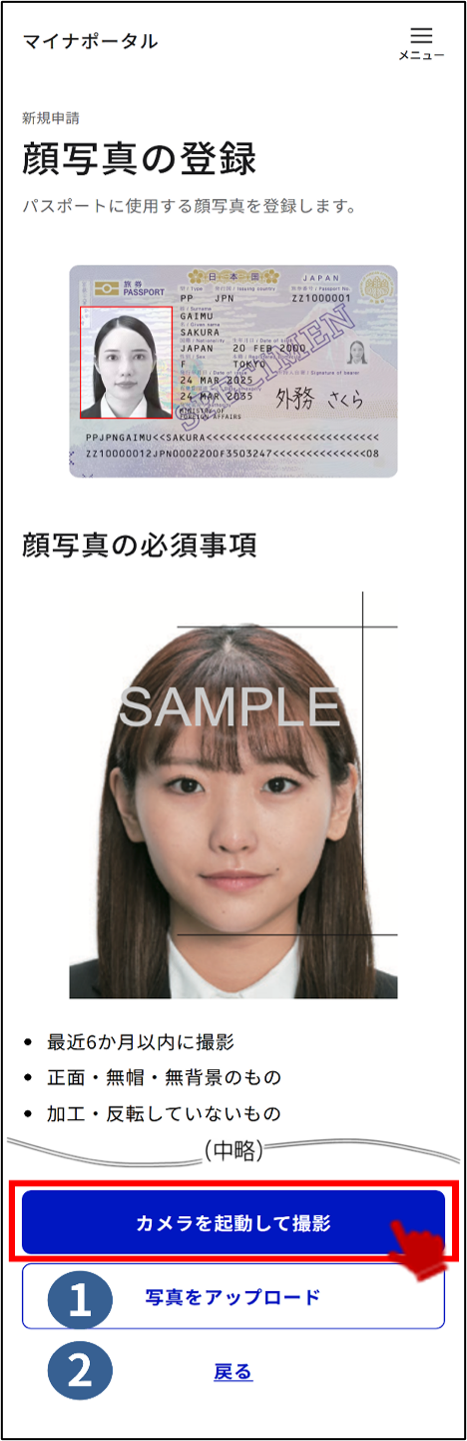
出典: マイナポータル操作マニュアル
アプリで新規撮影する場合
マイナポータルアプリでその場で撮り直す場合、公式が挙げているポイントは次の3つです。
- 周囲を明るくする
- スマートフォンのカメラに正対する
- 顔を撮影画面の中央に位置させる
そのうえで「表示されたエラーメッセージに従って、顔写真の再撮影をするか、別の写真をアップロードしてください」と案内されています(マイナポータル よくある質問)。時間をおいて撮り直したら先に進めた、という個人ブログの報告もあります(旅行の計画が苦手な人へ)。
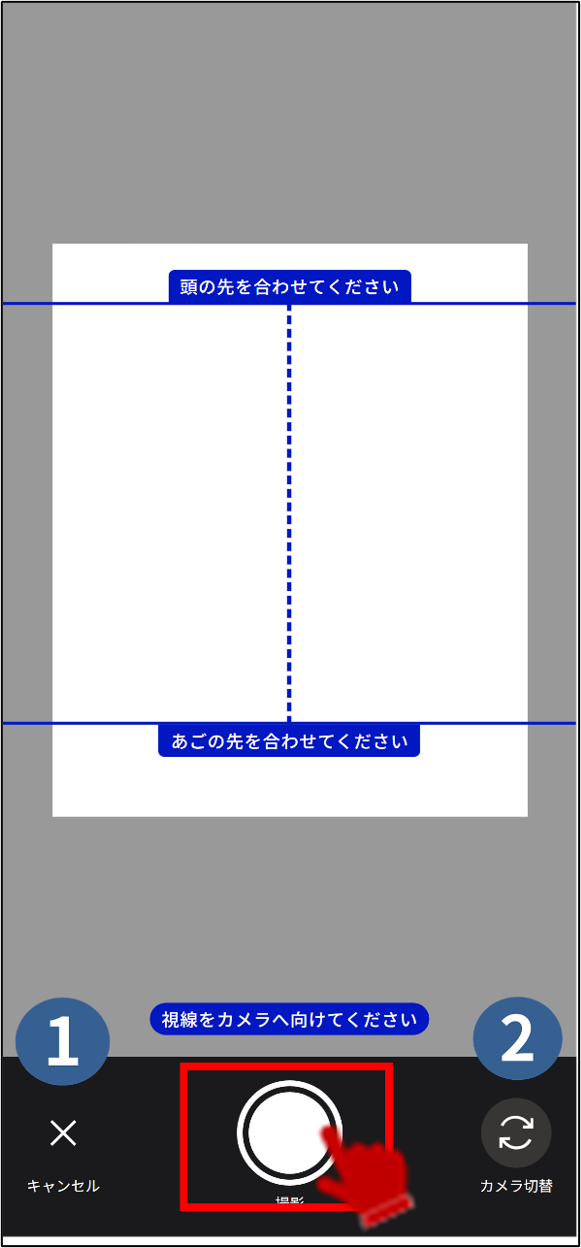
出典: マイナポータル操作マニュアル
手持ちの写真をアップロードする場合
既存の写真を使う場合は、写真の明るさと顔の位置を確認します。とくに見落としやすいのが、背景を削除(透過)処理した写真は使用できないという点です。それでも解消しないときは、別の顔写真に変更してください。
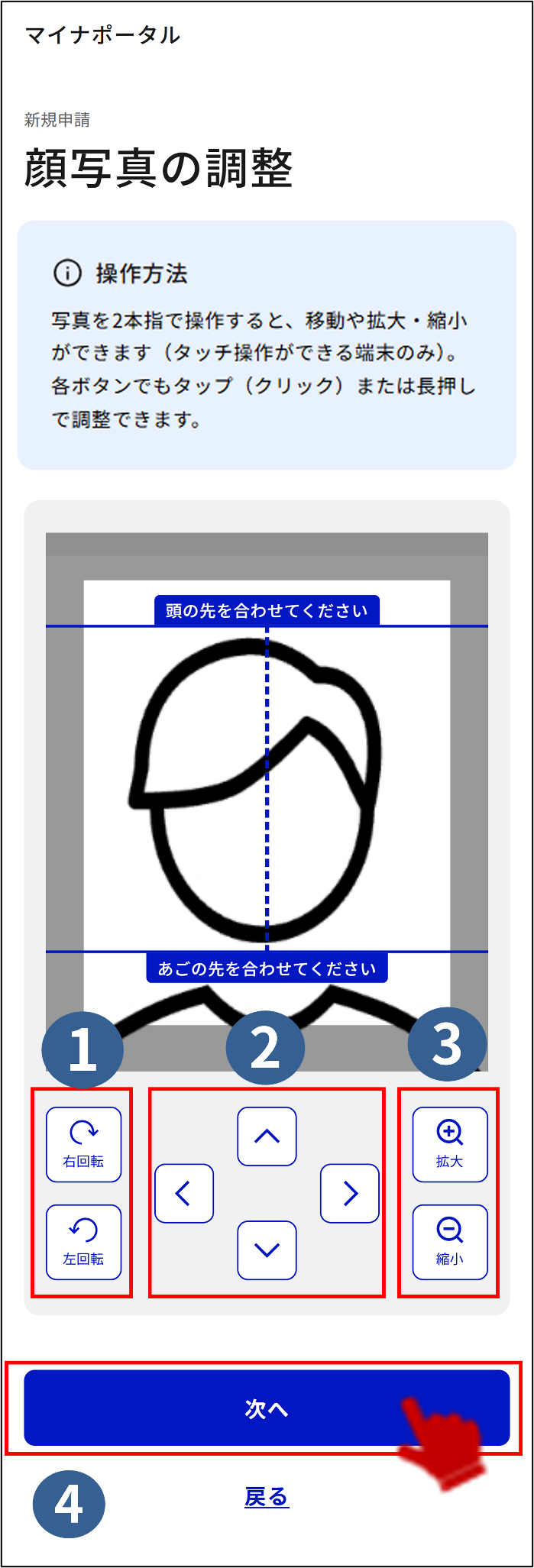
出典: マイナポータル操作マニュアル
アップロード後は、この調整画面で写真の位置や傾きを微調整できます。ガイド枠に顔が収まっているかをここで確認してください。
マイナンバーカード関連の公式サイトが示すNG例は次のとおりです(顔写真のチェックポイント)。
- 背景に椅子・柄・影が写っている
- 顔が傾いている、横向き、片寄っている
- 顔や瞳に強い影やフラッシュの反射がある
- メガネのフレームが目にかかる/太すぎる/反射している、サングラス着用
- 帽子・ヘアバンド・長い前髪で頭部や目元が隠れている
- ピンボケ、手ぶれ、ノイズがある
OKとされるのは「最近6か月以内に撮影」「正面・無帽・無背景」「加工・反転していない」写真です。
電子申請用の顔写真の規格
マイナポータルのパスポート申請で使う顔写真の規格は次のとおりです(マイナポータル よくある質問、2026-09-05時点)。
| 項目 | 規格 |
|---|---|
| ファイル形式 | jpg |
| サイズ | 横600×縦730ピクセル |
| ファイル容量 | 600KB以内 |
書面申請で使う35mm×45mmの写真とは縦横比が異なるため、紙用に撮った証明写真をそのままトリミングして使うとチェックに通らないことがあります。
エラーコード「EA844-0109」の対処法
「EA844-0109」は、パスポート申請中にログイン情報がうまく連携されないときに表示されるエラーコードです。公式FAQが案内する対処は次の5点です(マイナポータル よくある質問)。
- マイナポータルアプリを削除し、再インストールする
- 端末を再起動する
- Android端末では「開発者向けオプション」の「アクティビティを保持しない」がOFFになっているか確認する
- バックグラウンドで動いている他のアプリ・他のブラウザをすべて閉じる
- マイナポータルアプリ自体は閉じずに、ブラウザ側の操作を進める
5番目は特に間違えやすいポイントです。アプリとブラウザを行き来する画面設計のため、アプリを終了させてしまうと連携が切れてしまいます。
エラー番号「ELM123」の対処法
「システムで問題が発生しました」という表示とともに申請が進められなくなるのが、エラー番号「ELM123」です。公式の対処法は、マイナポータルアプリを完全に終了して再起動し、あらためてログインし直すこと。あわせて、プライベートモード/シークレットモードでは同様のエラーが起きるため、通常モードに切り替える必要があります(マイナポータル よくある質問)。
注意したいのは、このエラーが起きると入力途中のデータが失われる点です。長い申請フォームを最初からやり直すことにならないよう、画面下部の「一時保存」をこまめに使うことが推奨されています。
「受取窓口の選択にエラーがあります」が出たときの対処法
「受取窓口の選択にエラーがあります」「検索条件に該当する窓口が見つかりませんでした」という表示は、写真やアプリの問題ではありません。マイナンバーカードに登録されている住所(居所申請の場合は申請時に指定した現住所)に、パスポートのオンライン申請に対応する受取窓口がまだ存在しない場合に表示されます(マイナポータル よくある質問)。
※居所申請とは、進学や単身赴任などの理由で住民票の住所地とは異なる場所に住んでいる方が、申請時にその居住地(居所)を指定する制度です。心当たりがある方は、この居所申請に該当していないか確認してください。
対処としては、「パスポート(旅券)窓口の選択」画面で登録住所の地域を選び直し、対応する窓口があるかを確認します。それでも窓口が表示されない地域では、電子申請を諦めて窓口での紙申請に切り替える必要があります。何度やり直しても解決しないタイプのエラーなので、早めに切り替えを判断したほうが時間を無駄にしません。
「システムでエラーが発生したため、ログアウトしました」(500エラー)の直し方
スマートフォンで申請中にログアウトさせられてしまう場合、主な原因はブラウザの「デスクトップ用(PC)表示」設定です。公式FAQでは端末・ブラウザ別に解除手順が案内されています(マイナポータル よくある質問)。
| 環境 | 操作 |
|---|---|
| iPhone(Safari) | 設定 > アプリ > Safari > デスクトップ用Webサイトを表示 を開き、「編集」から「myna.go.jp」の登録を完全に削除 |
| iPhone(Chrome) | Chrome設定 > コンテンツの設定 > デフォルトのサイトビュー を「モバイル」に変更 |
| Android(Chrome) | 画面右上の3点メニューから「PC版サイト」のチェックを外す |
Android版Chromeには、端末のRAMが8GB以上だとデフォルトでデスクトップ表示になる仕様があります(Google Chrome ヘルプ)。ハイエンド機種やタブレットを使っている方は、自分で設定した覚えがなくてもPC表示になっている可能性があるため、必ず確認してください。
iOS 26で申請中に画面がフリーズする場合の回避策
iOS 26以降、マイナアプリでパスポートの新規発行申請・補正申請の署名処理を行う際に画面がフリーズする不具合が、既知の問題として案内されています。公式が示す回避手順は次の順序です(マイナポータル よくある質問)。
- 署名画面で「マイナンバーカードを読み取る」(赤いボタン)を押さずに「中断」を押す
- 「申請の中断」画面が表示されたら、画面最下部の「閉じる×」で画面を閉じる
- あらためて「マイナンバーカードを読み取る」を押す
あわせて、iOSを最新版に更新する、開いているタブをすべて閉じる、プライベートブラウズ/シークレットモードを解除する、といった基本対策も案内されています。なお、この不具合がOSアップデートで完全に解消したかどうかは確認できていないため、現時点では回避策として捉えておくのが安全です。
それでも解決しないときに確認すること
ここまでの手順で直らない場合は、環境やタイミングを変えてみます。別の端末・別のブラウザで試す、時間をおいて再試行する、といった順です。
メンテナンス時間帯を確認する
見落としがちなのが、マイナポータルのメンテナンス時間帯です。ここまでの対処法を試しても解決しない場合は、次の点を確認してください。
- マイナポータルのパスポートオンライン申請には定期的な利用停止時間帯が設けられています。たとえば埼玉県パスポートセンターは「マイナポータルシステムメンテナンスのため、次の期間はオンライン申請ができませんので、ご注意ください」として2026年9月4日18:00〜9月6日24:00などの停止期間を告知しています(埼玉県、2026-09-05時点)。
- 日程は変わる可能性があるため、最新のスケジュールはマイナポータル公式サイトのメンテナンス情報で必ず確認してください。
- メンテナンス直後はアクセスが集中しやすく、エラーが起きやすい傾向もあります。
最終手段:窓口での紙申請に切り替える
それでも進まない場合の最終手段は、窓口での紙申請への切り替えです。オンライン申請の対象範囲や手続きの概要は外務省の公式ページで確認できます。渡航予定日が迫っているなら、無理に電子申請にこだわらず早めに窓口へ向かう判断も有効です。
まとめ
マイナポータルのパスポート申請エラーは、症状さえ特定できれば公式FAQに対処法が用意されています。顔写真のチェックエラーなら明るさ・顔の位置・背景の透過処理を確認し、EA844-0109ならアプリの再インストールと端末の再起動、ELM123ならアプリの完全終了と通常モードでの再ログイン。受取窓口の選択エラーだけは対応窓口の有無という制度側の問題なので、紙申請への切り替えを検討してください。
再発を防ぐには、マイナポータルアプリとOSを最新の状態に保つこと、ブラウザをモバイル表示にしておくこと、そして入力中は「一時保存」をこまめに押すことの3つが効きます。申請を再開する前に、この3点だけ整えてから取りかかると失敗が減ります。
なお本記事の内容は2026-09-05時点の公開情報に基づいています。エラーコードごとの案内やメンテナンス日程は更新されることがあるため、実際に申請する際はマイナポータルのよくある質問で最新情報を確認してください。