I-O DATA(アイオーデータ)製Wi-Fiルーターがインターネットに繋がらない原因と対処法|ファームウェア更新サーバー障害(2026年9月30日発生)
結論
朝起きたら、I-O DATA製Wi-Fiルーターにつないだスマホやパソコンが急にインターネットに繋がらない。そんな状況で困っていませんか?
結論からお伝えすると、2026年9月30日午前5時頃からI-O DATAのファームウェア自動更新・リモートメンテナンス機能用サーバーで障害が発生しており、同社は「一部のWi-Fiルーター製品において、インターネット接続ができない」という問い合わせを受けて調査中です(I-O DATA公式「お詫びとお知らせ」)。
公式が案内している対処法は、ルーターの電源を切り、5秒以上待ってから入れ直すことです。まずはこれを試してください。
本記事は2026年10月2日時点の情報です。最新の復旧状況は必ず公式サイト(I-O DATA サポートからのお知らせ)でご確認ください。
こんな症状が出ていませんか?
次のどれかに当てはまる場合、今回の障害と関係している可能性があります。
- Wi-Fiにはつながっているのに、Webページやアプリが開けない
- 家中のすべての端末が、急にインターネットに繋がらなくなった
- ファームウェアの自動更新やダウンロードができない
- I-O DATAのスマホアプリで「お知らせ」が表示されない
原因は何か?I-O DATAのファームウェア更新サーバー障害とは
I-O DATAの公式発表によると、障害の対象は「ファームウェアの自動更新機能(リモートメンテナンス機能)を有する商品」です。具体的な型番は、2026年10月2日時点の公式発表には記載されていません。
障害中に起きている事象は、公式発表で次の3点に整理されており、さらに9月30日20:45の追記でインターネット接続に関する問い合わせへの言及が1点加わっています。
| 公式発表の事象 | 読者に見える症状 |
|---|---|
| サポートライブラリからのファームウェアファイル等のダウンロード不可 | 公式サイトから更新ファイルを入手できない |
| ファームウェアの自動更新・アップデートサーバーへのアクセス不可 | 自動更新が進まない・失敗する |
| お知らせ機能を持つiOS/Androidアプリのお知らせ表示不可 | アプリのお知らせ欄が空のまま |
| (9月30日20:45追記)一部のWi-Fiルーターでインターネット接続ができないとの問い合わせ | 端末がネットに繋がらない(原因は調査中) |
リモートメンテナンス機能の仕組み
リモートメンテナンス機能は、2016年8月以降に発売された対応製品に搭載されているファームウェア自動更新の仕組みです。ルーターが月に3回・深夜にサーバーへ更新の有無を自動で確認します(リモートメンテナンス機能について、自動更新のタイミングに関するFAQ)。
なぜネット接続にまで影響したのか(未公表)
更新用サーバーの障害が、なぜ一部でインターネット接続不可にまで広がったのか。この点についてI-O DATAから技術的な説明は出ていません(2026年10月2日時点)。
あくまで推測ですが、自動確認の通信がサーバー障害で正常に終わらず、機器側の通信処理に影響した可能性は考えられます。ただし公式に確認された原因ではないため、続報を待つ必要があります。原因が判明した場合は、本記事に追記します。 最新の発表はI-O DATA公式「お詫びとお知らせ」で随時確認できます。
障害発生から現在までの経緯(タイムライン)
公式発表の追記を時系列で整理すると、次のとおりです。
| 日時 | 公式発表の内容 |
|---|---|
| 2026年9月30日 午前5時頃 | ファームウェア自動更新・リモートメンテナンス用サーバーで障害発生。同日中に「お詫びとお知らせ」を公開 |
| 9月30日 20:45 | 一部のWi-Fiルーターでインターネットに接続できないとの問い合わせに言及。原因の調査中と発表 |
| 10月1日 11:30 | 9月30日にサーバー側で対処したものの、一部サービスでアクセスが不安定な状況が続いていると報告 |
| 10月1日 19:00 | ネットに繋がらない場合の対処として、ルーターの再起動(電源を切って5秒以上待つ)を案内 |
| 10月2日時点 | 完全復旧の発表は確認できず |
10月1日19:00の追記では、次のように案内されています。
現時点でもインターネットに接続できない場合は、ルーターの再起動(電源の入れ直し)をお試しください。※本製品の電源を入れ直す場合は、電源を切ってから5秒以上待ってから電源を入れてください。
(出典:I-O DATA公式「お詫びとお知らせ」)
今すぐ試せる対処法(公式案内の再起動から順に)
上から順に試し、直った時点で止めてください。
| 順番 | 対処法 | 手間 | 注意点 |
|---|---|---|---|
| 1 | ルーターの電源を入れ直す(5秒以上待つ) | 小 | 今回の障害向けの公式案内 |
| 2 | モデムと正しい順番で再起動する(5分待つ) | 小 | 電源を抜く順番を守る |
| 3 | スイッチと配線を確認する | 小 | 抜けかけ・挿し間違いに注意 |
| 4 | リモートメンテナンス機能を無効にする | 中 | 応急処置。後で有効に戻す |
| 5 | ルーターを初期化する | 大 | 設定がすべて消える |
対処1:電源を切って5秒以上待ってから入れ直す
I-O DATAが今回の障害向けに案内している方法です。電源アダプターを抜くかスイッチを切り、5秒以上待ってから電源を入れてください。ランプが落ち着くまで数分待ち、端末で接続を確認します。
対処2:モデム(回線終端装置)と正しい順番で再起動する
光回線などでモデム(回線終端装置=ONU)を使っている場合は、通常のネット接続トラブル向けの公式手順も試せます(ルーターの再起動方法・公式FAQ)。
- 「ルーター」→「回線終端装置」の順に電源アダプターを抜く
- 約5分待つ
- 「回線終端装置」→「ルーター」の順に電源を入れる
対処3:本体のスイッチと配線を確認する
本体にオート/ルーター・APなどのモード切り替えスイッチがある機種は、位置を確認しましょう。また、モデムのLANポートとルーターのインターネットポートのケーブルが正しく挿さっているかも見てください。
対処4:リモートメンテナンス機能を一時的に無効にする
ルーターの設定画面「システム」→「ファームウェア」等(メニュー名は機種により異なります)から、リモートメンテナンス機能を無効にできます。サーバーへの自動確認を止める応急処置なので、復旧の発表後は忘れずに有効へ戻しましょう。
対処5:ルーターを初期化する(最終手段)
ここまでで直らなければ初期化を検討します。プロバイダの接続情報やWi-Fiのパスワードなど、設定がすべて消える点に注意してください。契約書類など再設定に必要な情報を手元にそろえてから行いましょう。
型番別の確認ポイント(参考:WN-DX1200GR/WN-DEAX1800GRシリーズ)
注意:以下の2機種は、今回のサーバー障害で公式に名指しされた機種ではありません。 同じ症状向けの公式トラブルシューティングページが用意されている機種の例として紹介する参考情報です。ご自身の機種がこの2つと異なる場合、このセクションは読み飛ばして構いません。
一部の機種には、「急にすべての機器がインターネットにつながらなくなった」症状向けの専用FAQもあります(モード確認→配線確認→再起動→初期化→プロバイダ確認の順)。
- WN-DX1200GR:【WN-DX1200GR】急にすべての機器がインターネットにつながらなくなった
出典: I-O DATA WN-DX1200GR 製品ページ
- WN-DEAX1800GRシリーズ:【WN-DEAX1800GRシリーズ】急にすべての機器がインターネットにつながらなくなった
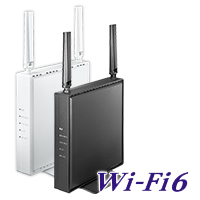
出典: I-O DATA WN-DEAX1800GRシリーズ 製品ページ
それでも解決しない場合の対処法
- 公式の稼働状況を確認する:I-O DATA サービス稼働状況ページで、サービスの状況を確認できます
- プロバイダに回線状況を確認する:ルーター以外の回線側で障害が起きていないか、契約先の障害情報も見ておきましょう
- I-O DATAサポートに問い合わせる:型番と、試した対処法をメモしておくと話がスムーズです
すべて試しても直らず、ランプの異常が続くなどハードウェアの故障が疑われる場合は、買い替えも選択肢の一つです(同メーカーならWi-Fi 5対応のWN-DX1200GR/Eなど。価格は販売店で最新情報を確認してください)。ただし今回の障害が原因なら買い替えでは解決しないため、まずは公式の復旧発表を待つのがおすすめです。
まとめ
2026年9月30日に発生したI-O DATAのファームウェア更新サーバー障害では、一部のWi-Fiルーターでインターネットに繋がらない問い合わせが出ています。根本原因は公表されていませんが、公式は電源の入れ直し(5秒以上待つ)を案内しています。
- まずはルーターの電源を切り、5秒以上待ってから入れ直す
- 直らなければモデムとの再起動順序・配線・リモートメンテナンス機能の設定を確認する
- 初期化は設定が消えるため最終手段にする
今後に備えて、I-O DATAの障害お知らせページとサービス稼働状況ページをブックマークしておきましょう。急に繋がらなくなったときは、設定をいじる前に公式サイトを確認するのが近道です。
本記事は2026年10月2日時点の情報です。最新の復旧状況は必ず公式サイトでご確認ください。