【jGrants】申請できない・ログインできない・アップロードできない時の対処法7選|持続化補助金にも対応
持続化補助金の締切が迫っているのに、jGrantsで申請できない。ログインで弾かれる、ボタンが出ない、ファイルが添付できない。そんな焦りを抱えてこのページに来た方も多いはずです。
jGrants(Jグランツ)で申請が止まる原因の多くは、システムの故障ではなく、アカウントの種類や設定、ファイルの条件にあります。症状ごとに確認すれば、自分で解決できるケースがほとんどです。
jGrantsで申請できない時の結論|まず症状から原因を絞り込む
jGrantsはデジタル庁が運営する補助金の電子申請システムです。利用にはGビズIDのプライムまたはメンバーのアカウントが必要です。持続化補助金に限らず、多くの補助金で共通の仕組みです。
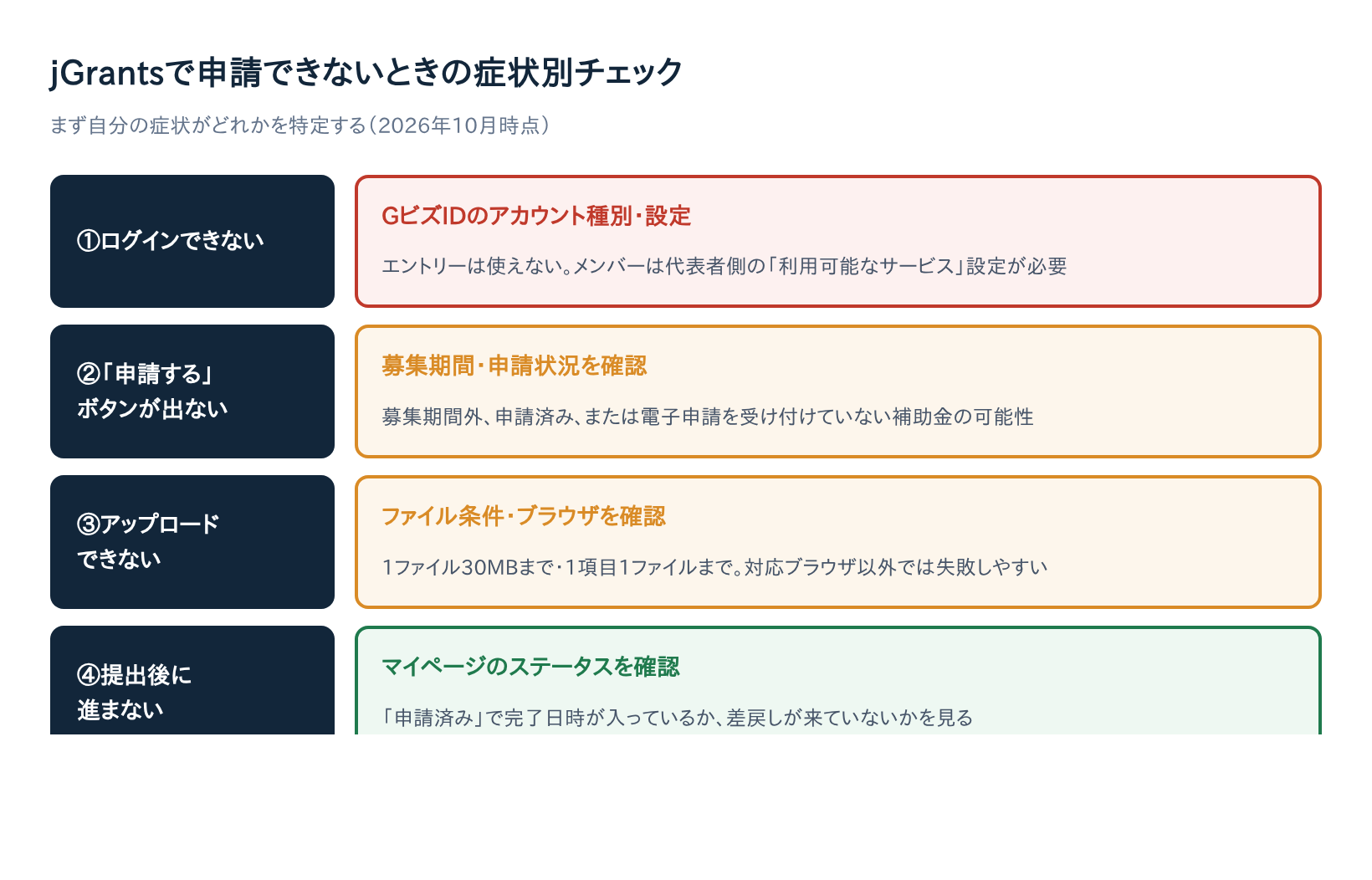
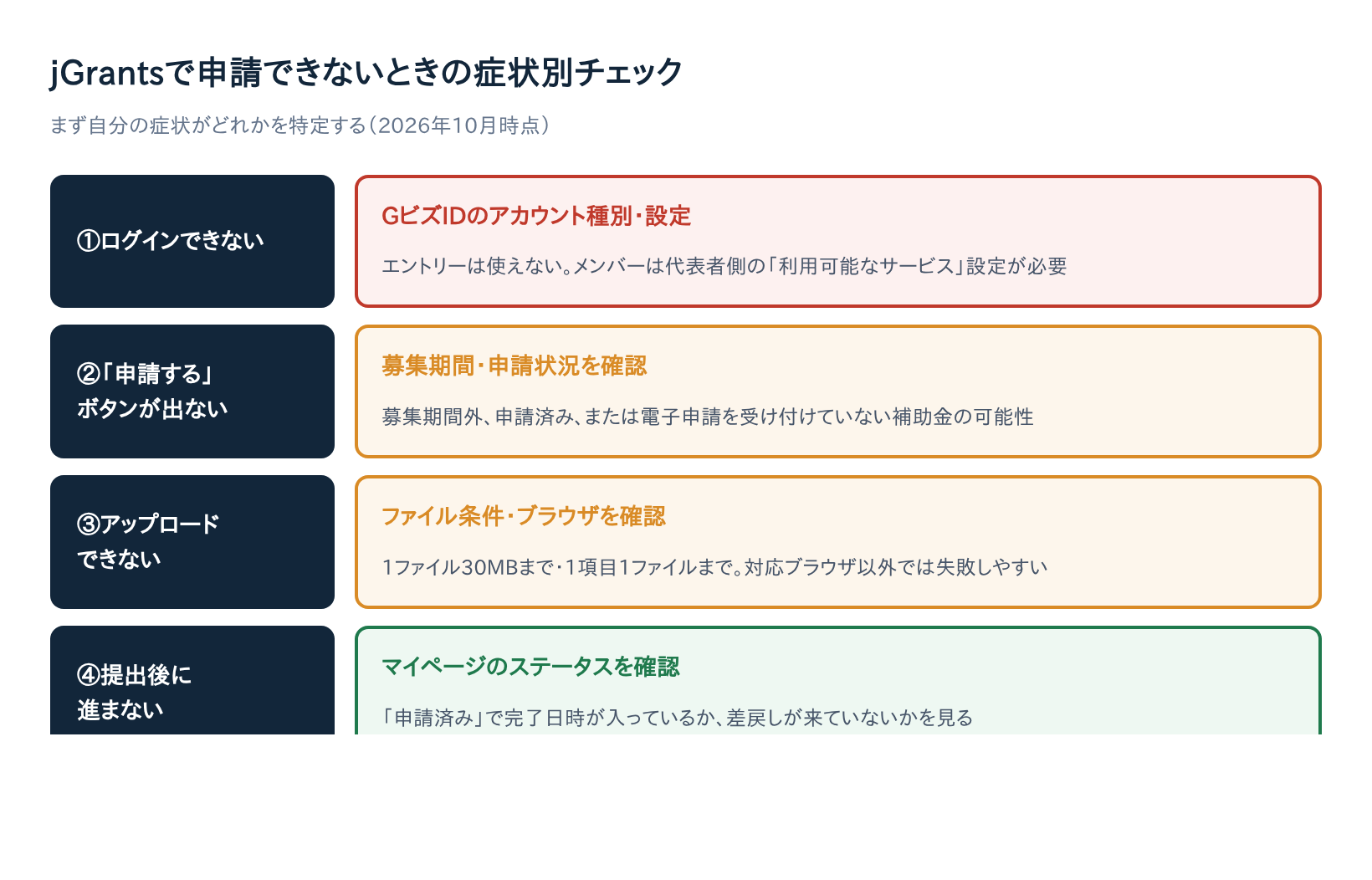
「jGrants 申請できない」という症状は、次の4つに分けると原因を絞り込めます。
| 症状 | 主な原因 | まず試す対処 |
|---|---|---|
| ①ログインできない | エントリーアカウントを使っている/Jグランツの利用設定が未完了/認証手順の変更 | アカウント種別と「利用可能なサービス」を確認 |
| ②「申請する」ボタンが出ない | 募集期間外/申請済み/電子申請を受け付けていない補助金 | 公募情報と作成済みの申請を確認 |
| ③アップロードできない | 30MB超・1項目に複数ファイル/非対応ブラウザ/アップロード中の操作 | zipにまとめ、対応ブラウザで1件ずつ添付 |
| ④提出後に進まない | 未提出(下書き中)/差戻し/事務局の審査待ち | マイページのステータスと完了日時を確認 |
以下、症状別に7つの対処法を順に説明します。画面に出ている表示や、つまずいている操作に近い見出しから読んでください。
症状①|GビズIDでjGrantsにログインできない
GビズIDには、プライム・メンバー・エントリーの3種類のアカウントがあります。
プライムは代表者本人に結びつくアカウントで、有効期限の更新も代表者本人のマイナンバーカードによる確認が必要です。メンバーはプライムまたは管理者権限を持つメンバーの承認によって動くアカウントです。
エントリーはこれらとは異なり、以下のとおりjGrants2.0の対象外です。自分のアカウントの種類は、GビズIDマイページで確認できます。
対処法1:エントリーアカウントならプライムかメンバーに切り替える
GビズIDのエントリーアカウントは、jGrants2.0では使えません。この場合、ログイン時に「こちらのアカウントではJグランツはご利用できません」といった趣旨の表示が出ます(解説記事)。
表示の文言は画面によって異なる可能性があります。いずれにせよ、プライムかメンバーのアカウントで入り直してください。
対処法2:メンバーアカウントは「Jグランツ」の利用設定を確認する
メンバーアカウントでは「本システムを利用可能なGビズIDのアカウント種別ではありません」といった表示が出ることがあります。原因は、代表者側の設定が終わっていないことです。
代表者(プライム)がGビズIDマイページの「利用可能なサービス」を開き、「Jグランツ」にチェックを入れます。設定後、メンバーはログインし直してください。
対処法3:認証アプリの手順変更と有効期限を確認する
2026年3月27日から、GビズIDのアプリ認証の手順が変わりました。ブラウザに表示される4桁の認証コードを、アプリ側に入力する方式です(解説記事)。この日以降に急にログインできなくなったなら、手順変更を疑ってください。
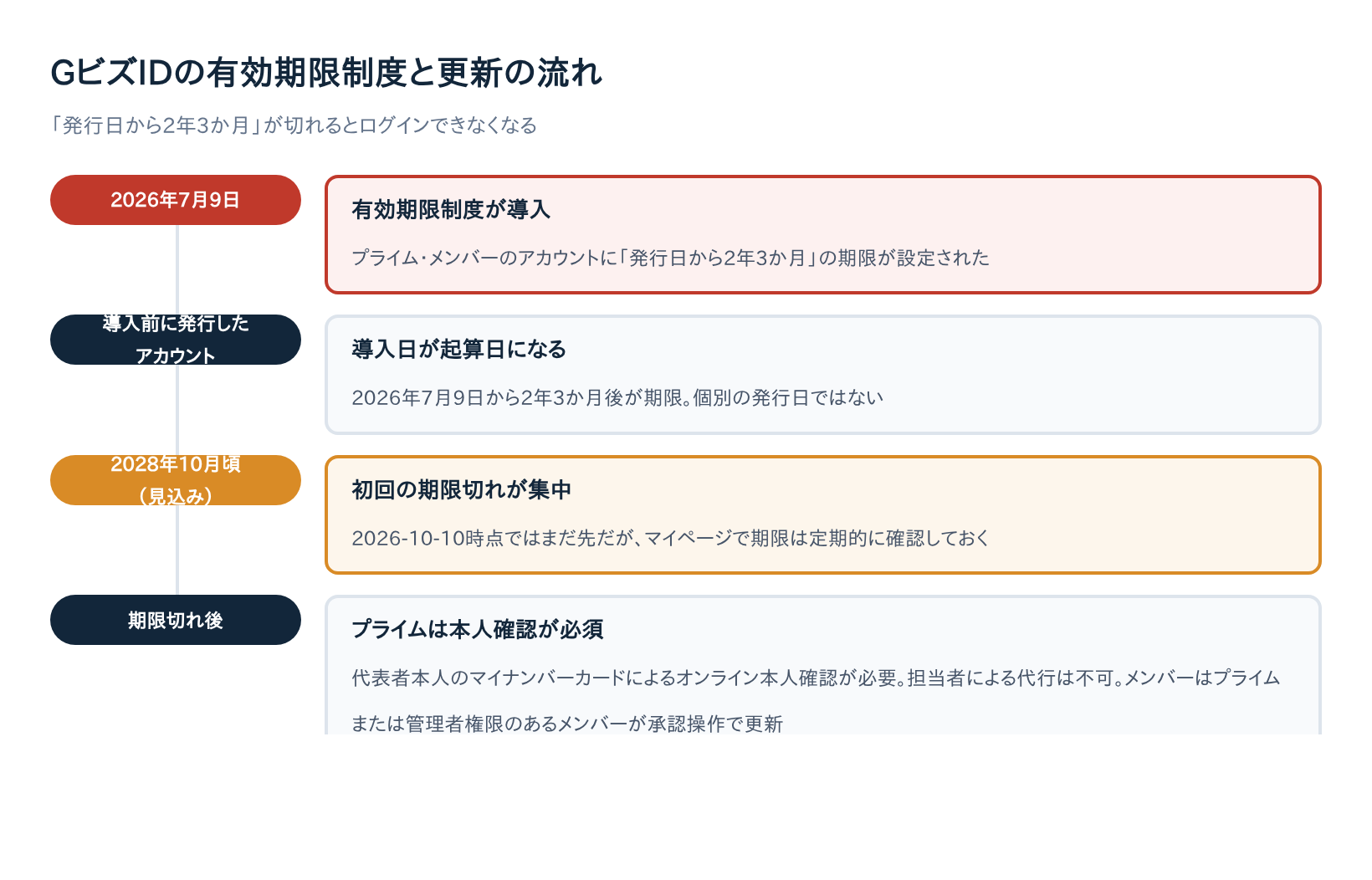
あわせて知っておきたいのが、2026年7月9日に始まったGビズIDの有効期限制度です。プライム・メンバーのアカウントは「発行日から2年3か月」で期限を迎えます(デジタル庁資料)。
導入日より前に発行されたアカウントは導入日が起算日になります。そのため初回の期限切れは2028年10月ごろに集中する見込みで、2026-10-10時点ではまだ先の話です。
期限が切れると、ログインやメンバー作成、委任・受任申請ができなくなります。更新の流れは次のとおりです(GビズID更新手順書)。
| アカウント | 更新する人 | 方法 |
|---|---|---|
| プライム | 代表者本人のみ(担当者の代行不可) | マイナンバーカードによるオンライン本人確認 |
| メンバー | プライムまたは管理者権限のあるメンバー | 承認操作で更新 |
症状②|「申請する」ボタンが表示されない・押せない
対処法4:3つの条件を順に確認する
ボタンが出ない主な原因は次の3つです(解説記事が引用する公式FAQに基づきます)。
| 原因 | 状態 | 確認する場所 |
|---|---|---|
| 募集期間外 | 公募開始前、または締切後 | 補助金の詳細ページに掲載されている公募要領で受付期間を確認する |
| 申請を作成済み | 複数申請できない補助金で、すでに1件作成している | マイページの「作成済みの申請」一覧を確認する |
| 情報掲載のみ | jGrantsに情報は載っているが、電子申請は受け付けていない | 公募要領で、申請方法が電子申請に対応しているかを確認する |
マイページの「作成済みの申請」には、過去に作成・提出した申請がまとめて表示されます。すでに1件あるのに新しく作ろうとしている場合は、ここに表示されている既存の申請を開いて続きを編集してください。
なお、GビズIDの社名や代表者名を変えても、作成済みの申請には自動で反映されません。変更がある場合は、GビズID側を先に更新してから申請を作り始めましょう。
症状③|添付ファイルがアップロードできない
対処法5:ファイル条件・ブラウザ・操作を見直す
添付の失敗は、次の3点でほとんど切り分けられます(いずれも2026-10-10時点で確認できた条件です)。
| 確認項目 | 条件 | 対処 |
|---|---|---|
| ファイルサイズ | 1ファイル30MBまで | 圧縮・分割して収める |
| ファイル数 | 1項目につき1ファイルまで | 複数あるときはzipにまとめる |
| ブラウザ | 最新のChrome・Firefox・Edge(Windows)、Chrome・Firefox・Safari(macOS)、Chrome(Android) | Internet ExplorerやEdgeのIEモードは使わない |
zipへのまとめ方は次のとおりです。
- Windows:対象ファイルをすべて選択し右クリック→「送る」→「圧縮(zip形式)フォルダー」を選ぶ
- Mac:対象ファイルをすべて選択し右クリック(またはControlキーを押しながらクリック)→「”ファイル名”を圧縮」を選ぶ
作成されたzipファイルを、該当の添付欄に1件のファイルとして選択してください。
ブラウザについて、事業再構築補助金事務局のjGrants操作マニュアルでは、対応外のブラウザでは申請上のエラーが生じると注意しています。
アップロード中に画面を再読み込みしたり「閉じる」を押したりすると、失敗しやすくなります。失敗したファイルは「×」で一度削除し、1件ずつ添付し直してください。ファイル名が青文字で表示されれば成功です。
また、入力欄にダブルクォーテーション(”)やカンマ(,)などの記号を含めると、エラーになることがあります。エラーが出たら記号を全角に置き換えるか削除してみましょう。
PDFに「保護モード」などのセキュリティ設定がかかっていると失敗する、という個人ブログでの報告もあります。公式での明記は確認できていませんが、他の対処で直らないときは設定を外して試す価値があります。
症状④|提出後に申請が進まない・審査中のまま動かない
対処法6:本当に提出できているか確認する
まずマイページで、ステータスが「申請済み」で、申請完了日時に日時が入っているかを見ます。「下書き中」で日時が空欄なら、まだ提出されていません。締切前に必ずこの欄まで確認してください。
行政書士などの代理人に作成を任せた場合も、「提出」の操作は事業者自身が行う必要があります(公式マニュアルに明記)。代理人が作成しただけで止まっていないか確認しましょう。
対処法7:差戻しの有無と審査状況を確認する
ステータスが「差戻し対応中」なら、事務局から修正を求められています。マイページの「作成済みの申請」から該当の申請を開き、画面上部の「差戻し/棄却コメント」を読んで再申請します。コメントはメールにも届きます。
提出後は、事業者側で申請内容を編集できません。修正したいときは補助金の事務局に連絡し、差戻しか取り下げで対応してもらいます(扱いは補助金ごとに異なります)。
マイページで分かるのは「申請完了の有無」と「審査完了の有無」の2点だけです。審査中のまま長く動かなくても、システムの不具合ではなく審査待ちの可能性が高いので、途中経過は事務局に問い合わせてください。
参考までに、2021年には持続化補助金(コロナ特別対応型)の事務局が、添付ファイルが正常に登録されていなかった事象を公表した例があります。特定の時期・申請者に限られた過去の事例で、現在も起きているわけではありません。
それでも解決しない場合|問い合わせ窓口の選び方
窓口を間違えると、回答を得るまでに時間がかかります。内容に応じて次のように使い分けてください。
| 困っている内容 | 問い合わせ先 |
|---|---|
| GビズIDのログイン・アカウント情報の変更 | GビズIDヘルプデスク |
| 申請内容・審査・提出済み申請の修正 | 各補助金の事務局(公募要領に記載) |
| jGrantsの一般的な操作方法 | jGrants公式FAQ・公式サイトのチャット窓口 |
公式サイトのチャット窓口は、補助金ごとの個別の質問には対応していません。受付時間などは公式サイトで最新情報を確認してください。
障害やメンテナンスが疑われるときは、jGrants公式サイトのお知らせ欄も確認しましょう。
まとめ
jGrantsで申請できないときは、症状を4つに分けて原因を探しましょう。ログインならアカウントの種類と設定、ボタンなら受付状況、添付ならファイルとブラウザ、提出後ならマイページのステータスが確認ポイントです。
次の申請で同じつまずきを繰り返さないために、次の4点をチェックしておきましょう。
- 対応ブラウザの最新版で操作する
- 操作しない状態が3時間以上続くと自動でログアウトされるため、長文は別ファイルで作ってから貼り付ける
- GビズIDの有効期限をマイページで定期的に確認する
- 締切直前を避け、余裕を持って提出し、「申請済み」と完了日時まで確認する
今まさに詰まっている方は、まず冒頭の表で自分の症状を見つけ、該当する対処法から試してください。