Slackの通知が来ない時の対処法8選|原因をPC・スマホ別に切り分けて解決
「大事なメンションに気づかなかった」「スマホにだけ通知が届かない」。Slackの通知が来ないと、仕事の連絡を見逃してしまい不安になりますよね。
でも安心してください。原因の多くは設定の組み合わせで、順番に確かめれば自分で直せます。この記事では、どこで通知が止まっているかを切り分ける手順を紹介します。
結論
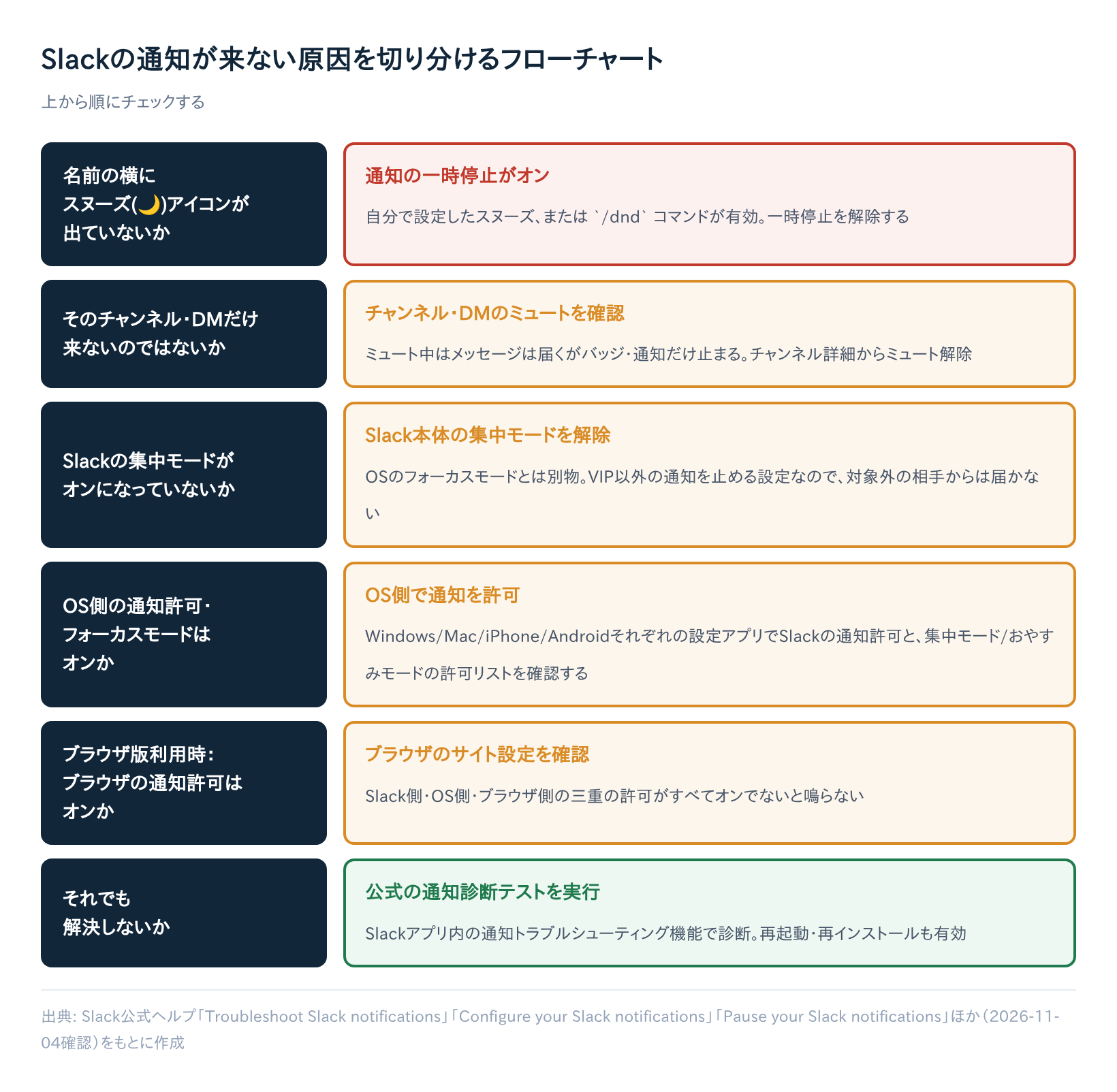
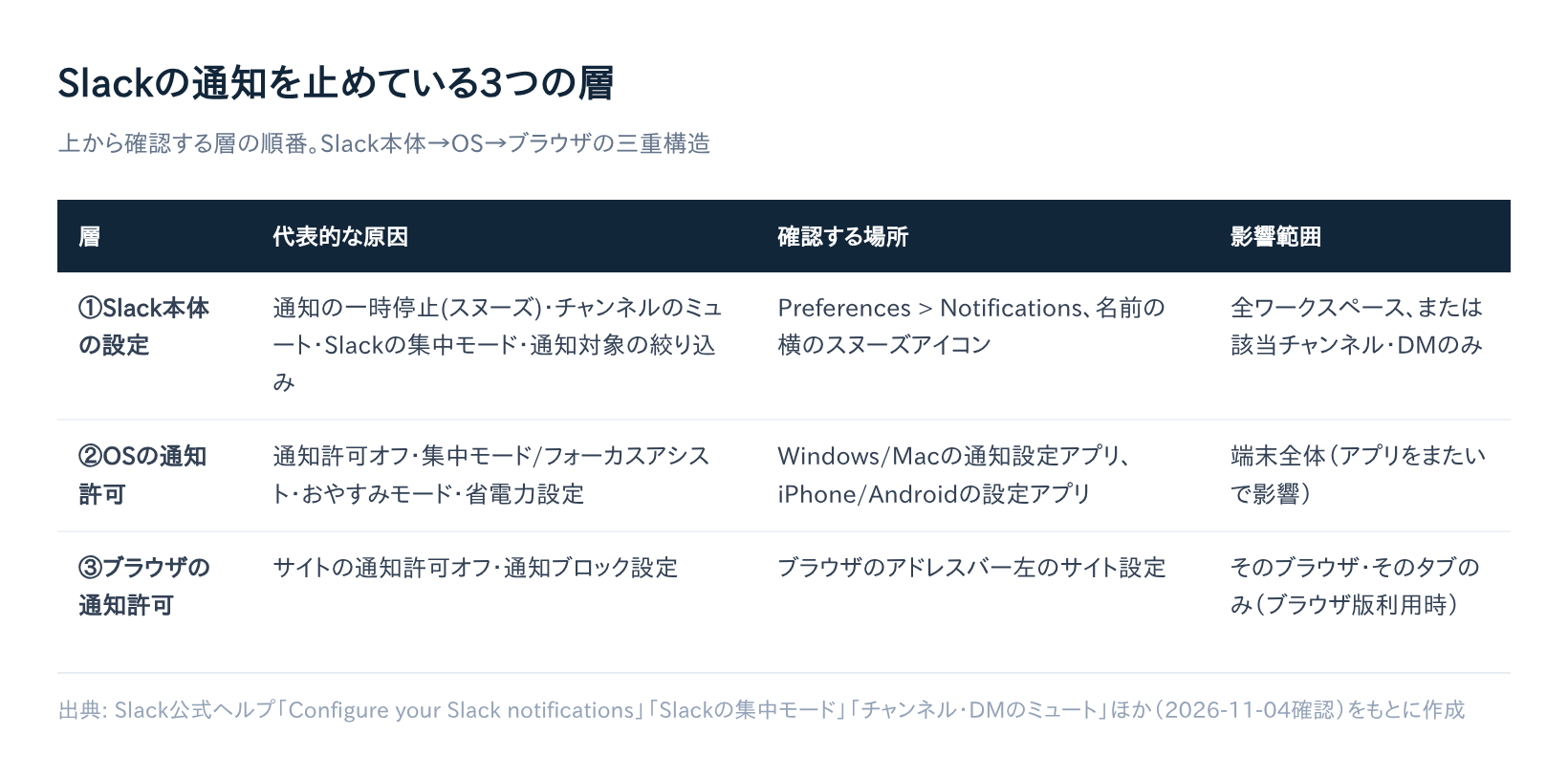
Slackの通知が来ない・届かないとき、原因は「Slack本体の設定」「OS(Windows・Mac・スマホ)の通知設定」「ブラウザの通知許可」の3つの層のどこかにあります。上の層から順に確かめれば、通知設定の直し方が見えてきます。
最初の1分でやることは1つです。Slackで自分の名前の横に、スヌーズ(一時停止)アイコンが出ていないかを見てください。出ていれば、それが通知が止まっている直接の原因です。
Slackの通知が来ないときの8つのチェック項目
| 順番 | 確認すること | 層 | 詳しい手順 |
|---|---|---|---|
| 1 | 通知の一時停止(スヌーズ)がオンになっていないか | Slack本体 | 原因1 |
| 2 | Slackの集中モードがオンになっていないか | Slack本体 | 原因1 |
| 3 | チャンネル・DMをミュートしていないか | Slack本体 | 原因1 |
| 4 | 通知対象が「メンションとDMのみ」に絞られていないか | Slack本体 | 原因1 |
| 5 | OSでSlackの通知が許可されているか | OS | 原因2 |
| 6 | OSの集中モード・おやすみモードが効いていないか | OS | 原因2 |
| 7 | スマホの省電力設定がSlackを止めていないか | OS | 原因2 |
| 8 | ブラウザでSlackの通知が許可されているか | ブラウザ | 原因3 |
この8項目のチェックが、タイトルにある「対処法8選」にあたります。このあとの「原因1」〜「原因3」で、表の番号に対応する手順を順番に説明します。
さらに後ろの「モバイルで通知が遅い・来ない場合の対処」と「それでも解決しない場合の対処法」は、8項目に加えて確認したい内容です。
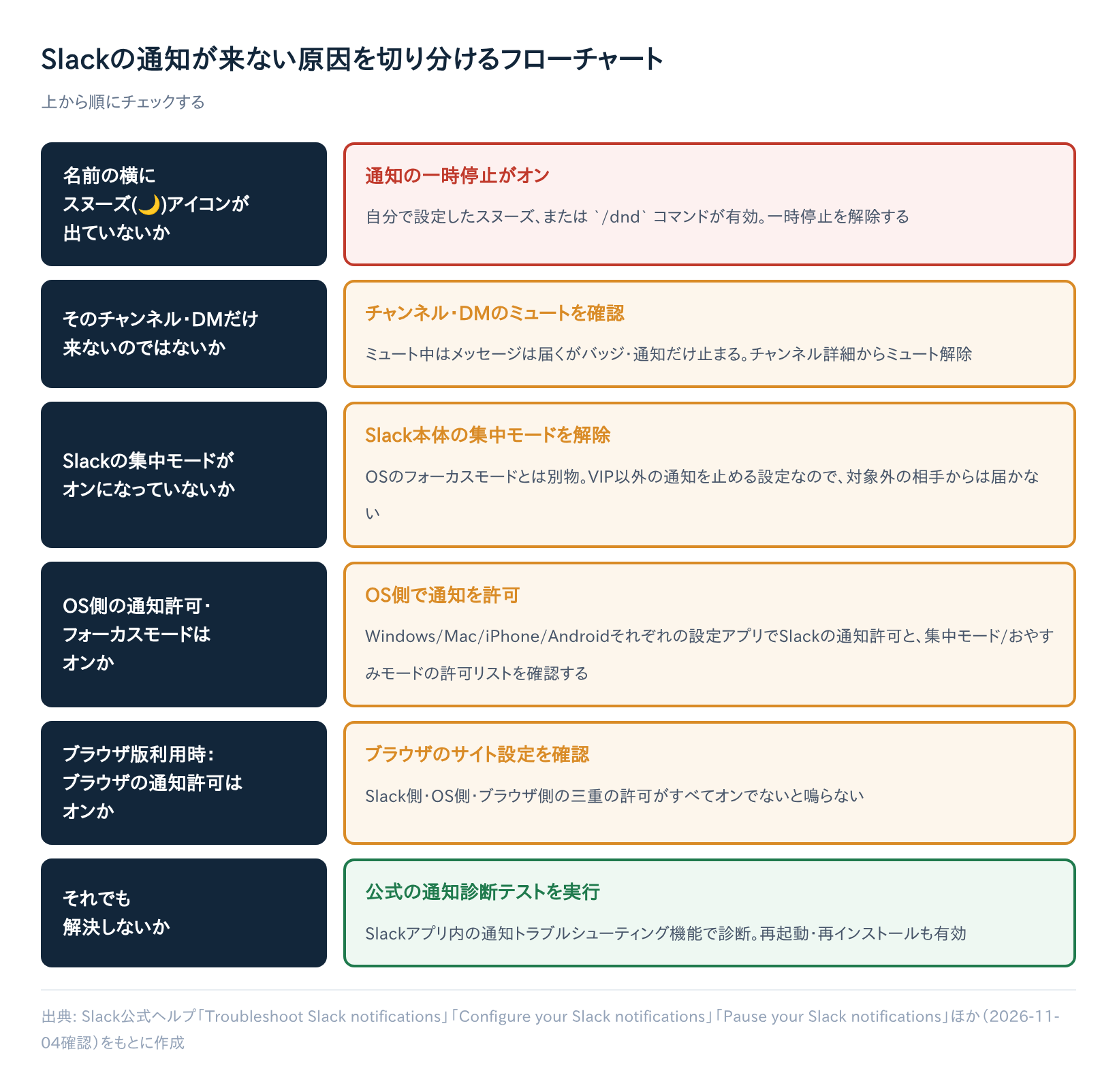
通知を止めている3つの層の違い
| 層 | 代表的な原因 | 確認場所 | 影響範囲 |
|---|---|---|---|
| Slack本体 | 一時停止・ミュート・集中モード・通知対象 | プロフィール画像から開く設定(Preferences)の通知 | ワークスペース全体、または該当チャンネルのみ |
| OS | 通知許可オフ・集中モード(フォーカスアシスト) | 端末の設定アプリの通知項目 | その端末全体 |
| ブラウザ | サイトの通知許可オフ | ブラウザのサイト設定 | そのブラウザ・タブのみ |
原因1. Slack本体の設定で通知が止まっている
Slackには通知を止める機能が複数あり、似た名前のものが並んでいます。使った覚えがなくても、時限設定やワークスペースの設定で効いていることがあります。
通知の一時停止(スヌーズ)がオンになっている
名前の横にスヌーズアイコンが出ている間は、通知が止まります。手動で解除できるほか、スケジュールの終了時刻が来ると自動で解除されます(Slack公式ヘルプ:Pause your Slack notifications)。
メッセージ入力欄に /dnd off と入力して送信すると、すぐに解除できます。反対に /dnd for 15 mins と入力すれば、15分だけ通知を止めることもできます。
決まった時間帯だけ通知が来ないなら、通知スケジュールを疑いましょう。管理者がワークスペース単位で既定のスケジュールを設定していることがありますが、自分で設定したスケジュールの方が優先されます。
Slackの「集中モード」がオンになっている
Slackには、一時停止とは別に「集中モード(focus mode)」があります。WindowsやスマホのOSにある集中モードとは別物で、Slackアプリの中だけで働く機能です。
有効にするとサイドバーの太字や赤いバッジが消え、通知音も止まります。持続時間は30分・1時間・2時間・手動で解除するまで、から選べます(Slack公式ヘルプ:Slack で集中モードを使用する)。
「手動で解除するまで」を選んだまま忘れると、通知が来ない状態が続きます。集中したいときも特定の人の連絡は逃したくないなら、その人をVIPに設定しておくと、VIPからの通知だけは音を鳴らせます。
特定のチャンネル・DMをミュートしている
チャンネルやDMをミュートしても、メッセージ自体はSlackに届き続けます。止まるのは通知とバッジ表示だけです(Slack公式ヘルプ:チャンネルとダイレクトメッセージをミュートする)。
ただし、ミュート中でも自分へのメンションやDMの新着は、サイドバーに数字のバッジで表示されます。「特定のチャンネルだけ通知が来ない」なら、まずミュートを疑いましょう。
デスクトップ版には「1時間」「翌日まで」の期間限定ミュートもあります。一時的なつもりで設定したことを忘れ、通知が来ないと感じる原因になりがちです。
通知対象が「メンションとDMのみ」に絞られている
通知設定は、デスクトップならサイドバーのプロフィール画像から設定(Preferences)を開き、「通知」の項目で確認します。モバイルは画面上部のプロフィール画像から「通知」を開きます。
(Slack公式ヘルプ:Configure your Slack notifications)
通知の対象は「すべて(Everything)」か「メンションとDMのみ(Mentions and direct messages)」から選べます。後者になっていると、通常の投稿では通知が鳴りません。
メニュー名はアプリのバージョンや言語で表記が異なることがありますが、英語表記の「Everything」「Mentions and direct messages」のどちらに近い項目かを基準に探すと見つけやすくなります。
原因2. OS側の通知設定・集中モードがブロックしている
Slack側の設定が正しくても、Windows・Mac・スマホ側でSlackの通知を許可していなければ表示されません(Slack公式ヘルプ:Troubleshoot Slack notifications)。
Windows
「設定 > システム > 通知とアクション」で、アプリからの通知を有効にし、一覧のSlackもオンにします。通知音が鳴らない場合は、Slackの「サウンドを再生」もオンにしてください。
「おやすみ時間(Quiet Hours)」が有効だと、音が鳴らないことがあります。
集中モード(フォーカスアシスト)も通知全体を抑える機能のため、通知が来ない原因になっている可能性があります。
設定アプリの集中モードの項目には、通知を通すアプリや連絡先を指定するリストがあります。ここにSlackを追加しておけば、集中モード中でもSlackの通知を受け取れます。
名称や画面の場所はWindowsのバージョンで変わるため、自分の設定アプリでの表記を確認しましょう。
Mac
「システム設定 > 通知」でSlackを選び、通知を許可して、表示を「バナー」または「アラート」にします。ここが無効だと、Slack側が正しくても通知は表示されません。
音が鳴らないときは、同じ画面でSlackのサウンド再生も有効にします。
Macの集中モード(おやすみモード)も、通知を許可するアプリや連絡先を個別に指定できます。システム設定の集中モードの項目から、許可するアプリの一覧にSlackを追加しておきましょう。
iPhone・Android
スマホでも、まず設定アプリでSlackの通知が許可されているかを確認します。集中モードやおやすみモードを使うなら、Slackを通知を許可するアプリに加えておきましょう。
見落としやすいのが省電力設定です。バッテリー最適化や省電力モードの対象になっていると、通知が遅れたり届かなかったりする原因になるとされています。対象からSlackを外してください(設定画面の名前は機種やOSのバージョンで異なります)。
原因3. ブラウザ版Slackの通知許可がオフになっている
ブラウザでSlackを使っている場合は、ブラウザ側の通知許可も必要です。ワークスペースのドメインに対して、通知が許可(サイトの権限)されているかを確認します。
| ブラウザ | 確認すること | 注意点 |
|---|---|---|
| Chrome / Edge / Firefox | ワークスペースのサイトで通知が許可になっているか | ブラウザごとに個別に設定が必要 |
| Safari | ワークスペースのサイトで通知が許可になっているか | 開いているワークスペースのタブにのみ通知される |
Safariでは、ワークスペースのタブを閉じると通知が来ません。ブラウザ版で通知を確実に受けたいなら、タブを開いたままにするか、デスクトップアプリの利用を検討しましょう。
モバイルで通知が遅い・来ない場合の対処
ここからは、先の8つのチェック項目をすべて確認した上で、スマホへの通知だけが遅い・来ない場合に追加で見ておきたい設定です。
「パソコンには通知が来るのにスマホには来ない」「スマホへの通知が遅い」場合は、故障ではなく仕様の可能性があります。
モバイル通知のタイミングを決める「Notify Me on Mobile」は、既定ではデスクトップで数分操作していないときだけスマホに通知します。
また公式ヘルプでは、別の端末ですでに見たメッセージはモバイルに通知されないと説明されています。
パソコン操作中もスマホに通知を出したいなら、この項目を「Immediately, even if I’m active(操作中でもすぐに通知)」に変えます(Slack公式ヘルプ:Configure your Slack notifications)。
スマホでは公式の診断テストも使えます。プロフィール画像から「Notifications(通知)」を開き、「Troubleshoot Notifications」を実行すると、通知が届くかをテストできます。
デスクトップアプリにはこの機能はありません。
それでも解決しない場合の対処法
ここは8つのチェック項目とは別に、設定を見直してもなお直らない場合に試したい対処です。アプリ側や環境側を疑いましょう。
| 状況 | 試すこと |
|---|---|
| 診断テストは成功するのに、テスト通知が来ない | Slackアプリを削除・再インストールしてから再テスト |
| スマホアプリの動作が不安定 | アプリのキャッシュをリセット(手順はアプリのバージョンで異なるため、Slack公式のトラブルシューティングガイドを確認) |
| デスクトップアプリで通知が来ない | アプリの再起動、最新版への更新 |
| チーム全体で通知が来ない | Slackのステータスページで障害情報を確認 |
アプリのバージョンが古い場合や、VPN・通信環境が不安定な場合も、原因の可能性のひとつとして挙げられています。障害が疑われるときは、Slackのステータスページに案内が出ていないかも見てみましょう。
それでも解決しないときは、サポートへ問い合わせます。Macは「ヘルプ」→「トラブルシューティング」→「問題を報告」から送ると、ログが自動で添付されます。
Windowsは、左上の三本線メニュー →「ヘルプ」→「トラブルシューティング」→「問題を報告」の順に進みます。
まとめ
Slackの通知が来ないときは、Slack本体 → OS → ブラウザの順に、上の層から確かめるのが近道です。特に一時停止・集中モード・ミュートの3つは、使った後に解除を忘れやすい機能です。
再発を防ぐために、ときどき次の4つを見直しましょう。
- 名前の横にスヌーズアイコンが出ていないか
- Slackの集中モードを「手動で解除するまで」のままにしていないか
- ミュートしたチャンネルに、通知が必要なものが混ざっていないか
- OSやスマホの通知許可・省電力設定がSlackを止めていないか
まずは今すぐ、自分の名前の横のアイコンと通知設定を開いて、ひとつずつ確認してみてください。