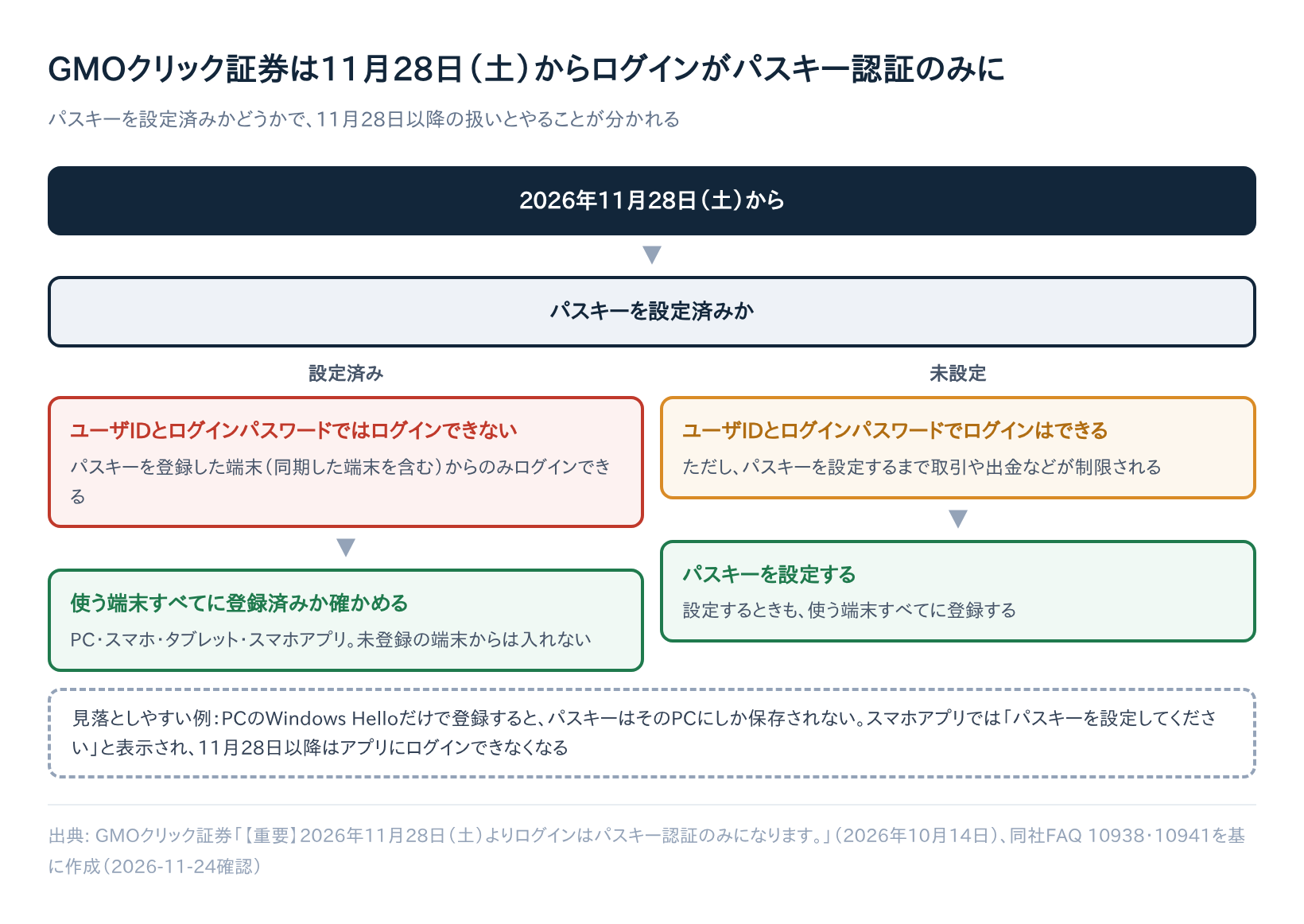
GMOクリック証券は11月28日からパスキーのみ|全端末への登録手順と登録できない時の対処法
「11月28日からGMOクリック証券にログインできなくなるのでは」と不安に感じていませんか。GMOクリック証券は2026年11月28日(土)から、ログインをパスキー認証のみに切り替えます。
パスキーは、パスワードの代わりにスマホやPCの指紋・顔認証、画面ロックのPINで本人確認する仕組みです。登録した端末(同期した端末を含む)でしか使えないため、どの端末に登録したかが重要になります。
「同期」とは、同じApple Accountや同じGoogleアカウントでサインインした端末どうしで、パスキーを共有する機能のことです。
この記事では、2026-11-24時点のGMOクリック証券 パスキー認証ページと公式FAQをもとに、11月28日までにやることを順番に整理します。
結論
GMOクリック証券のパスキーについて、11月28日までにやることは次の4つです。
- 自分の状態を確かめる:設定済みの方は、11月28日からユーザIDとログインパスワードではログインできなくなります。未設定の方はログインできますが、取引や出金などが制限されます。
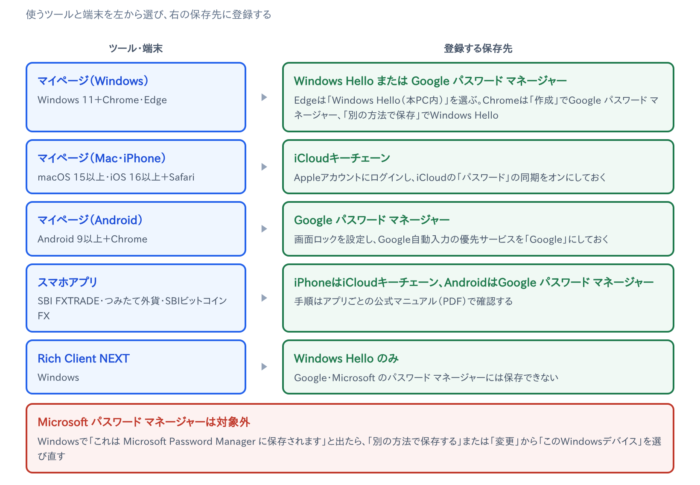
- 使う端末すべてに登録する:設定後は、パスキーを登録した端末からしかログインできません。iCloudキーチェーン(Apple端末間でパスキーを同期する機能)やGoogleパスワードマネージャー(Googleアカウントで同期する機能)を使っていれば、1回の登録で共有されます。
- 登録できない時は表示された文言で切り分ける:「パスキーを設定してください」「セキュリティキーを挿入してください」など、文言ごとに公式FAQに対処があります。下の症状別の表から探せます。
- 機種変更は旧端末を手放す前に:同じOS間で同期していれば引き継がれます。AndroidからiPhoneのようにOSが変わる場合は、新しい端末で再登録が必要です。
パスキー以外の原因(ID・パスワード忘れやロックなど)でログインできない場合は、当サイトの別記事(GMOクリック証券にログインできない時の対処法)をご覧ください。
11月28日以降に自分がどうなるか(設定済み/未設定)
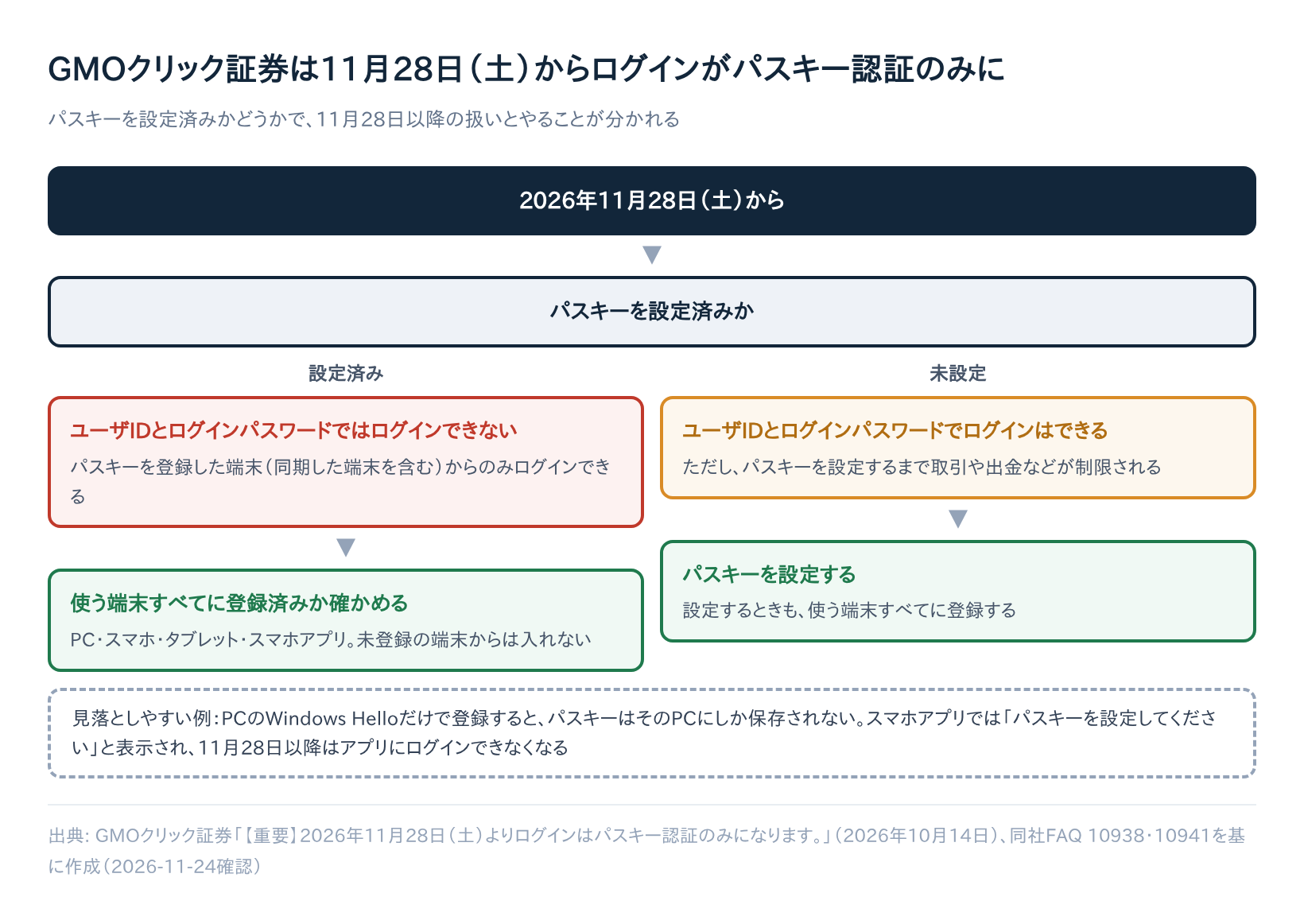
GMOクリック証券が2026年10月14日に掲載したお知らせでは、パスキーを設定済みかどうかで扱いが分かれます。
| あなたの状態 | 11月28日(土)以降 | やること |
|---|---|---|
| パスキー設定済み | ユーザIDとログインパスワードではログインできない。パスキーを登録した端末からのみログインできる | 使う端末すべてに登録済みか確認する |
| パスキー未設定 | ユーザIDとログインパスワードでログインはできる。パスキーを設定するまで取引・出金などが制限される | パスキーを設定する |
制限の範囲は、お知らせでは「お取引と出金など」、公式FAQ 10941では「取引や出金などの一部機能」とされています。
入金や画面の閲覧がどこまで使えるかは、明記が見当たりません。取引の予定がある方は、先に設定しておきましょう。
切り替わる時刻も、公式の案内には11月28日(土)という日付しか見当たりません。週明けの取引に備えて、11月27日(金)までに済ませておくのが安心です。
設定済みでも、登録していない端末からは入れない
見落としやすいのが、設定済みの方の「端末の抜け」です。Windows Hello(Windowsの指紋・顔・PINによるサインイン機能)だけで登録すると、パスキーはそのPCにしか保存されません。
この状態のままだと、11月28日以降はスマホアプリでログインできなくなります(公式FAQ 10938)。
自分が設定済みか分からない場合は、ログイン後の「登録情報・申請」画面で、パスキー認証の設定が完了しているかを確認できます。スマホアプリも同じ名前の画面です(公式FAQ 10925)。
登録しておく端末のチェックリスト(全端末への登録)
普段使う端末を洗い出し、それぞれ登録が要るかを確かめます。対応環境は2026-11-24時点の公式パスキー認証ページの表記です。
| 端末 | 対応環境(公式表記) | 保存先と同期 |
|---|---|---|
| iPhone・iPad | iOS/iPadOS 16〜18、26(Safari) | iCloudキーチェーン。同期を使っていれば他の端末と共有される |
| Android | Android 9.0〜17.0(Chrome) | Googleパスワードマネージャー。同期を使っていれば他の端末と共有される |
| Windows PC | Windows 11 22H2以降(Edge または Chrome) | Googleパスワードマネージャーなら同期される。Windows HelloはそのPCだけ |
| Mac | macOS 13.5以降(Safari または Chrome) | Safariで登録するとiCloudキーチェーンに保存される |
| Apple Watch | watchOS 10〜11、26 | 先にペアリング済みのiPhoneで設定が必要 |
表にないパスワードマネージャーは動作保証外です。登録できるパスキーは最大10個です。
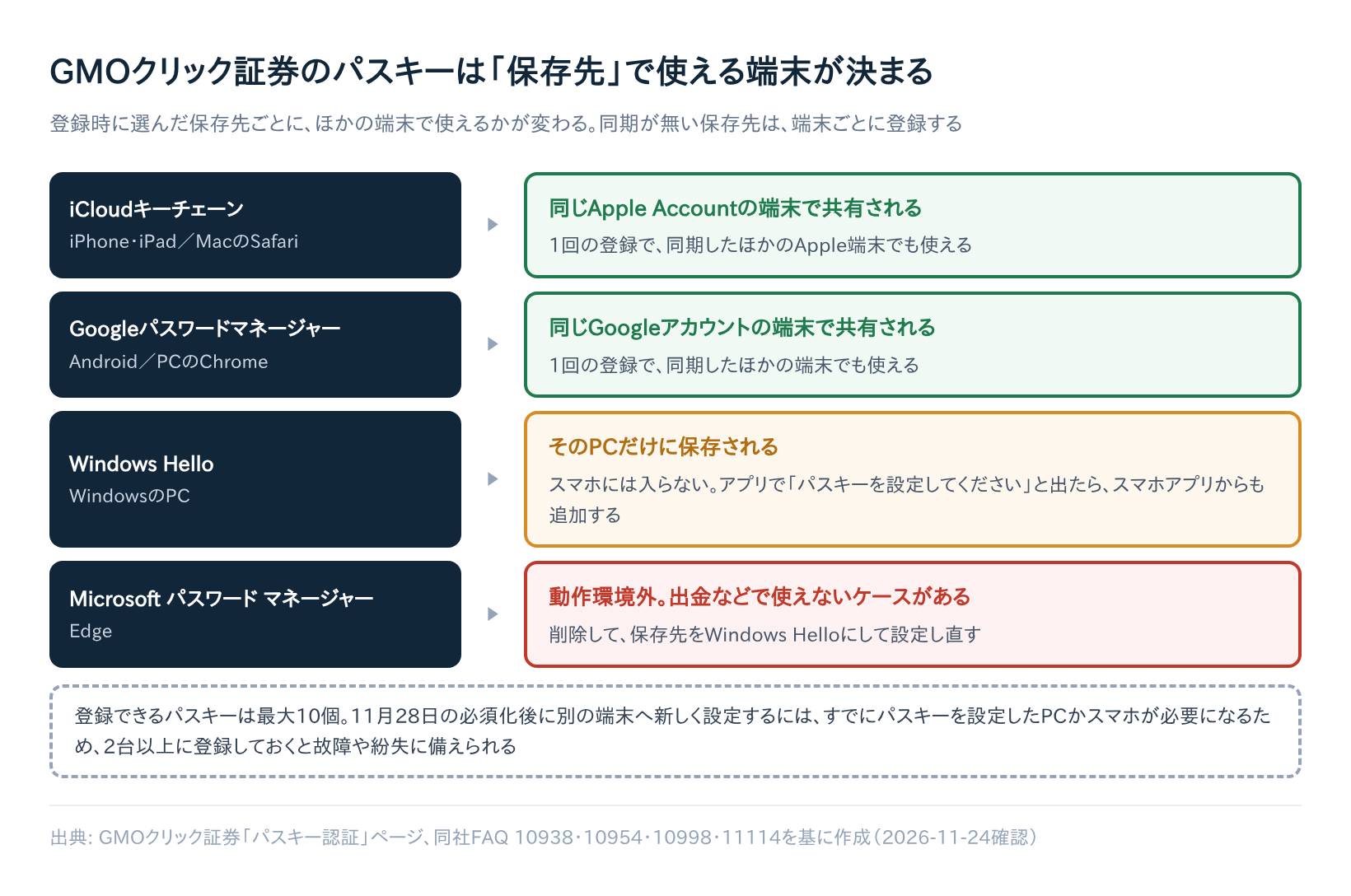
同期を使えば1回の登録で済みますが、安全性はGoogleアカウントやApple Accountの安全性に左右されます(お知らせ)。
パスキーを追加する手順
| 使う画面 | メニューの場所 |
|---|---|
| PC会員ページ | 【マイページ】→【登録情報・申請】→【ログイン情報・セキュリティ】→【パスキー認証】 |
| スマホアプリ | 【ホーム】→【登録情報・申請】→【ログイン情報・セキュリティ】→【パスキー認証】 |
メニューからパスキーを追加する流れは、PC会員ページでもスマホアプリでも次の4ステップです(公式FAQ 10998)。
- 上の表の場所(パスキー認証)を開く
- 二段階認証を済ませる
- 追加ボタンを押す
- 表示された保存先から選んで登録を完了する
PCで保存先に選べるのは、QRコード(スマホのパスキーを使う)、iCloudキーチェーン、Googleパスワードマネージャー、Windows Helloです。
まだ1つも登録していない場合は、PCでもスマホでもログイン後に出るポップアップから設定できます。端末ごとの細かい画面は動作環境・事前準備の公式FAQで確認してください。
11月28日の必須化後に別の端末へ新しく設定するには、すでにパスキーを設定したPCまたはスマホが必要です。2つ以上登録しておけば、端末の故障や紛失にも備えられます。
PCでは、画面に出るQRコードをスマホで読み取り、スマホのパスキーで認証する方法も使えます。これを「クロスデバイス認証」と呼びます。読み取れない時の対処は次の章にまとめました。
登録で止まった画面ごとの対処(症状別)
パスキーを登録できない時は、まず画面に出た文言を確かめ、下の表から当てはまる行を探してください。右端の番号は公式FAQの番号です。表だけで足りる行はここで完結し、補足が要る項目だけ下で詳しく書きます。
| 表示・症状 | 主な原因 | 対処 | 公式FAQ |
|---|---|---|---|
| アプリで「パスキーを設定してください」 | PCのWindows Helloだけで登録している | スマホアプリから追加登録 | 10938 |
| 「セキュリティキーを挿入してください」 | PCに生体認証・PINが未設定 | Windows Hello・指紋・顔・PINの設定を確認。物理キーはサポート対象外 | 10937 |
| 保存先に「PC(このWindowsデバイス)」が出ない | 原因の明記なし(Windowsの設定で対処) | クロスデバイス認証か、Windowsの設定を変更 | 10957 |
| Edgeで登録したパスキーで出金できない | Microsoft パスワード マネージャーに保存した | 削除してWindows Helloで再設定 | 10954 |
| 「Googleパスワードマネージャー」が出ない | 原因の明記なし(Chromeの設定で対処) | 「パスワードとパスキーを保存するか確認する」をオンにして再起動 | 10956 |
| AndroidやiPhoneで進まない | 画面ロック・同期・VPNなど端末側の設定 | 確認項目を順に見直す | 10960/10964 |
| 「既にパスキーが設定されている」 | 別の端末から同期済み | 「パスキーでログイン」を使う | 10960/10964 |
| QRコードが読み取れない | Bluetooth・距離・電波干渉 | 下で説明 | 公式パスキー認証ページ |
| 設定したのに取引できない | 「ログイン追加認証未設定」の規制 | ログイン追加認証を設定すると、数分で自動解除される | 10948 |
| Mac上のiPadアプリでログインできない | 保存先がGoogleパスワードマネージャー | 保存先でiCloudキーチェーンを選んで登録し直す(Safariなら自動で保存される。iPadアプリはiCloudキーチェーンのみ参照) | 11114 |
アプリで「パスキーを設定してください」と出る
PCのWindows Helloで作ったパスキーは、スマホには入りません。そのためアプリからの出金もできません。
対処は、スマホアプリの【登録情報・申請】からパスキーを追加することです(公式FAQ 10938)。メニューの場所は前の章の表を参照してください。
Windowsで保存先が選べない・Edgeで出金できない
保存先に「PC(このWindowsデバイス)」が出ない場合は、次のどちらかで対処します(公式FAQ 10957)。
- スマホのクロスデバイス認証を使う(PC側の設定変更は不要)
- 「設定」→「アカウント」→「サインインオプション」でPINなどを設定する。続けて「設定」→「アカウント」→「パスキー」→「詳細オプション」で、Microsoftパスワードマネージャー(クラウド同期)をオフ、「このWindowsデバイスに保存する」を有効にして再起動する
Edgeの「Microsoft パスワード マネージャー」に保存したパスキーは、出金などの操作で使えないケースがあり、動作環境外です(公式FAQ 10954)。
この場合は既存のパスキーを削除し、保存先をWindows Helloにして設定し直します。
公式の推奨ブラウザはGoogle Chromeです。Edgeで登録するなら、ゲストモードで登録時だけ使い、Windows Helloかクロスデバイス認証を選びます。
Chromeで「Googleパスワードマネージャー」が選択肢に出ない時は、Chromeの設定を見直します。
「パスワードと自動入力」→「Google パスワード マネージャー」→「設定」で「パスワードとパスキーを保存するか確認する」をオンにし、Chromeを完全に再起動してください(公式FAQ 10956)。
AndroidやiPhoneで設定が進まない
公式FAQでは、端末側で確認する項目が次のようにまとめられています(Android:公式FAQ 10960、iPhone:公式FAQ 10964)。
| 確認項目 | Android | iPhone |
|---|---|---|
| 画面ロック | 「なし」「スワイプのみ」は不可のことがある | パスコードなどの画面ロックを設定 |
| ブラウザ | 既定のブラウザをChromeにする | Safariの通常タブで操作する |
| 保存先 | 自動入力サービスをGoogleにし、Googleアカウントを確認 | Apple Accountにサインインし「パスワードとキーチェーン」をオン(2ファクタ認証が必須)。パスワード自動入力は「キーチェーン」 |
| ブラウザの設定 | - | ポップアップブロックとCookieの全ブロックをオフ、JavaScriptをオン |
| 通信 | VPN・Private DNS・広告ブロックDNSをオフ | VPN・コンテンツブロッカー・iCloudプライベートリレーをオフ |
| OS・アプリ | 各アプリやGoogle Play開発者サービスなどを更新して再起動 | iOS 16〜18または26であるか確認 |
| 日付と時刻 | 自動設定にする | 自動設定にする |
「既にパスキーが設定されている」(iPhoneでは「すでにパスキーが設定されています。」)と出た場合は、別の端末から同期済みです。登録し直さず、ログイン画面の「パスキーでログイン」を使ってください。
QRコードが読み取れない
PCの画面のQRコードをスマホで読み取る時は、PCとスマホの両方でBluetoothをオンにし、標準カメラかGoogleレンズで読み取ります(公式パスキー認証ページ)。
デスクトップPCはBluetoothを搭載していないことがあります。その場合は外付けのアダプターを使うか、PC単体での認証に切り替えます。端末同士を数メートル以内に近づけ、無線LANルーターや電子レンジから離すのも有効です。
機種変更・端末紛失のときの手順
GMOクリック証券のパスキーを機種変更で引き継げるかは、OSが同じか、同期を使っているかで決まります(公式FAQ 10940)。
| ケース | 公式の案内 |
|---|---|
| 同じOS間(例:iPhone→iPhone)でクラウド同期を使っている | 特別な操作なしで引き継がれる |
| OSが変わる(例:Android→iPhone) | 引き継がれない。新しい端末で再登録が必要 |
| 同期を使っていない | 機種変更の明記はないが、端末ごとに登録する案内なので、新しい端末にも追加登録する |
筆者のおすすめの順番(公式の明示手順ではありません)
公式FAQ 10940は引き継げるかどうかを案内していますが、旧端末を手放すまでの順番までは書かれていません。以下は、FAQの内容から筆者が組み立てた順番です。
必須化後に新しい端末へ設定するには、すでに設定済みの端末が必要です(公式FAQ 10998)。そこで、次の順で進めるのが安全だと考えます。
- 旧端末が使えるうちに、新しい端末へパスキーを追加登録する
- 新しい端末でログインできることを確かめる
- 旧端末のパスキーを削除してから手放す
削除できるのは、登録済みのパスキーが2つ以上ある時だけです(公式パスキー認証ページ)。
また、マイページなどで削除しても、消えるのはサーバー側の登録だけです。端末側に残ったパスキーは、別に削除する必要があります。
端末をなくした・壊れたとき
端末をなくした場合は、第三者による悪用を防ぐため、速やかにGMOクリック証券のカスタマーサービスへ連絡します。パスキーの削除や取引規制について案内を受けられます(公式FAQ 10932)。
いちばんの備えは、スマホとPCなど2台以上に登録しておくことです。すべての端末が使えなくなると、一時的にログインできなくなるおそれがあります(公式FAQ 10998)。
すべての端末を失った時の復旧手順(本人確認の方法や所要時間)は、公式の記載を確認できませんでした。その場合もまずカスタマーサービスに連絡し、案内を受けてください。
それでも解決しない場合と詐欺メールへの注意
ここまでの対処で解決しない時は、公式FAQの「パスキー認証」カテゴリで症状を探し、それでも難しければカスタマーサービスに相談しましょう。
相談の際は、端末とOSのバージョン、表示された文言、試した対処を伝えると、状況が伝わりやすくなります。
注意したいのが偽メールです。GMOクリック証券は、パスキー設定やログイン画面へ誘導するURLをメールで送ることはありません。
偽装メールも確認されているため、メールのリンクは開かず、公式アプリやブックマークから操作してください(公式パスキー認証ページ)。
また、パスキーを設定した後もユーザIDとログインパスワードは捨てずに保管してください。公式ページでは、パスキーが使えない端末からのログインや再設定、重要な手続きで必要になると案内されています。
まとめ
11月28日(土)まで残りは数日です。今日から前日までに、次の3ステップで済ませましょう。
- 今日:ログイン後の「登録情報・申請」画面で、設定済みかを確かめる。未設定なら、いま使っている端末で登録する
- 明日まで:スマホ(アプリ)とPCなど、2台目以降にも追加登録する
- 11月27日(金)まで:それぞれの端末でパスキーでログインできるか動作を確かめる。止まったら症状別の表へ
機種変更や買い替えの予定があるなら、旧端末が使えるうちに新しい端末へ登録しておくのが安心です。