【解決済み】モバイルSuica オートチャージ失敗の原因と対処法|ビューカード・設定・改札別に確認
朝の改札でタッチしたら残高不足で止められた。オートチャージを設定したはずなのに、なぜか入金されていない。そんな経験をすると、カードが止まったのか、スマホが壊れたのかと不安になりますよね。
この記事では、モバイルSuicaのオートチャージ失敗・エラーの原因を順番に切り分け、その場での対処から復旧までの手順をまとめます。
結論
モバイルSuicaのオートチャージ失敗は、原因を「カード側・アプリ(設定)側・端末側・Suica(JR東日本)側」の4系統に分けると、短い時間で切り分けられます。
Suicaのオートチャージができない原因の多くは、仕組みの誤解か設定の見落としです。
まず、次の3点を確認してください。
- アプリや画面に出たエラー番号と文言(スクリーンショットで残す)
- いまのSuica残高と、設定したチャージ基準額
- 登録しているカードがビューカード(VIEWカードマーク付き)かどうか
押さえておきたい前提もあります。オートチャージはビューカードを登録した場合だけ使える機能で、発動するのは自動改札機に「入場」でタッチしたときだけです(JR東日本 オートチャージ)。
改札で止まってしまったら、無理に何度もタッチせず有人改札で精算し、落ち着いてから原因を確認しましょう。
| 確認すること | 当てはまる場合の主な原因 | 対処の方向 |
|---|---|---|
| エラー番号が出た | アカウント・決済側の問題 | 番号と文言を記録し公式に確認 |
| ビューカード以外を登録 | オートチャージ対象外 | ビューカードを登録するか手動チャージ |
| 出場時・買い物時に不足 | 発動タイミングの対象外 | 入場前に残高を確保 |
| 機種変更の直後 | 設定の再確認漏れ | 新端末で設定を確認 |
| 多くの人が同時に使えない | システム障害 | 障害情報を確認し待つ |
モバイルSuica オートチャージの仕組みと発動するタイミング
「設定したのに効かない」の多くは、オートチャージの発動条件を知ると解消します。対象カードとタイミングを先に確認しましょう。
使えるのはビューカードを登録した場合だけ
オートチャージは、JR東日本の「ビューカード」をモバイルSuicaの会員情報に登録している場合にだけ使えます。他社の一般クレジットカードでは設定できず、手動チャージのみ可能です(JR東日本 オートチャージ)。
提携他社が発行したカードでも、VIEWカードマークがあれば対象になります。一方で法人カードは対象外とされています(アドバイザーナビ)。
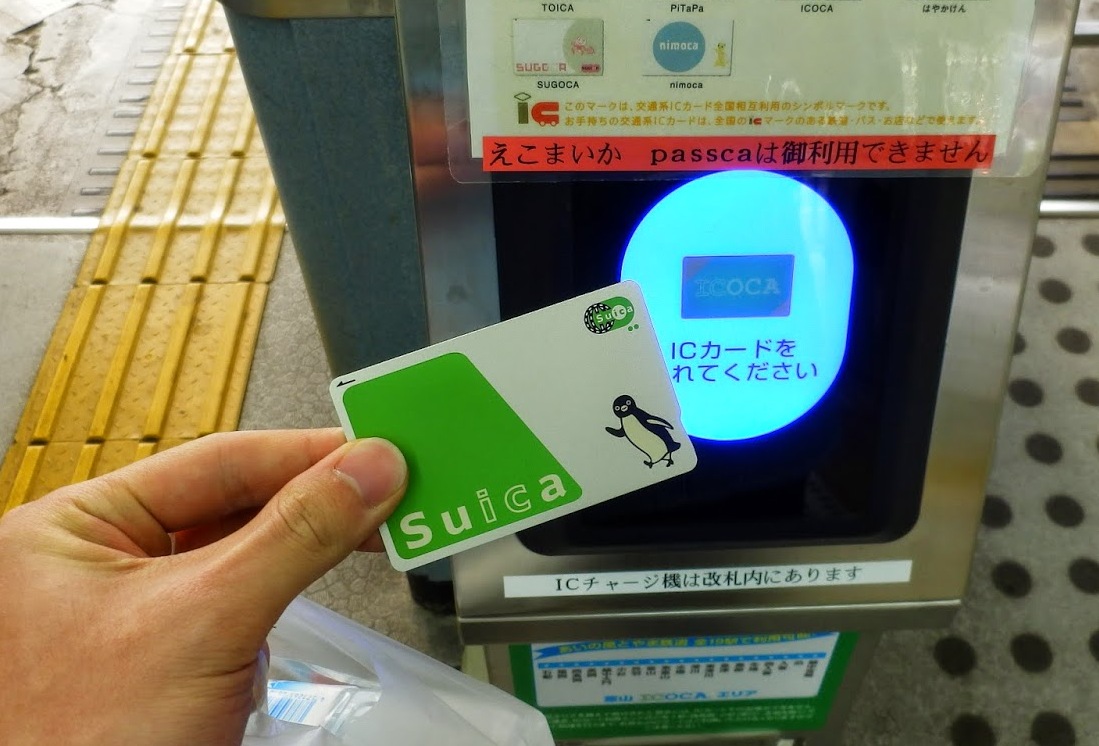
発動するのは「入場タッチ」の瞬間だけ
オートチャージは、自動改札機に入場でタッチした瞬間に働きます。出場時やSuica電子マネーで買い物をしたときは発動しません(JR東日本 2009年プレスリリース)。
出典: Suica card tap.jpg by タチヤマカムイ / CC BY-SA 4.0(Wikimedia Commons)
| 場面 | オートチャージ |
|---|---|
| 自動改札機に入場でタッチ | 発動する |
| 自動改札機で出場 | 発動しない |
| Suica電子マネーで買い物 | 発動しない |
| 新幹線自動改札機・連絡改札機 | 利用できない(2009年時点の案内) |
| 簡易Suica改札機 | 入場機のみ順次対応(2016年時点)。出場機は対象外 |
簡易Suica改札機の扱いはJR東日本 2016年プレスリリースによるものです。改札機の対応状況は変わる可能性があるため、利用駅の案内もあわせて確認してください。対応が分からない駅では、オートチャージに頼らず手動チャージで残高を確保しておくと確実です。
基準額・チャージ額と上限
オートチャージでは、残額がいくら以下になったら発動するか(チャージ基準額)と、1回にいくら入金するか(チャージ額)を自分で決めます。どちらも1,000円単位で、1,000円〜10,000円の範囲です(2026-11-09時点)。
1日あたりのオートチャージ合計額の上限は20,000円です。Suica残高とあわせたチャージ総額の上限も20,000円です(モバイルSuica チャージ、2026-11-09時点)。
オートチャージが失敗する原因(カード側・アプリ側・端末側・Suica側で切り分ける)
ここからは、Suicaのオートチャージができない原因を4系統に分けて見ていきます。上から順に当てはまるものを探してください。
カード側の原因
- ビューカード以外を登録している: 他社カードではオートチャージを設定できません
- VIEWカードマークの無いカード・法人カード: 提携カードでもマークが無いもの、法人カードは対象外です
- カードの有効期限切れ・利用停止: 更新カードが届いたのに登録情報を変えていないケースも見直しましょう
アプリ・設定側の原因
- オートチャージ設定がオフになっている: 登録だけ済ませて設定をオンにしていないケース
- 基準額が低すぎる: 残額が基準額以下にならないと発動しないため、入場時に足りていても出場時に不足することがあります
- Googleウォレットで発行したSuica: オートチャージは使えず、モバイルSuicaアプリでの発行・設定が必要です(d払いマガジン)
端末側の原因
iPhoneでSuicaが改札で反応しない代表的な原因は、次の3点とされています(ITmedia Mobile)。
- Suicaが「エクスプレスカード」に設定されていない(パスコード入力なしでタッチするだけで使えるようにする、Apple Payの設定です)
- 端末の再起動直後などで、パスコードの入力が必要な状態になっている
- 6カ月以上使っておらず、利用停止になっている
機種変更をする前に「カードを預ける」操作をしていたかを確認してください。この操作をしていないと、新しい端末でオートチャージが使えない場合があります。
機種変更の後は、新しい端末でオートチャージの設定が有効になっているかを必ず確認してください。設定が新しい端末まで引き継がれるかどうかは、公式の明確な記載を確認できませんでした。
分からない場合は、新しい端末で設定をもう一度登録し直すか、JR東日本のモバイルSuicaサポートに問い合わせると確実です。
Suica・JR東日本側の原因
自分では直せない原因もあります。代表例はシステム障害です。
2026年7月1日には、午前8時ごろから午後5時半ごろまで、モバイルSuicaでチャージや定期券購入ができなくなる大規模障害が起きました。
JR東日本は7月10日、前日(6月30日)の他社決済システム障害で使えなかった人のアクセスと月初の定期券継続購入が重なり、外部連携サーバーへの負荷が増えたことが原因と発表しています(nippon.com)。
ほかにも、次のような仕様上の理由で発動しないことがあります。
- 残高が上限の20,000円に近く、これ以上チャージできない
- 1日のオートチャージ合計が20,000円に達した
- 定期券区間を経由して区間外の駅どうしを利用し、出場時にオートチャージが働かない
最後のケースは、定期券の運賃計算の特殊な処理によるものです(モバイルSuica チャージ)。
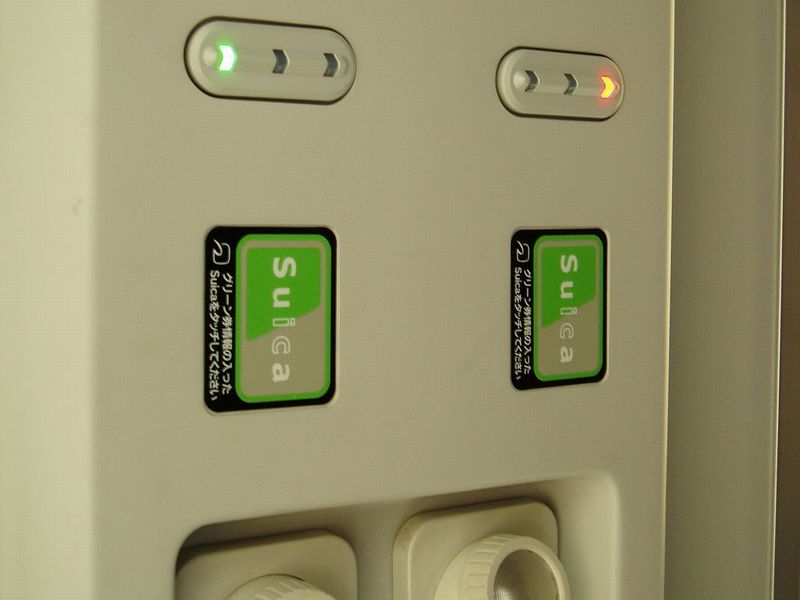
出典: Green-Car-Suica-Reader.jpg by Cassiopeia sweet / CC BY-SA 3.0(Wikimedia Commons)
| 系統 | 主な原因 | 自分で直せるか |
|---|---|---|
| カード側 | ビューカード以外、期限切れ、利用停止 | 直せる(カード登録の見直し) |
| アプリ・設定側 | 設定オフ、基準額が低い、Googleウォレット発行 | 直せる(設定変更) |
| 端末側 | エクスプレスカード未設定、パスコード待ち、機種変更 | 直せる(端末操作) |
| Suica・JR東日本側 | システム障害、残高上限、対象外の改札機 | 待つ・別の方法で精算 |
モバイルSuica オートチャージのエラー番号を確認する方法
エラー番号は、改札を通るときの音や赤い表示には出ません。アプリでチャージ操作や設定変更をしたときに、画面に表示されるメッセージの中に番号が入っています。
まずは次の手順で番号を見つけてください。
- アプリでチャージ画面・オートチャージ設定画面を開き、表示されているメッセージを確認する
- メッセージの中にある番号(カッコ内の数字など)を探す
- 画面全体をスクリーンショットで残す
問い合わせのときに、次の情報があると話が早く進みます。
- エラー番号と、表示された文言そのもの
- 起きた日時と場所(駅名、改札かアプリか)
- 直前にした操作(入場タッチ、手動チャージ、設定変更など)
現時点で確認できている番号は、次のとおりです。
| 番号 | 状況 | 対処 |
|---|---|---|
| 2530 | 通常チャージの操作で表示。セキュリティ上の理由でアカウントが一時停止されたことが原因とされる(二次情報) | 公式サポートに相談するか、不具合・トラブル申告フォームから申告する |
| その他の番号(2320など) | 解説サイトによって意味の説明が食い違っており、公式では確認できていない | 番号と文言をそのまま記録し、公式サポートで確認する |
2530は通常チャージ(手動チャージ)に関する二次情報で、JR東日本公式の案内ではありません(当サイトの解説記事)。オートチャージ専用の番号ではない点に注意してください。
症状別の対処法(ステップバイステップ)
自分の状況に近いものを選んで、該当する見出しを確認してください。
| 症状 | 確認する見出し |
|---|---|
| 改札で止まった・音が鳴った | 改札で止まった・音が鳴った場合 |
| 設定したのに発動しない | オートチャージの設定を確認する |
| カードが使えているか不安 | カード会社側の確認 |
| 機種変更後に調子が悪い | 端末・アプリ側の確認 |
改札で止まった・音が鳴った場合
- 何度もタッチせず、有人改札かインターホンで係員に伝える
- その場は現金で精算するか、券売機などで現金チャージする
- 改札を出たら、残高とアプリの利用履歴を確認する
オートチャージの設定を確認する
- モバイルSuicaアプリで、オートチャージ設定がオンになっているかを見る
- チャージ基準額とチャージ額を、余裕のある金額に見直す
- Googleウォレットで発行したSuicaなら、モバイルSuicaアプリでの発行を検討する
- iPhoneはウォレットで、Suicaがエクスプレスカードになっているかを確認する
カード会社側の確認
- 登録したビューカードの有効期限と、利用停止になっていないかを確認する
- 更新カードに切り替わっていれば、会員情報のカードも更新する
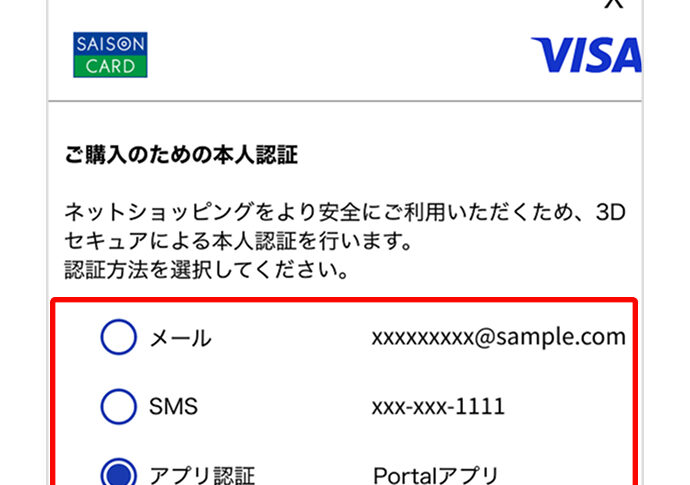
- 本人認証(3Dセキュア)の設定状況は、カード会社の案内で確認する
3Dセキュアの設定がオートチャージに影響するかは、JR東日本公式の案内では確認できませんでした。手動チャージのエラーと合わせて出る場合は、記録したエラー番号と発生日時を伝えてカード会社に相談してみてください。
端末・アプリ側の確認
- 端末を再起動し、パスコードを入力してロックを解除しておく
- モバイルSuicaアプリと端末のOSを最新にする
- 機種変更をした場合は、新しい端末でオートチャージ設定を開き直して確認する
それでも解決しない場合の対処法
ここまで試しても直らない場合は、自分の端末やカードではない側の問題も考えます。
| 対処 | 内容 |
|---|---|
| 障害情報を確認する | 多くの人が同時に使えない状況なら、JR東日本の発表を待つのが近道です |
| 公式サポートに相談する | 記録したエラー番号と文言を伝えます。解消しない場合は、JR東日本の不具合・トラブル申告フォームからの申告が案内されています |
| 当面は手動チャージや現金で乗る | 他社カードでの手動チャージや、駅での現金チャージで通勤・通学を止めずに済みます |
公式の最新の案内はモバイルSuicaのチャージのページで確認してください。
まとめ
モバイルSuicaのオートチャージ失敗は、カード側・アプリ側・端末側・Suica側の4系統に分けると原因を絞り込めます。エラーが出たら、番号と文言を記録するところから始めましょう。
再発を防ぐために、次の3点を習慣にしておくと安心です。
| 習慣にすること | タイミング |
|---|---|
| チャージ基準額とチャージ額を、1日の移動に足りる余裕のある金額にしておく | 設定時・見直し時 |
| 登録したビューカードの有効期限を確認する | 更新時期の前 |
| 「カードを預ける」操作を行い、新しい端末で設定を確認する | 機種変更のとき |
まずはいまのアプリ設定を開き、オートチャージがオンになっているかを確かめてみてください。