Excelで営業日数を数える方法|NETWORKDAYS.INTLで土日・会社の休業日を除く
「この期間は何営業日ある?」と聞かれて、カレンダーを指で数えていませんか。Excelでは、開始日・終了日・休業日を用意すると、NETWORKDAYS.INTL関数で営業日数を求められます。
大切なのは、先に「何を休業日とするか」を決めることです。土日が休みの会社と、日曜・月曜が休みの店舗では、同じ期間でも答えが変わります。
この記事では、5日間の小さな表で数式の意味を確認してから、休業日の指定と開始日の扱いを変えます。勤務時間や給与額ではなく、期間内の営業日数を数えるための手順です。
まずは5日間の例で確認する
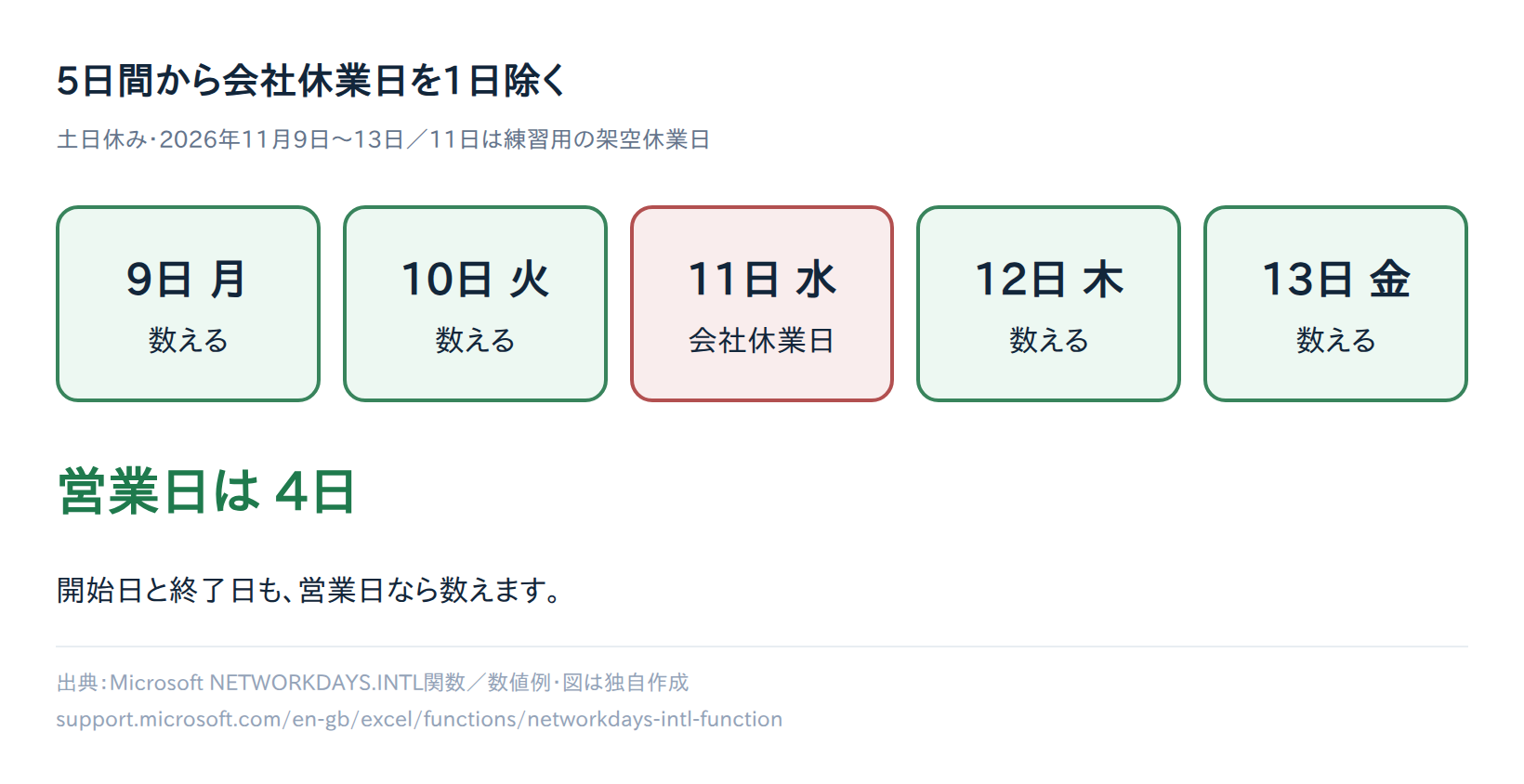
新しいシートに次の値を入れます。D2は国民の祝日ではなく、この練習用に決めた架空の会社休業日です。
| セル | 入力内容 | 意味 |
|---|---|---|
| A1 | 開始日 | 見出し |
| B1 | 終了日 | 見出し |
| D1 | 会社休業日 | 見出し |
| A2 | =DATE(2026,11,9) |
11月9日(月) |
| B2 | =DATE(2026,11,13) |
11月13日(金) |
| D2 | =DATE(2026,11,11) |
11月11日(水) |
C2に次の数式を入れます。
=NETWORKDAYS.INTL(A2,B2,1,$D$2)この例の答えは4です。月曜から金曜の5日間から、水曜の会社休業日を1日引くと、9日・10日・12日・13日の4日が残ります。
第3引数の1は土日休みの指定、第4引数は追加で除く休業日です。引数の意味はMicrosoftのNETWORKDAYS.INTL関数の説明で確認できます。
休業日一覧は会社のカレンダーに合わせる
会社休業日が複数あるなら、日付をD2から下に並べ、たとえば$D$2:$D$10のように参照範囲を指定します。休日一覧は自動配信ではないため、対象年の会社カレンダーに合わせて管理してください。
=NETWORKDAYS.INTL(A2,B2,1,$D$2:$D$10)年末年始の休みや創立記念日など、通常の曜日休みでは表せない日を一覧に入れると、式の中に日付を書き込むより見直しやすくなります。担当者が変わっても分かるように、一覧の隣に「年末休業」のような理由を書く方法もあります。
ただし、式が参照するのは日付の列です。理由を書いた文字の列を参照範囲へ混ぜないようにします。休日一覧を更新したら、一覧の最後まで式の範囲に含まれているかも確認しましょう。
例では参照に$を付けています。複数案件の開始日・終了日を下の行へ並べて数式をコピーするときも、全案件で同じ休日一覧を見る意図を明確にするためです。開始日と終了日の参照は各行に合わせ、休日一覧は共通にします。
土日休みではない場合
日曜・月曜が休みなら、第3引数を2にします。
=NETWORKDAYS.INTL(A2,B2,2,$D$2)最初の例では月曜と水曜が除かれ、火曜・木曜・金曜の3日になります。「土日が休みの式」をコピーしただけでは、店舗の勤務カレンダーに合わないことが分かります。
休業日の指定には7文字の文字列も使えます。月曜から日曜の順に、休みを1、営業日を0とする方式です。ただし、最初は曜日の順番を取り違えにくい数値指定から始めると確認が楽です。
チームごとに休みが違う場合は、表の見出しや注記にも「土日休み」「日月休み」と書いておきます。営業日数だけを別の表へ転記すると、前提を忘れやすいためです。数字と同じくらい、計算条件を残すことが重要です。
1日ずれるときは開始日の扱いを見る
この関数は、開始日と終了日も営業日なら数えます。たとえば月曜から金曜を「5日」とする計算です。「受付日の翌日から」といった社内ルールでは、開始日側を変える必要があります。
=NETWORKDAYS.INTL(A2+1,B2,1,$D$2)これはA2の翌日からB2までを数える式です。単に結果から1を引くのではありません。元の開始日が休業日の場合、もともと数えていない日をさらに引いてしまうからです。なお、この例は終了日が開始日より後である前提です。
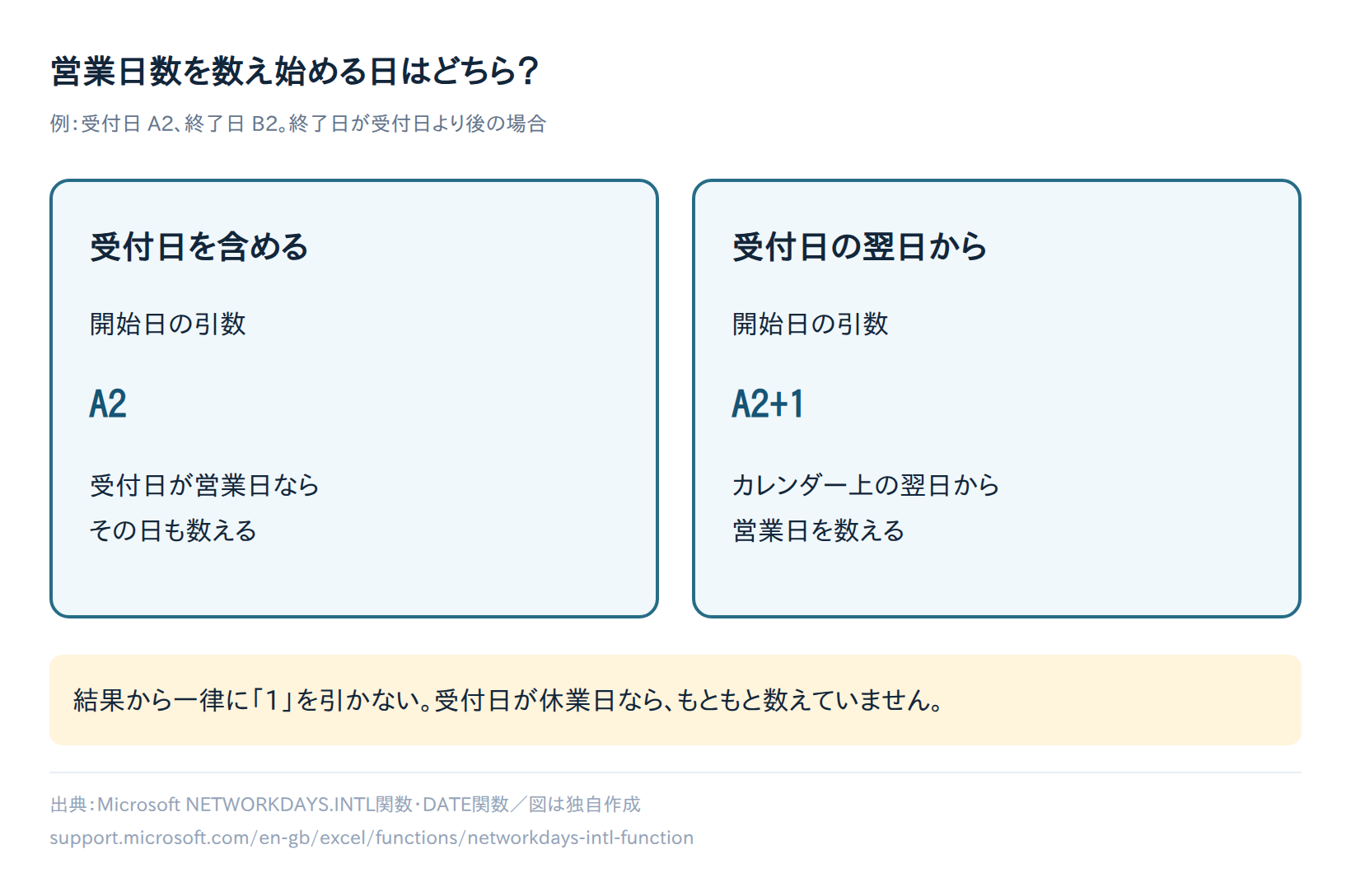
受付から納品までの期間を報告するときは、「受付日を含む4営業日」なのか「受付日の翌日から3営業日」なのか、表の外でも条件を説明します。同じデータを使っていても、数え始める日が違えば答えは変わります。
日付が数値に見えるときと入力ミスの確認
表の日付は文字列ではなく、Excelが日付として扱える値でそろえます。この例では解釈の違いを減らすためDATE関数を使いました。
MicrosoftのDATE関数の説明では、年・月・日から日付を表すシリアル値を作ることと、日付表示には表示形式の変更が必要になる場合があることが案内されています。
A2に数字が表示されていても、直ちに数式が間違いとは限りません。日付を入れたセルは日付の表示形式に、C2の営業日数は数値として表示するように分けて確認します。年は2026のように4桁で入力すると読み違いを減らせます。
実際の案件へ使う前には、今回の5日間の例で答えが4になることを確認し、その後で休日を1日追加した場合や開始日を翌日にした場合を試します。いきなり半年分の表を作るより、ずれた条件を見つけやすくなります。
最後に確認する3つの条件
- 開始日・終了日が逆になっていないか。
- 土日休みなのか、別の曜日が休みなのか。
- 祝日だけでなく、会社独自の休業日も一覧に含めたか。
営業日数の計算は、勤務時間や給与額の計算とは別です。半休・短時間勤務などを反映したい場合は、この日数をそのまま労働時間に置き換えず、別のルールを用意してください。
まず小さな表で日付・曜日・休業日の関係を確かめ、数える条件を注記してから実務の一覧へ広げる。これが、カレンダーの数え間違いを減らしながら、説明しやすい表を作る方法です。
本稿の表と図は説明用の独自例です。関数仕様はMicrosoftの公式資料を2026年11月12日に確認しました。