Googleスプレッドシートのプルダウンで自由入力を防ぐには?拒否と警告の使い分け
進捗管理表のプルダウンを「未着手・対応中・完了」にそろえたはずなのに、「済」「終了」「done」が混ざっている。こんなときは選択肢だけでなく、リスト外の入力をどう扱う設定になっているかを確認します。
この記事はパソコン版のGoogleスプレッドシートが対象です。Googleフォームの選択式質問や、Excelの入力規則とは別の機能です。公式ヘルプの確認日は2026年11月12日です。
警告を表示するだけでは入力を止められない
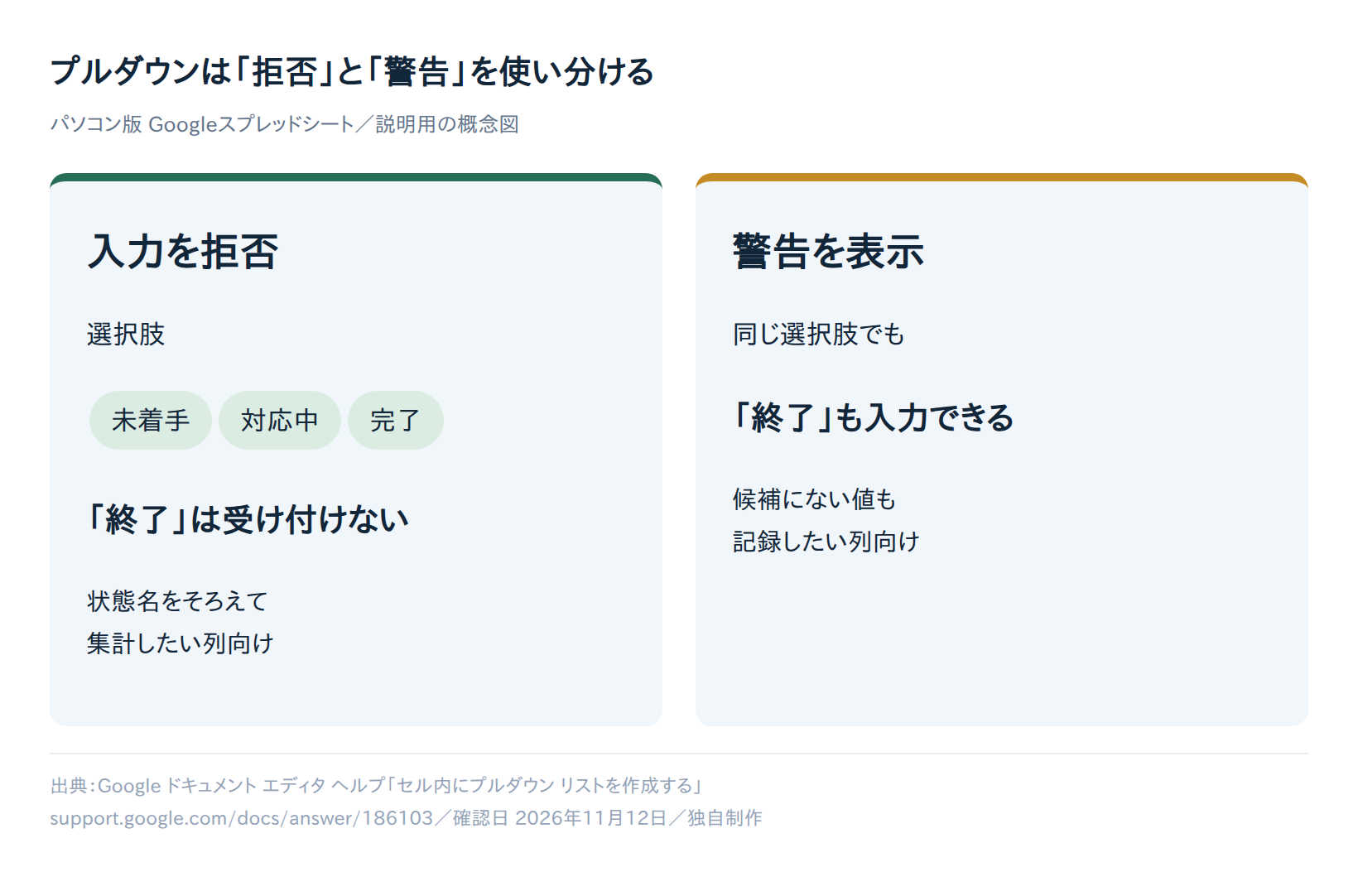
Googleのプルダウン公式ヘルプでは、リストにない値は拒否され、リスト外の値も入力できるようにする場合は、詳細オプションで「警告を表示」を選ぶと案内されています。
つまり「警告が出れば、変な値は入らないはず」と考えると意図がずれます。チームで状態名を厳密にそろえたい列には拒否、例外を許したい列には警告、という選び方が基本です。
| 目的 | 選ぶ扱い | 運用例 |
|---|---|---|
| 決めた状態名にそろえる | リスト外の入力を拒否 | 未着手・対応中・完了で集計する |
| 候補以外の値も受け付ける | 警告を表示 | 候補から選べるが例外も記録したい |
練習用シートに進捗列を作る
まず本番の表ではなく、空の練習用シートで試しましょう。すでに入力された値が大量にある表を、意味を確認せず一括で書き換えないためです。
- A1に「作業」、B1に「進捗」と入力します。
- A2に「見積書を確認」、A3に「画像を差し替え」と入力します。
- B2:B3を選び、「挿入」から「プルダウン」を開きます。
- 選択肢を「未着手」「対応中」「完了」にします。
- 詳細オプションで、無効なデータの入力を拒否する設定を選んで完了します。「警告を表示」ではリスト外の値も許可されます。
既存のルールを直す場合は、対象セルを選び、「データ」から「データの入力規則」を開きます。その範囲に適用されているルールと選択肢を確認してから変更します。
今回の例で設定するのはB2:B3です。A列の作業名までプルダウンにすると、作業名を自由に書けなくなります。「列全体を選んだ方が早い」と広げる前に、見出しや別の用途のセルが含まれないか見ておきましょう。
完了後は正しい入力と間違った入力を試す
練習用のB2に「完了」を選んで入力できること、続いてリストにない「終了」を手入力して拒否されることを確認します。プルダウンの見た目だけでなく、実際に値を受け付けるかを確認するのがポイントです。
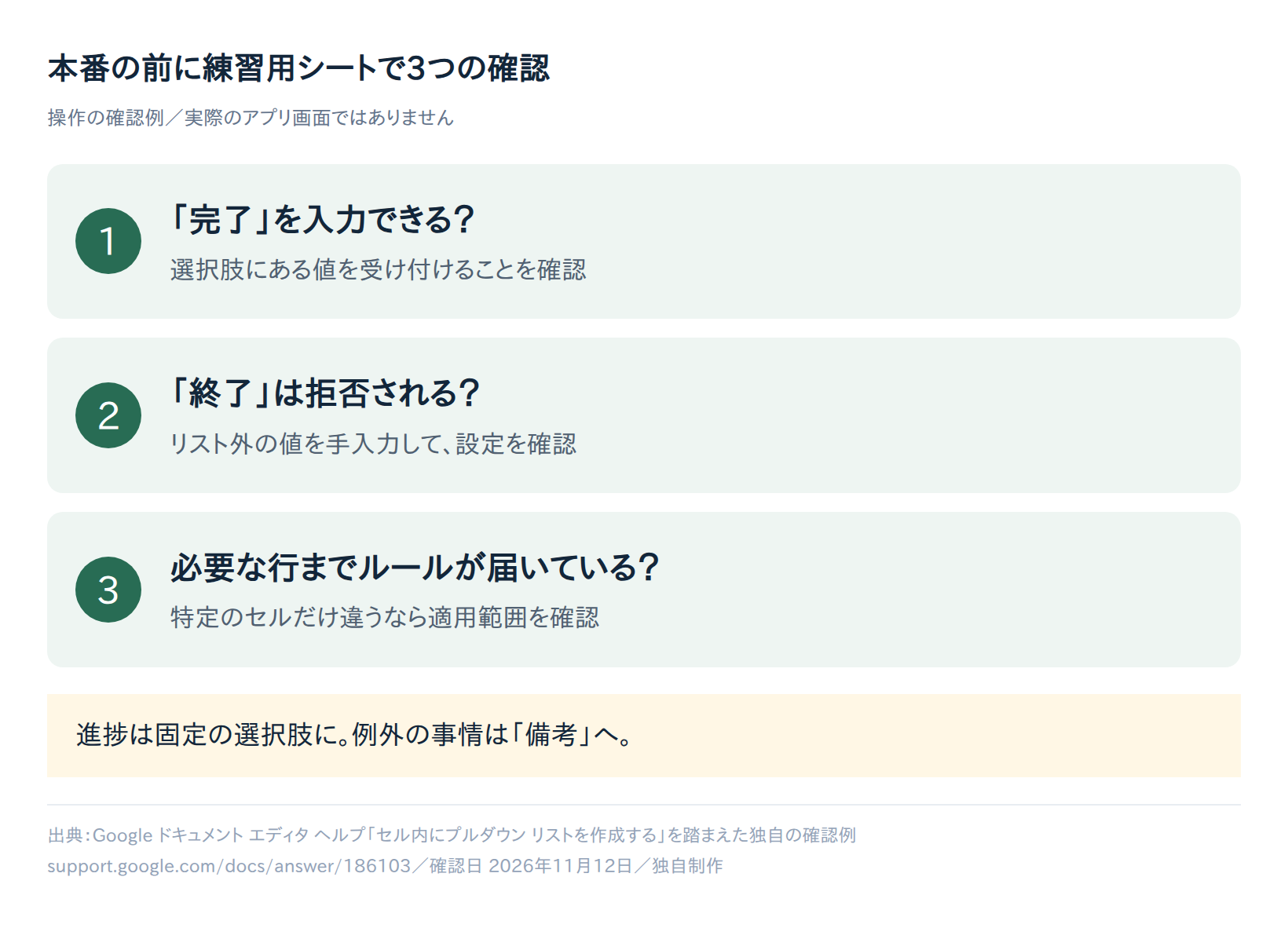
もし「終了」が入るなら、まず警告を表示する設定になっていないか確認します。B2では拒否されるのに別のセルでは入る場合は、そこまでルールの適用範囲に含まれているかを見ます。
チェックを終えたら、練習用に入れた値を残すのか、表を作り直すのかを決めます。本番へ反映するときも、最初に一部の行で確認してから範囲を広げると、どの変更が原因かを追いやすくなります。
その他が必要なら備考を分ける
例外のたびに自由入力を許可すると、集計するときに表記をそろえ直す手間が増えます。進捗と事情を同じセルに詰め込むのではなく、次のように列を分ける方法がおすすめです。
| 作業 | 進捗 | 備考 |
|---|---|---|
| 見積書を確認 | 対応中 | 先方の回答待ち |
| 画像を差し替え | 未着手 | 素材の受領待ち |
「回答待ち」のような事情は備考に書き、集計に使う進捗は固定します。本当に「保留」という状態が必要なら、自由入力ではなく、チームで意味を決めて選択肢に追加する方が管理しやすくなります。
たとえば「未着手」はまだ作業を始めていない状態、「対応中」は着手したが完了条件を満たしていない状態、と短く定義しておきます。何をもって「完了」にするかも、提出時なのか確認後なのかを決めます。これは機能の設定ではなく、チームの運用ルールです。
一方、自由記述そのものを集めたい表では、すべてを拒否する運用が合うとは限りません。進捗など集計する列は固定し、意見や事情を書く列は自由記述にする。入力しやすさと集計のしやすさを、列ごとに分けて考えましょう。
入力規則とアクセス権は別のもの
入力規則は表記をそろえるための入力補助で、シートそのものの編集権限を制限する仕組みではありません。共同編集者がルールを変更できる運用なら、入力規則だけをセキュリティ対策の代わりにしないでください。
編集できる相手を制限したい場合は、別の機能であるシートや範囲の保護を確認します。ただし、Googleの保護機能の説明でも、保護はセキュリティ対策ではなく、信頼できる相手とだけ共有するよう案内されています。
また、保護機能にある「編集時の警告」も、編集をブロックする設定とは別です。入力値をそろえたいのか、編集者を制限したいのかを先に決めると、同じ「警告」という言葉に引っ張られずに済みます。
本番へ反映する前のチェックリスト
- 進捗の選択肢と、それぞれの意味を決めた。
- ルールの適用範囲が進捗欄だけになっている。
- 「完了」は入力でき、「終了」は拒否されることを練習用シートで確かめた。
- 例外を書く備考欄を用意した。
- 共有相手と編集権限は、入力規則とは別に確認した。
最初は「進捗」1列だけに適用し、例外を書ける備考欄を添える。それだけでも、自由入力だらけの管理表より読みやすくなります。表の規模を大きくする前に、小さな例で正しい入力と誤った入力の両方を確認してください。
図解と表は説明用の独自制作で、実際のGoogleスプレッドシートの画面を撮影したものではありません。