【解決】Excelの矢印キーでセルが移動しない・画面が動く3つの原因と直し方|Scroll Lockキーがないパソコン・Macも
Excelで作業中、矢印キーを押してもセルが移動せず、シート全体の画面だけが動いてしまう。急にこうなると、キーボードの故障を疑って焦りますよね。
故障を疑う前に、Excelの画面左下を見てください。そこに出ている表示で、原因と直し方がわかります。
結論
Excelで矢印キーを押してもセルが移動しないときは、まず画面左下のステータスバーを確かめます。「ScrollLock」と表示されていれば、Scroll Lock(スクロールロック)がオンになっています。
キーボードのScroll Lockキー(多くは「ScrLk」と表記)を1回押してオフにすれば、矢印キーでセルを移動できます。
Microsoftも「方向キーを使用してセル間を移動するには、ScrollLock キーをオフにする必要があります」と案内しています(Microsoftサポートの解説)。
Scroll Lockキーが無いWindowsのノートパソコンは、スクリーンキーボード(画面に表示するキーボード)で「ScrLk」を押します。
Macは条件が増えます。Microsoftのショートカット一覧ではShift+F14ですが、MacBookにはF14キーがありません。対処は「Mac版Excelで矢印キーが動かないとき」で説明します。
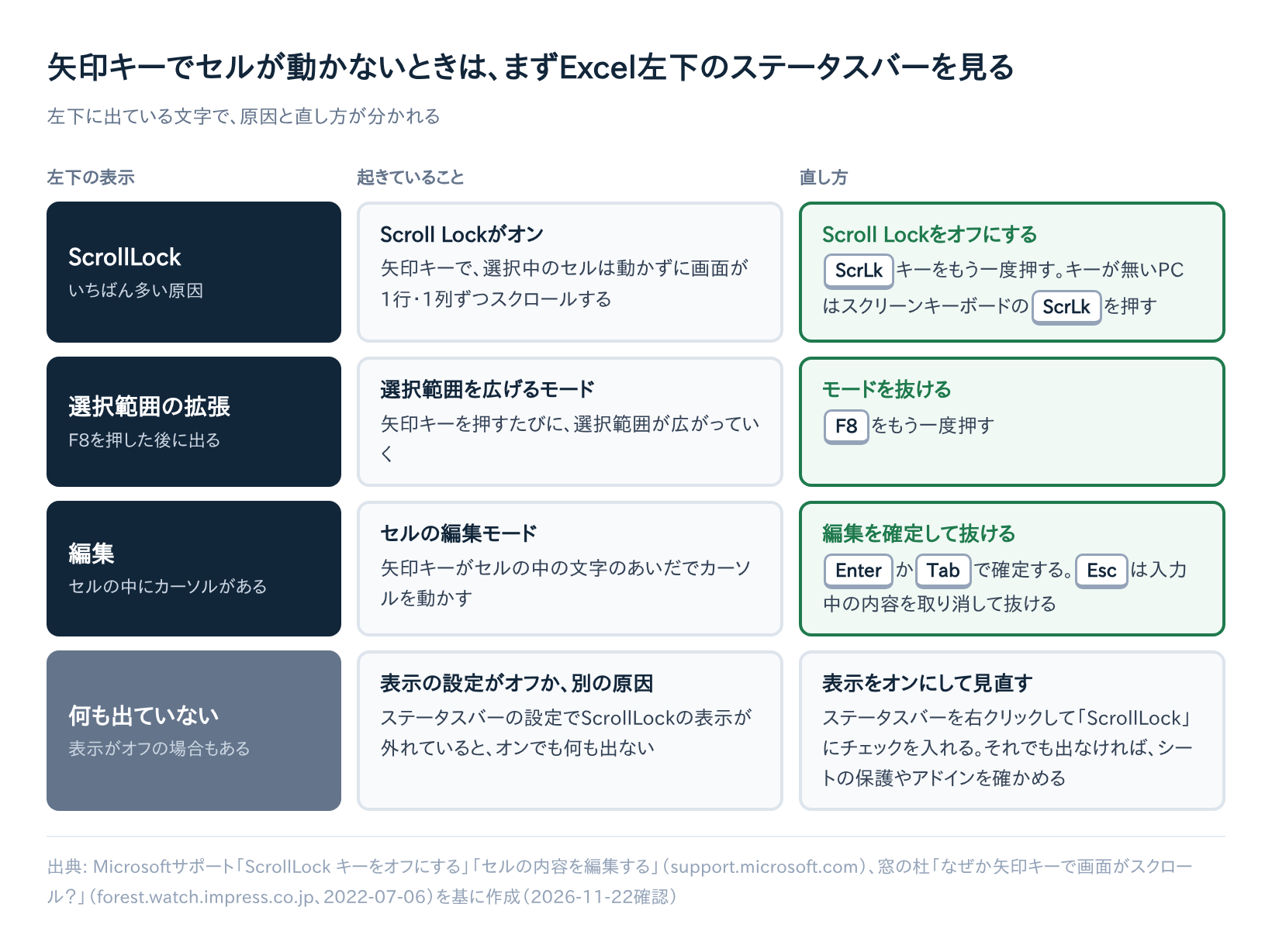
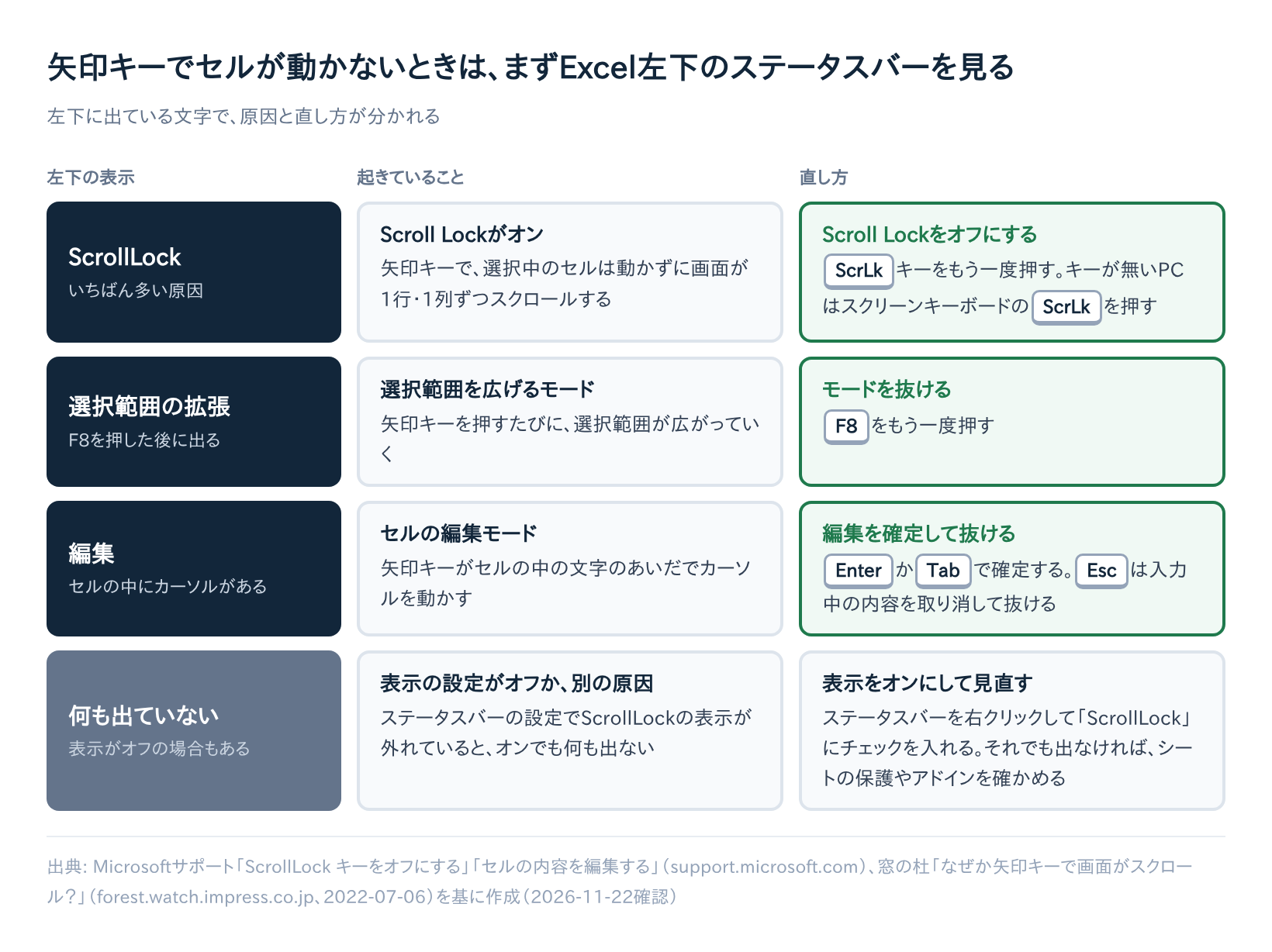
左下が「選択範囲の拡張」や「編集」なら原因は別です。表示ごとの直し方は次のとおりです。
| 左下の表示 | 起きていること | 直し方 |
|---|---|---|
| ScrollLock | 矢印キーで画面が1行・1列ずつスクロールし、選択中のセルは動かない | Scroll Lockキーを押してオフにする |
| 選択範囲の拡張 | 矢印キーを押すたびに選択範囲が広がる | F8キーを押す |
| 編集 | 矢印キーでセルの中の文字カーソルが動く | EnterかTabで確定して抜ける |
| 何も出ていない | ScrollLockの表示設定が外れている可能性がある | ステータスバーを右クリックし、「ScrollLock」にチェックを入れて確認する |
Excelで矢印キーを押すと画面が動く理由
Microsoftの説明では、Scroll Lockがオンの状態で方向キーを押すと、上下に1行、または左右に1列スクロールします(Microsoftサポートの解説)。
つまり矢印キー自体は効いていて、選択中のセルはその場に残り、表示だけがずれていきます。これが「セルが動かず画面が動く」の正体です。
MicrosoftのQ&Aサイトにも同じ症状の質問があり、Scroll Lockが原因だったと質問者が確認しています(Microsoft Q&A(英語))。
押した覚えがなくても、まずはScroll Lockを疑いましょう。
Excelのスクロールロック(Scroll Lock)を解除する方法
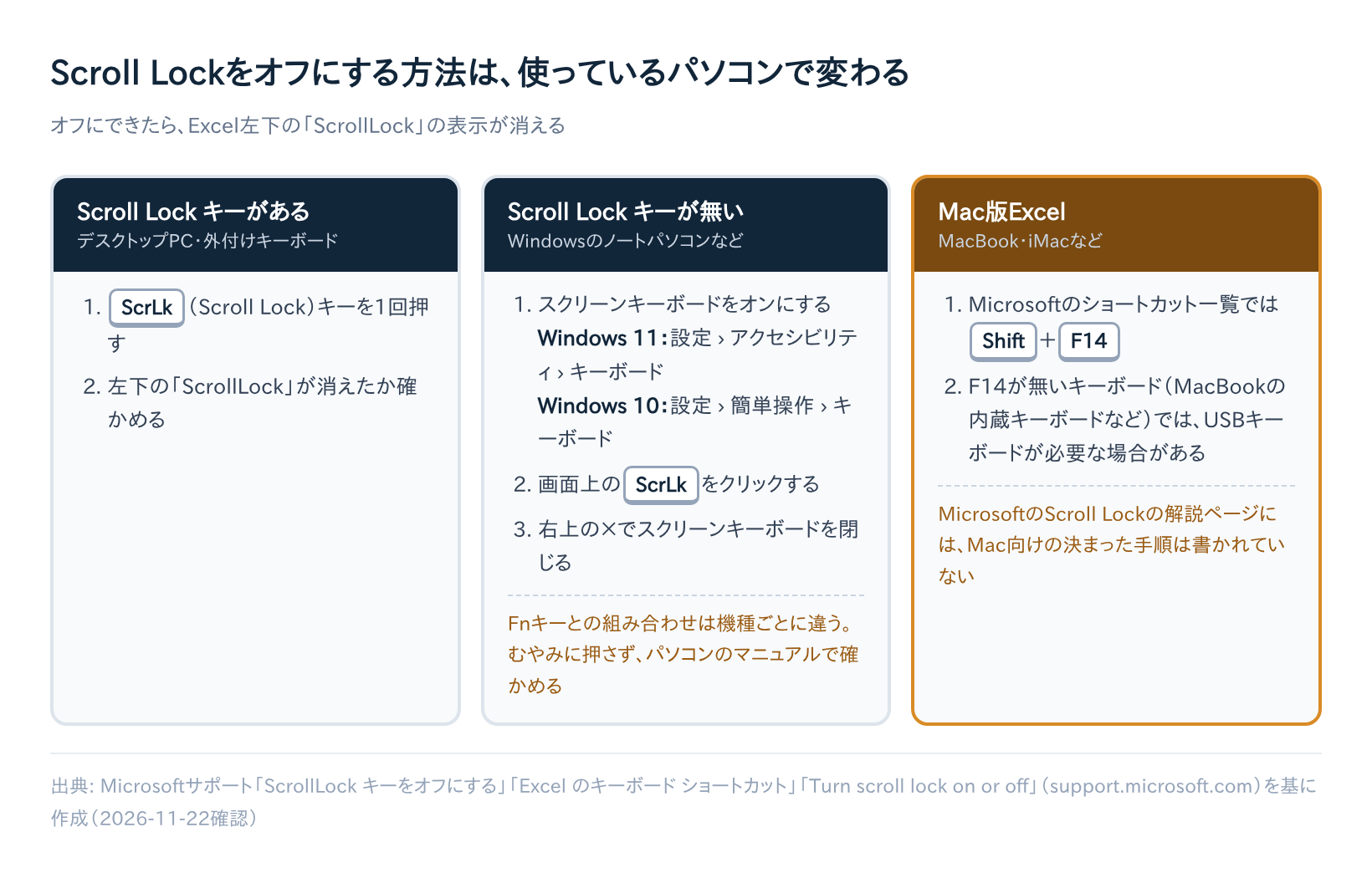
Scroll Lockの切り方は、キーボードとパソコンの種類で変わります。
| 環境 | Scroll Lockの切り方 |
|---|---|
| Scroll Lockキーがあるキーボード | Scroll Lock(ScrLk)キーを押す |
| キーが無いWindows 11 | 設定 > アクセシビリティ > キーボード でスクリーンキーボードをオンにし、「ScrLk」を押す |
| キーが無いWindows 10 | 設定 > 簡単操作 > キーボード でスクリーンキーボードをオンにし、「ScrLk」を押す |
| Mac版Excel | Shift+F14を押す(MacBookにはF14キーが無く、後述の手順が要る) |
ブラウザ版のExcel for the webでは切り替えられないため、デスクトップ版で開くようMicrosoftは案内しています(Microsoftサポート「Turn scroll lock on or off」(英語))。
左下に「ScrollLock」の表示を出しておく
設定によっては、Scroll Lockがオンでも左下に表示されません。ステータスバーを右クリックし、「ScrollLock」にチェックが入っているか確かめてください(Microsoftサポート「ScrollLock キーをオフにする」)。
Scroll Lockキーがあるキーボードの場合
Scroll Lockキー(「ScrLk」などと表記)を1回押します。左下の「ScrollLock」の表示が消えれば、解除できています。
キーが無いノートパソコンはスクリーンキーボードで解除
いちばん確実なのは、Microsoftも案内しているWindowsのスクリーンキーボードを使う方法です(Microsoftサポート「ScrollLock キーをオフにする」)。Windows 11の手順は次のとおりです。
- 「設定」を開き、「アクセシビリティ」→「キーボード」を選ぶ
- 「スクリーンキーボード」をオンにする
- 表示されたキーボードの「ScrLk」をクリックする
- 終わったら、スクリーンキーボード右上の「X」で閉じる
Windows 10では、「設定」→「簡単操作」→「キーボード」から同じようにオンにします。
Windowsボタンを押して「スクリーン キーボード」と検索しても起動できます。
窓の杜も、むやみにキーを押すと別の機能が有効になるおそれがあるとして、スクリーンキーボードを勧めています(窓の杜)。
Fnキーとの組み合わせで切り替えられる機種もありますが、割り当ては機種ごとに違います。試すなら、使っているパソコンのマニュアルで確かめてください。
Mac版ExcelはShift+F14で切り替える
Microsoftの英語版ショートカット一覧のMac向けの節では、Scroll Lockを切り替えるキーとしてShift+F14が案内されています(Microsoftサポート「Keyboard shortcuts in Excel」(英語))。
同じページには、MacBookではUSBキーボードの接続が必要な場合がある、とも書かれています。
一方、Scroll Lockの切り替えを説明するMicrosoftのページには、Mac固有の手順がありません。
Mac版Excelで矢印キーが動かないとき
MacBookにはF14キーがないため、次の順で進めてください。
- 左下のステータスバーを見る。「選択範囲の拡張」や「編集」なら、Scroll Lockではありません。F8や、Enter・Tabで解除します
- 「ScrollLock」と出ているなら、F14があるUSBキーボードをつないでShift+F14を押す。これがいちばん確実です
- USBキーボードが手元にないときは、次の組み合わせを試す
Microsoftの「Turn scroll lock on or off」(英語)は、Macでの切り替え方として、オンラインフォーラムで言及されているF14、fn+shift+F12、control+shift+F12を挙げています。
ただし同じページは「すべてのMacが対応しているわけではないようだ」とも書いています(Microsoftサポート「Turn scroll lock on or off」(英語))。公式の手順ではなく、試してみる価値のある候補と考えてください。
Macのキーボード最上段のキーは、初期状態では明るさや音量などの機能に割り当てられています。F1〜F12を標準のファンクションキーとして使うには、fnキーを押しながら押します。F8やF2が反応しないときは、fnを併用してみましょう。
システム設定の「キーボード」で「F1、F2などのキーを標準のファンクションキーとして使用」に変えることもできます(Apple サポート)。
ブラウザ版のExcel for the webは、Scroll Lockを切り替えられません。デスクトップ版のExcelで開き直してください。
どの方法でも直らないときは、社内のIT担当者に相談してください。解除できたかは、矢印キーでセルが動くかで確かめましょう。
Scroll Lockをオフにしても矢印キーでセルが移動しないとき
左下に「ScrollLock」が出ていないなら、ほかの表示を確かめます。
「選択範囲の拡張」ならF8キーで解除
矢印キーを押すたびに選択範囲が広がるときは、「選択範囲の拡張」がオンです。ステータスバーに「選択範囲の拡張」と表示され、F8キーで解除できます(窓の杜)。
「編集」なら編集モードを抜ける
セルの中身を書き換えている途中は「編集モード」です。左下に「編集」と表示され、矢印キーはセルとセルの間ではなく、セルの中で文字カーソルを動かします(Microsoftサポート「セルの内容を編集する」)。
編集モードは、次のどれかで終わらせられます。
- Enterキーを押す(下のセルへ移動)
- Tabキーを押す(右のセルへ移動)
- 別のセルをクリックする
- F2キーを押す
注意したいのがEscキーです。EnterやTabを押す前にEscで抜けると、そのセルに入力していた内容は取り消されます。入力を残したいときはEnterかTabを使いましょう。
それでも矢印キーが効かないときに確かめること
Scroll Lock・選択範囲の拡張・編集モードを確かめても直らないときは、次の点を見てください。
いずれも矢印キーの症状との関係をMicrosoftの公式情報では確かめられていないため、可能性の一つとして試すものです。
Excel以外でも矢印キーが効かないか
最初に、メモ帳など別のアプリで矢印キーを試してください。そちらでも効かないなら、Excelではなくパソコン側の問題と考えられます。
固定キー機能など、Windowsのキーボード補助の設定を見直す方法を挙げる解説もありますが、公式な裏付けは確認できていません。キーボード本体の故障が疑われるときは、メーカーのサポートに相談してください。
アドインの影響をセーフモードで切り分ける
Excelに追加したアドイン(機能を足す追加プログラム)が影響している可能性もあります。
Windowsキー+Rを押し、表示された欄に「excel /safe」と入力してEnterを押すと、Excelをセーフモードで起動できます。そこで矢印キーが正常に動くなら、アドインが関係しているかもしれません。
シートが保護されていないか
保護されたシートでは、選択できるセルが制限されていることがあります。ステータスバーには表示が出ないため、ファイルの作成者や管理者にシート保護の設定を確認してください。
まとめ
Excelで矢印キーを押してもセルが移動しない、画面が動くというときは、次の順で確かめてください。
- 左下のステータスバーを見る(出ないときは右クリックで「ScrollLock」にチェック)
- 「ScrollLock」なら、ScrLkキーかスクリーンキーボードでオフにする(Macは前の節の手順)
- 「選択範囲の拡張」ならF8、「編集」ならEnterかTabで抜ける
- 直らなければ、シート保護・アドイン・パソコン側の設定を確かめる
ステータスバーの「ScrollLock」にチェックを入れておけば、次に同じことが起きても左下を見るだけで原因がわかります。まずは開いているExcelで、左下の表示を確かめてみてください。